
WordPress 회원가입에 추가 사용자 프로필 필드를 추가하는 방법

WordPress에 추가 사용자 프로필 필드를 추가하는 방법은? 첫인상을 제대로 남길 기회는 단 한 번뿐입니다. WordPress 웹사이트 운영자라면 이 사실을 누구보다 잘 알고 있어야 합니다. 특히 사이트를 방문하는 사람들에 대한 정보를 수집하려 할 때 더욱 그렇습니다. 정보 수집은 잠재고객을 확보하고 방문자를 정식 사용자, 나아가 구매 고객으로 전환하는 데 도움이 되므로 매우 중요합니다.
WordPress는 사용자가 사이트에 가입할 때 기본 필드 몇 가지를 제공합니다. 하지만 더 많은 정보를 얻고 싶다면 어떻게 해야 할까요? 다음과 같은 정보를 수집하고 싶을 수 있습니다.
- 소셜 미디어 프로필
- 전화번호
- 관심사
- 사이트를 알게 된 경로
이렇게 하면 멋진 맞춤형 사용자 프로필을 만들 수 있습니다. 아래에서 웹사이트 가입 시 추가 사용자 프로필 필드를 넣는 주요 방법을 확인해보세요.
추가 사용자 프로필 필드가 중요한 이유는?
사용자로부터 더 많은 정보를 수집하면 제공하는 서비스를 올바른 방식으로 개인화할 수 있습니다. 이를 통해 방문자층을 더 잘 파악할 수 있죠. 그러면 어떤 제품이나 서비스가 그들에게 가장 흥미로울지 정확히 짚어낼 수 있습니다. 어떤 정보를 수집하든, 그 정보를 어떻게 사용하는지 투명하게 밝히는 것이 중요합니다.
이제 WordPress 가입 양식의 프로필 필드 수를 늘리는 주요 방법을 살펴보겠습니다.
Cimy User Extra Fields 사용하기
여기서 다룰 대부분의 방법은 플러그인 사용을 포함합니다. WordPress 사이트에 플러그인을 추가하려면 대시보드를 살펴봐야 합니다.
여기에는 플러그인 전용 섹션이 있습니다. 왼쪽에서 새로 추가 옵션을 선택하면 됩니다. 이곳에서 다양한 플러그인을 검색할 수 있습니다. 가장 먼저 추천하는 것은 Cimy User Extra Fields입니다.
지금 설치를 클릭하면 플러그인을 활성화하여 사용할 수 있습니다. 그런 다음 플러그인의 주요 설정에 접근할 수 있습니다.
이 플러그인은 살펴볼 수 있는 다양한 설정을 제공합니다. 서로 다른 기본 필드 목록을 모두 보여주며, 어떤 항목을 표시할지 선택할 수 있습니다. 일부 기본 필드는 특정 비즈니스에 적합하지 않을 수 있다는 점을 잊지 마세요.
새 필드를 추가하려면 설정 하단으로 스크롤해야 합니다. 여기에서 새 필드 추가 섹션을 찾을 수 있습니다.
다음 사항을 반드시 확인하세요.
- 새 필드의 유형 선택
- 해당 필드의 동작 방식 지정
- 가입 양식에 추가하도록 선택
기억하세요, 무조건 크다고 좋은 것은 아닙니다. 쓸모없는 수백 개의 단어를 뒤적이고 싶지는 않을 것입니다. 그래서 각 필드의 글자 수를 제한하는 것이 좋습니다.
필드를 추가한 후에는 언제든지 수정할 수 있습니다. Extra Fields 섹션을 변경할 때는 반드시 필드 업데이트를 클릭해야 합니다. 필드 삭제 버튼을 사용해 사이트를 처음부터 다시 설정할 수도 있습니다.
이 플러그인을 사용한 뒤에는 반드시 즉시 테스트해보세요. 원하는 결과가 나오지 않는다면 다른 옵션들도 있습니다.
Profile Extra Fields 사용하기
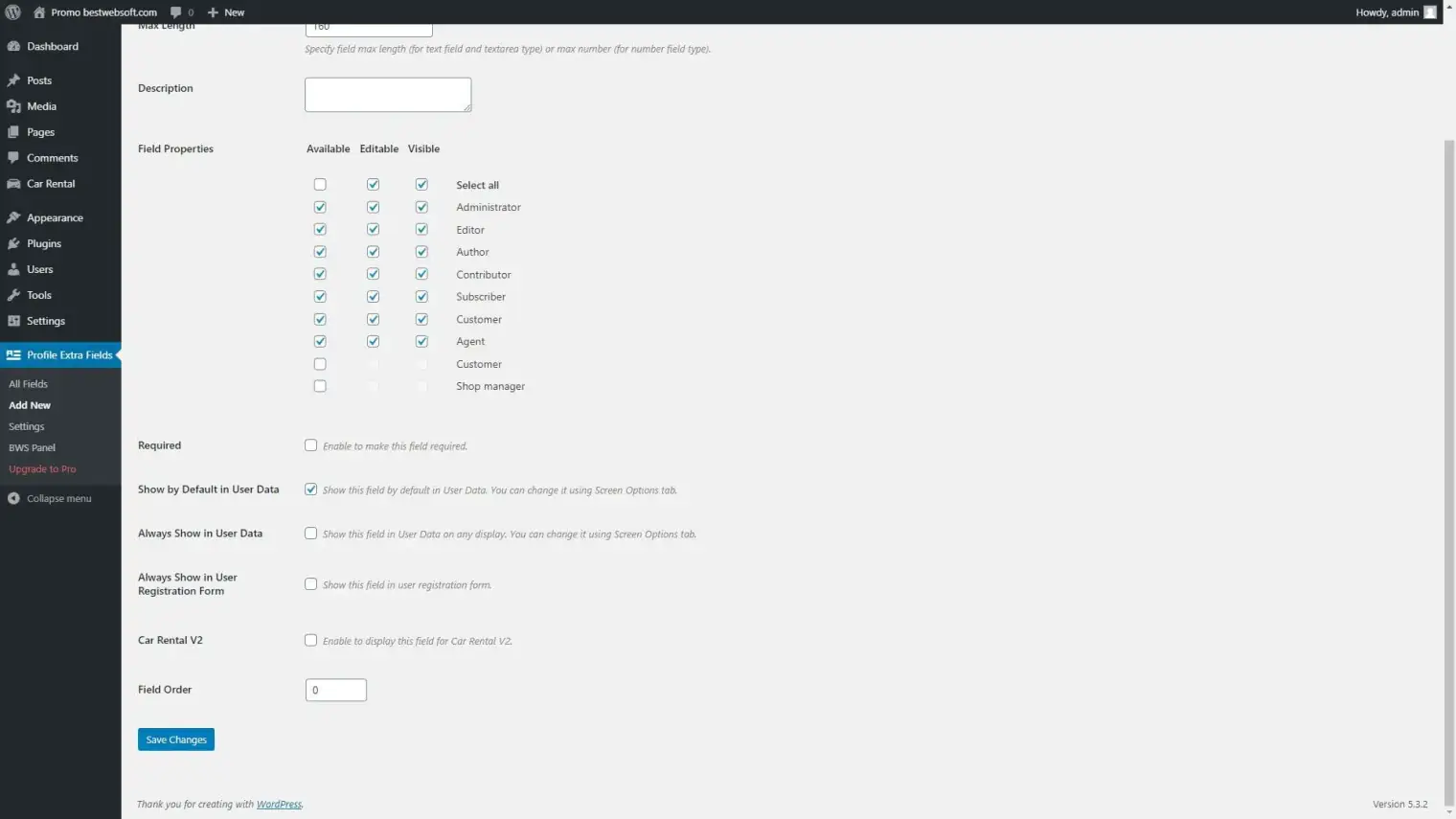
앞서 설명한 것과 동일한 과정을 따라 이 대체 플러그인을 WordPress 사이트에 추가할 수 있습니다. 플러그인을 설치하고 활성화하면 즉시 가입 양식에 추가 필드를 넣을 수 있습니다.
이를 위해 Profile Extra Fields 섹션으로 이동하세요. 그런 다음 새로 추가를 클릭합니다. 추가하고 싶은 필드 유형을 결정해야 합니다. 다음과 같은 몇 가지 항목을 입력하게 됩니다.
- 이름
- 유형
- 패턴
- 설명
몇 가지 다른 주요 옵션도 있습니다. 예를 들어 사용자가 이 항목을 반드시 입력하도록 할지 선택할 수 있습니다. 이 옵션이 표시되게 하려면 반드시 ‘항상 사용자 가입 양식에 표시’를 선택해야 합니다.
추가한 모든 새 필드는 플러그인의 ‘새 페이지 추가’에서 확인할 수 있습니다. 이를 통해 어떤 필드를 표시할지 자유롭게 전환할 수 있습니다.
사이트에 원하는 새 필드를 추가한 뒤에는 누구나 가입할 수 있도록 설정하는 것이 중요합니다. WordPress 사이트에 접속해 설정을 클릭하고 일반 탭을 선택하면 간단히 처리할 수 있습니다. 그런 다음 누구나 가입할 수 있도록 체크박스를 선택하면 됩니다.
이렇게 하면 선택한 새 필드가 표시됩니다. Profile Extra Fields를 사용하면 WordPress 가입 양식에 다양한 필드를 추가할 수 있습니다. 하지만 더 유연한 방법도 있습니다.
Advanced Custom Fields
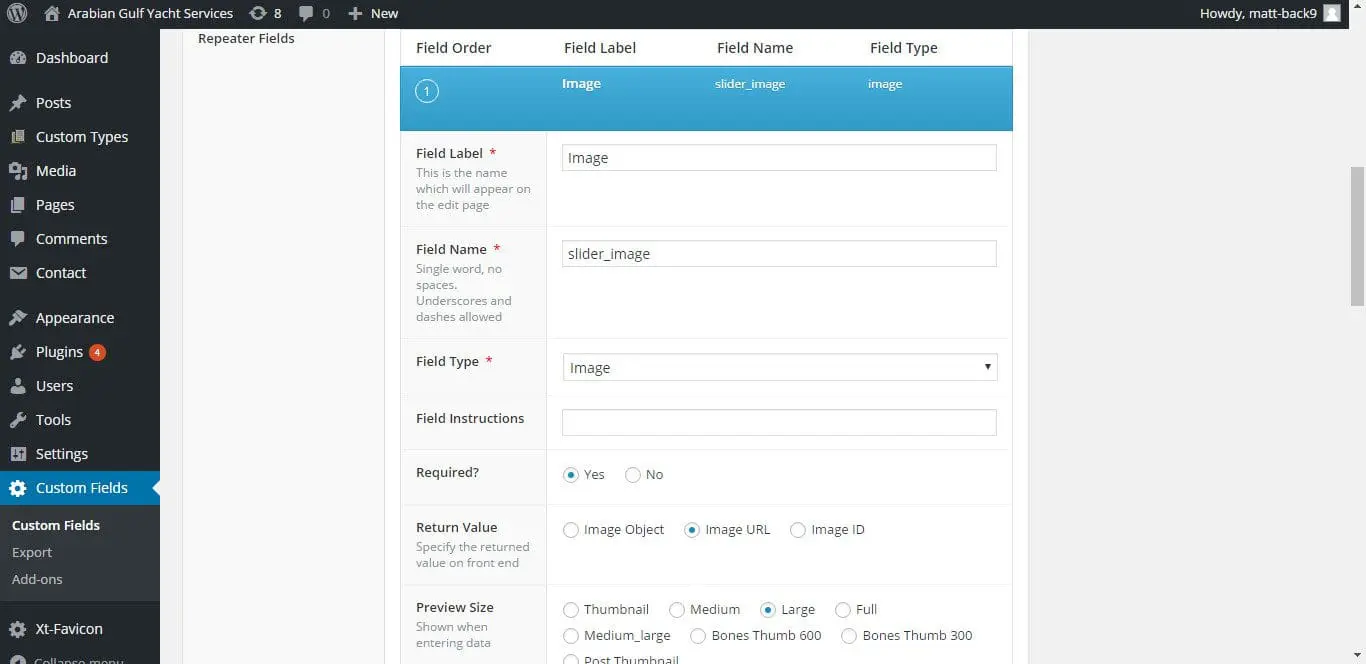
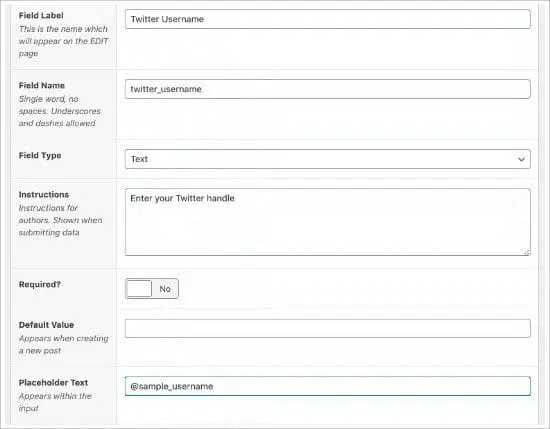
앞서 설명한 과정과 동일하게 Advanced Custom Fields 플러그인을 추가할 수 있습니다. 활성화한 후 Custom Fields를 클릭하고 새로 추가를 선택하세요.
다른 플러그인들과 마찬가지로 다음과 같은 몇 가지 항목을 입력하게 됩니다.
- 필드 레이블
- 필드 이름
- 필드 유형
- 안내 문구
- 필수 여부
- 기본값
- 배치 텍스트
대부분 항목은 이름만으로도 이해하기 쉽습니다. 다만 필드 레이블은 중요합니다. 서로 다른 필드들을 정리해두면 더 쉽게 접근하고 활용할 수 있습니다.
이 플러그인은 다음을 포함해 수많은 종류의 정보를 수집할 수 있는 옵션을 제공합니다.
- 이메일
- 텍스트
- 비밀번호
필드가 표시될 위치도 선택할 수 있습니다. 이를 위해 아래로 스크롤해 Location으로 이동한 뒤 User Role을 클릭하세요.
여기에서 이 필드를 가입하는 모든 사용자에게 적용할지, 아니면 특정 사용자에게만 적용할지 선택할 수 있습니다.
원하는 필드가 완성되면 바로 게시하도록 선택할 수 있습니다.
선택할 수 있는 다양한 스타일 옵션이 있습니다. Seamless가 가장 좋은 옵션 중 하나입니다. 이 옵션을 사용하면 가입 페이지에 필드 이름이 표시되지 않습니다.
이 플러그인을 사용하면 추가한 모든 필드를 계속 확인할 수 있습니다. Custom Fields를 선택한 다음 Field Groups로 이동하면 됩니다.
가입 페이지가 어떻게 보이는지는 언제든 확인할 수 있다는 점을 기억하세요. 기본 URL인 yoursite.com/wp-login.php?action=register에 접속하면 됩니다.
ProfileGrid – WordPress에 추가 사용자 프로필 필드를 추가하는 방법
또 다른 방법으로 ProfileGrid를 살펴볼 수 있습니다. 이 플러그인은 기본 숏코드 목록을 제공하므로 유용합니다. 덕분에 여러 설정을 이것저것 시도하며 시간을 낭비할 필요 없이 간단하게 사용할 수 있습니다.
다른 플러그인과 마찬가지로 먼저 WordPress 사이트에서 활성화해야 합니다. 활성화한 후에는 플러그인에 접근해 Group Manager라는 페이지를 살펴볼 수 있습니다.
그런 다음 왼쪽 상단에서 새로 추가를 선택하세요. 이제 추가 프로필 필드를 넣기 시작할 수 있습니다.
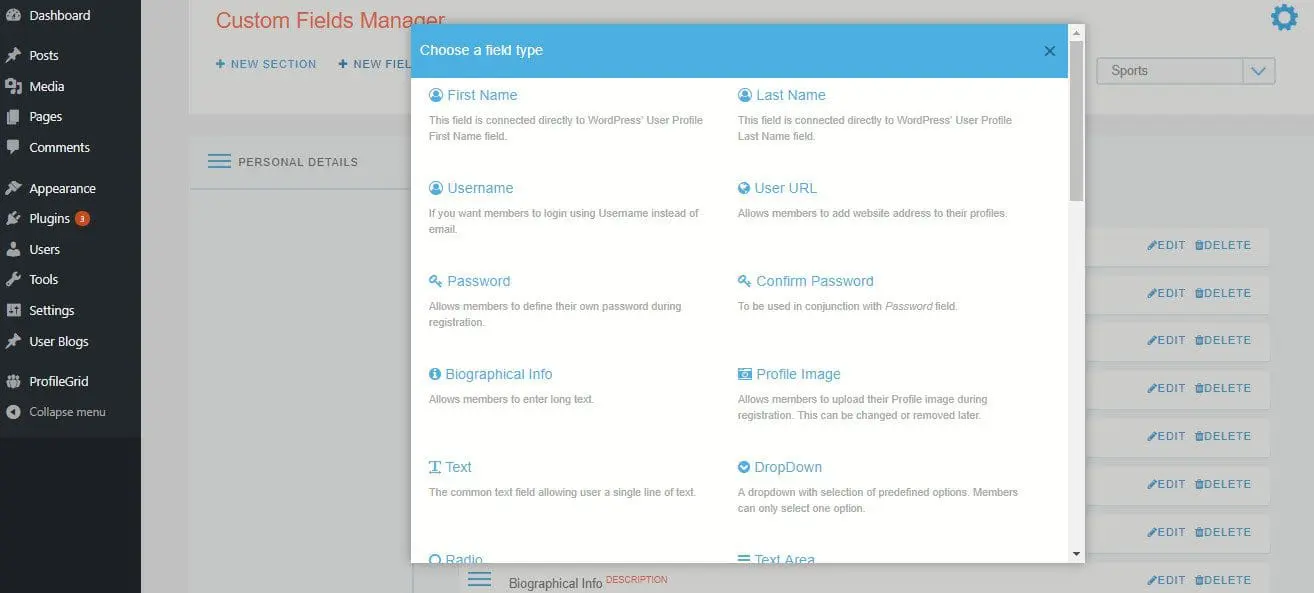
Fields를 클릭하면 New Field를 선택할 수 있습니다. 여기서 다양한 필드 옵션을 확인할 수 있습니다.
다음과 같은 여러 유형 중에서 선택할 수 있습니다.
- 자기소개 정보
- 텍스트
- 사용자 URL
- 성
- 프로필 이미지
모든 필드를 선택한 다음에는 가입 페이지로 이동할 수 있습니다. ProfileGrid를 사용하면 다양한 기본 페이지에 접근할 수 있으며, 여기에는 PM Registration도 포함됩니다. 따라서 숏코드를 따로 붙여넣을 필요가 없습니다.
대신 해당 페이지로 이동해 숏코드를 붙여넣으면 됩니다. 그런 다음 숫자로 된 ID를 추가하고 게시를 선택하세요. 그러면 페이지에 다양한 필드가 추가됩니다.
ProfileGrid를 통해 가입 페이지를 지정할 수도 있습니다. 플러그인에서 Global Setting Tag 아래 General을 선택하면 됩니다. 그러면 가입 페이지의 프런트엔드를 맞춤 설정하고 조정할 수 있는 페이지가 나타납니다.
RegistrationMagic
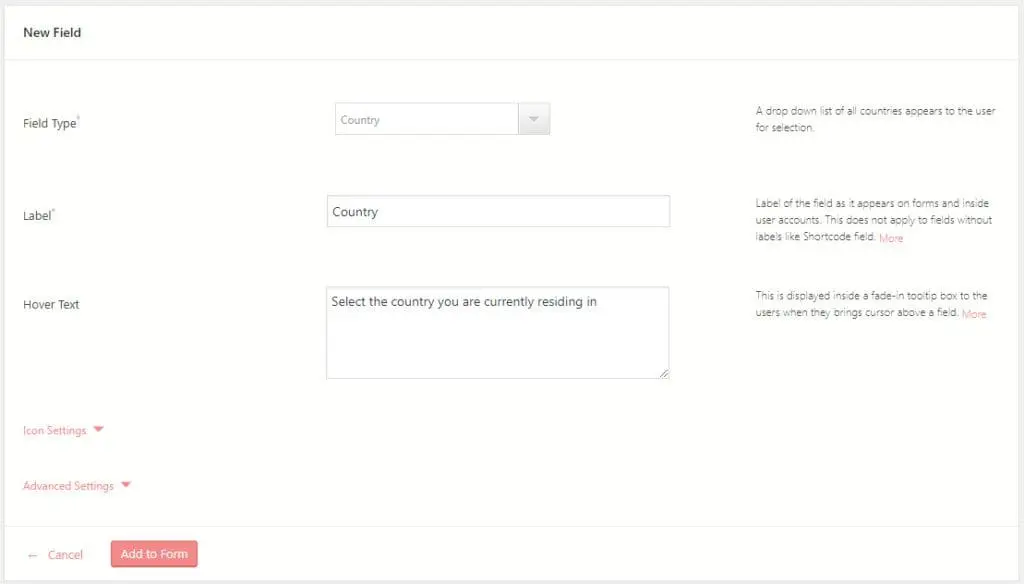
마지막으로 RegistrationMagic을 사용해 추가 필드를 넣는 방법도 고려해볼 수 있습니다. 이는 프리미엄 기능이 포함된 무료 플러그인으로, 지금까지 살펴본 다른 플러그인과 동일한 방식으로 설치할 수 있습니다.
RegistrationMagic을 사용하면 기본 WordPress 사용자 페이지에 새로운 정보 테이블을 추가할 수 있습니다. 각 테이블 행은 서로 다른 양식 제출 내용과 연결됩니다. 이를 통해 다양한 양식 항목을 하나의 페이지에 연결할 수 있습니다.
이 기능을 사용하려면 대시보드에서 RegistrationMagic을 여세요. 그런 다음 양식 카드 위에 마우스를 올리면 사용자 메타 데이터로 다양한 필드를 추가할 수 있습니다. 필드 추가를 클릭하면 새 페이지가 열립니다.
팝업에서 다양한 필드를 선택할 수 있습니다. 보조 이메일이나 닉네임 같은 독특한 옵션을 포함해 살펴볼 수 있는 선택지가 매우 많습니다.
고급 설정 탭을 열면 더 많은 옵션을 살펴볼 수 있습니다. 원하는 필드 옵션을 모두 살펴본 뒤에는 WordPress 사용자 프로필에 필드 추가를 선택하면 됩니다.
여기서 알아두어야 할 점은 RegistrationMagic이 프런트엔드에 양식 데이터를 표시하는 기본 시스템을 제공한다는 것입니다. 다만 이를 완전한 멤버십 시스템으로 전환하고 싶다면 ProfileGrid와 함께 사용해야 합니다.
더 알아보기 – WordPress에 추가 사용자 프로필 필드를 추가하는 방법
이처럼 WordPress 가입 페이지에 추가 사용자 프로필 필드를 넣는 방법은 매우 다양합니다. 무엇보다 알맞은 플러그인을 찾는 것부터 시작해야 하며, 이 과정이 혼란스러울 수 있습니다. 추가로 도움이 필요하다면 Bright Vessel 전문가들이 도와드립니다. 필요한 정보를 확실히 얻을 수 있도록 완벽한 가입 페이지를 만들어드리겠습니다.
Bright Plugins을 소개합니다
Bright Plugins 팀은 WordPress와 WooCommerce 인증을 받은 풀스택 개발자들로 구성되어 있습니다. 스토어 운영자, 에이전시, 전문가를 위한 최고 수준의 플러그인을 제공합니다.