
Global#
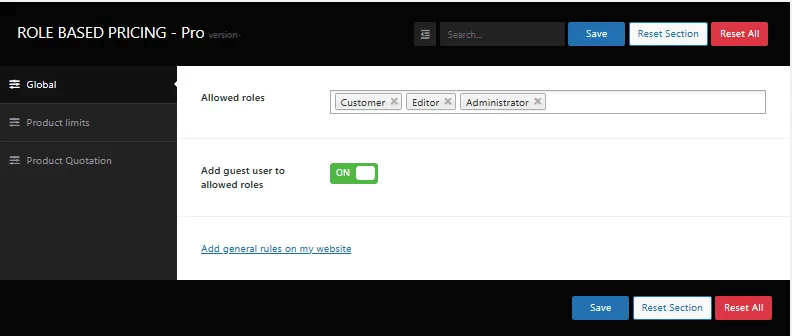
Définir les paramètres généraux
pour le plugin tels que les rôles qui
être des personnalisations
-
Rôles autorisés
Choisissez la liste des
rôles d’utilisateur, qui seront disponibles
dans la configuration des règles et sur
Paramètres spécifiques au produit
-
Ajouter un utilisateur invité aux rôles autorisés
Activez cette option pour ajouter les rôles Invité à la liste,
Utilisez ces options si vous avez besoin de définir des paramètres différents
Règles pour les visiteurs non authentifiés
-
Ajouter des règles générales sur mon site web
Ce lien ouvre le Gestionnaire de règles, dans lequel vous pouvez définir les prix des produits
en vrac pour des produits ou des catégories spécifiquesPlus de détails dans l’article : Comment créer des règles globales pour les produits et les rôles d’utilisateur

Limites du produit#
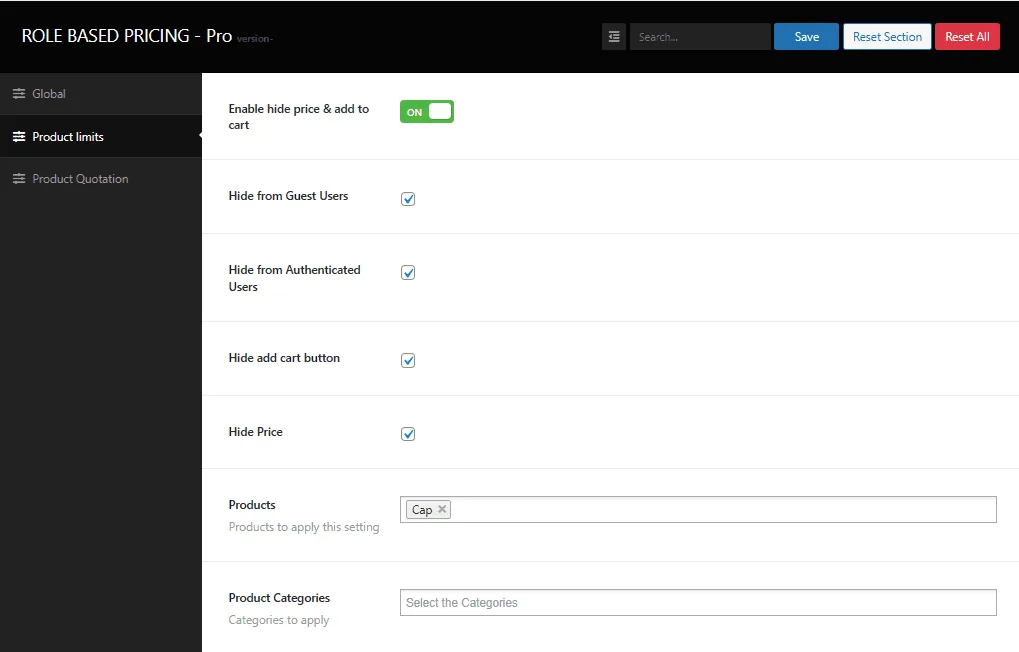
Dans cette section, vous pouvez définir si les prix ou ajouter au panier
doit être masqué pour les utilisateurs invités ou les utilisateurs authentifiés.
-
Activer masquer le prix et ajouter au panier
Activer / désactiver la fonctionnalité

-
Masquer pour les utilisateurs invités
Masquer le prix ou ajouter au panier pour les utilisateurs invités

-
Masquer pour les utilisateurs authentifiés
Masquer le prix ou ajouter au panier pour les utilisateurs authentifiés

-
Masquer le bouton Ajouter au panier
Masquer le bouton d’ajout au panier en fonction du type d’utilisateur et des produits choisis

-
Masquer le prix
Masquez le prix du produit dans la page de la boutique et la page du produit unique, en fonction du type d’utilisateur et des produits choisis.
Le prix du produit affiche toujours sur le panier si le bouton « ajouter au panier » est activé
-
Produits
La liste des produits pour appliquer ce paramètre

-
Catégories de produits
La liste des catégories pour appliquer ce paramètre

Devis de produit#
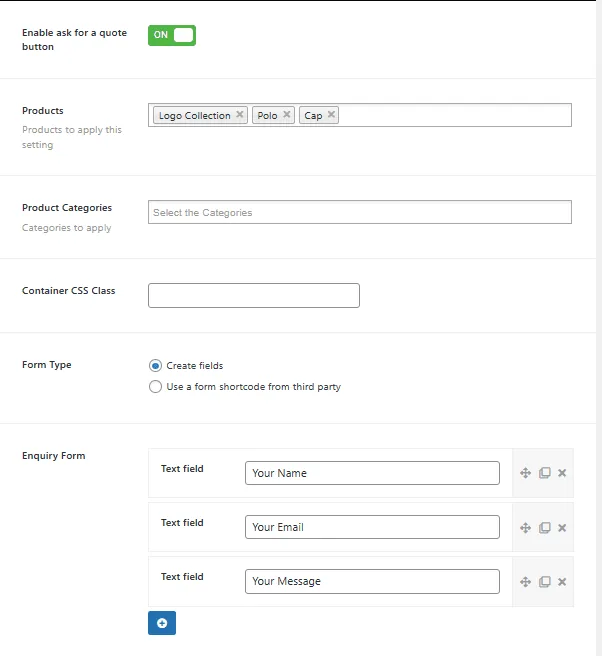
Dans cette section, vous activez le plugin pour insérer un bouton « requête »
sur chaque page produit. Par
ce bouton, un client potentiel a le
la possibilité de vous contacter en posant des questions ou en cherchant une estimation de prix pour un produit particulier.
-
Activer le bouton Demander un devis
S’il est activé, le plugin ajoutera
un bouton dans la page du produit permettant d’ouvrir un formulaire.
Ce formulaire peut être inséré avec un shortcode
ou créez avec quelques champs aux étapes suivantes
-
Produits
Activer le bouton pour des produits spécifiques

-
Catégories de produits
Activer le bouton pour tous les produits des catégories
-
Classe CSS de conteneur
Ajouter une classe CSS personnalisée pour permettre de personnaliser le style

-
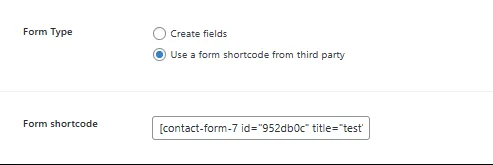
Type de formulaire
Permet de créer un formulaire simple ou d’utiliser un formulaire tiers avec un shortcode donné

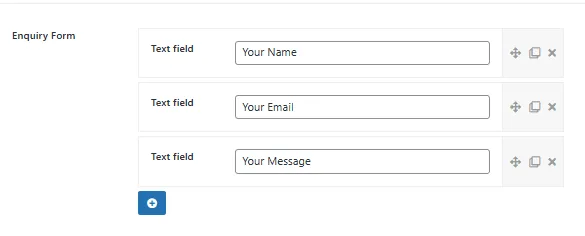
Créer des champs
Il ouvre un éditeur de formulaire simple permettant d’inclure de nombreux champs de texte à votre formulaire.
Ce formulaire s’ouvre sur un modal et il est envoyé par email à l’administrateur du site
Utiliser le code court du formulaire d’un tiers
Permet d’inclure un shorcode qui sera rendu dans le modal lorsque l’utilisateur cliquera sur le bouton
Mis à jour le 29 avril 2026 · Besoin d’aide ? Ouvrez un ticket d’assistance