
Wenn Sie WooCommerce Einzahlungen Zum ersten Mal werden Sie von einem Assistent für die Ersteinrichtung .
Dieser Assistent hilft Ihnen, die wichtigsten Optionen in nur wenigen Schritten zu konfigurieren, sodass Sie sofort mit der Nutzung von Einzahlungen beginnen können.
Schritte im Setup-Assistenten#
Wählen Sie den Einzahlungsmodus
Entscheiden Sie, ob Ihr Shop neben vollständigen Zahlungen auch Einzahlungen zulässt oder ob Einzahlungen für alle Produkte obligatorisch sind.

Einzahlungsart festlegen
Legen Sie fest, ob es sich bei der Einzahlung um eine Prozentsatz (%) des Produktpreises oder einer fester Betrag ($) .

Standardauswahl
Wählen Sie die Standardoption aus, die Kunden auf der Produktseite angezeigt wird (z. B. Voll bezahlen oder Kaution zahlen ).

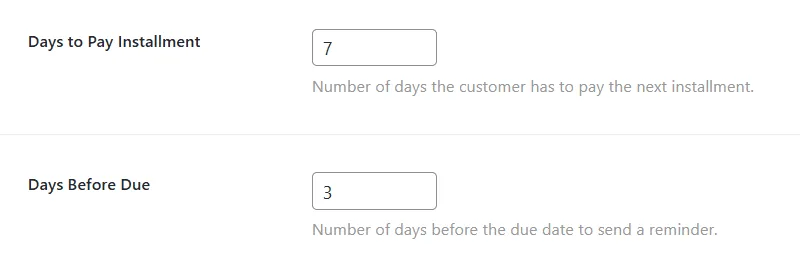
Erinnerungs-Einstellungen
Konfigurieren Sie die Anzahl der Tage vor dem Fälligkeitsdatum, um eine automatische Erinnerungs-E-Mail zu senden.
Speichern & Beenden
Sobald Sie den Assistenten abgeschlossen haben, werden die Einstellungen gespeichert und global auf Ihren Shop angewendet.
Anmerkung#
Sie können all diese Einstellungen später unter WooCommerce → Bright Plugins → Einzahlungseinstellungen unter Allgemeine Einstellungen .
Der Assistent ist einfach eine Schnellstartanleitung, die Ihnen hilft, schneller zu starten.
Aktualisiert am 17. April 2026 · Brauchen Sie Hilfe? Eröffnen Sie ein Support-Ticket