Ihre Datenschutzeinstellungen

Wir verwenden Cookies, um zu sehen, wie die Website genutzt wird, und messen mit Google und Meta unsere Werbung. Vor Ihrer Auswahl wird nichts gesetzt. Sie können Ihre Auswahl jederzeit unter Cookie-Einstellungen ändern.

Datenschutzerklärung

Wir verwenden Cookies, um zu sehen, wie die Website genutzt wird, und messen mit Google und Meta unsere Werbung. Sie können Ihre Auswahl jederzeit unter Ihre Datenschutzeinstellungen ändern.

Ihre Datenschutzeinstellungen

Wählen Sie, welche Cookies wir verwenden dürfen. Ihre Auswahl gilt auf jeder Seite und für 12 Monate.

Ihr Widerspruchssignal wurde berücksichtigt. Werbung bleibt ausgeschaltet, solange Ihr Browser es sendet.

NotwendigHält die Website funktionsfähig: Ihre Datenschutzauswahl hier, die Sprache, in der Sie lesen, die Suche in der Dokumentation und der Schutz der Website durch Cloudflare.
Immer aktiv
Google Analytics und Cloudflare Web Analytics sowie die WooCommerce-eigene Aufzeichnung der Seite, auf der Ihr Besuch begonnen hat: welche Seiten gelesen werden, wie die Website genutzt wird und welche davon zu einer Bestellung führen.
Google Ads und das Meta-Pixel: Messung und Verbesserung unserer Werbung, auch auf anderen Websites.
ThriveDesk, das den Live-Chat auf unserer Support-Seite betreibt. Es wird von einem anderen Unternehmen betrieben und speichert eine Kennung in Ihrem Browser.
Datenschutzerklärung

Wie aktiviere ich die Lieferfunktion?

1 Min. Lesezeit Aktualisiert am 17. April 2026 Vom Bright Plugins Team

Delivery Date Pro holen

Die Lieferfunktionalität verfügt über 2 Funktionen: Termin und Lieferzeit , die standardmäßig deaktiviert sind. Mal sehen, wie wir sie aktivieren können

Termin#

Einmal aktiviert, kann es für jedes Ihrer Produkte verwendet werden. Kunden können daraus ihren Liefertermin auswählen wahlfrei auf der Checkout-Seite, wie Sie unten sehen können:
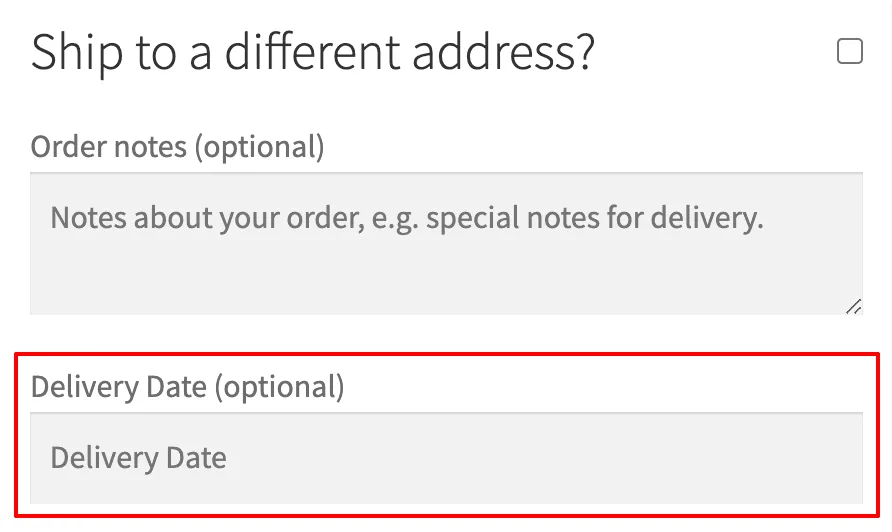
Lieferung und Abholung von Bestellungen: Delivery Date field is optional
ANMERKUNG: Wenn Sie diese Funktion für bestimmte Produkte/Kategorien, die Sie auswählen möchten, anwenden/ausschließen möchten, ist sie nur in der PRO-Version verfügbar

Um es zu aktivieren, folgen Sie einfach diesen Schritten

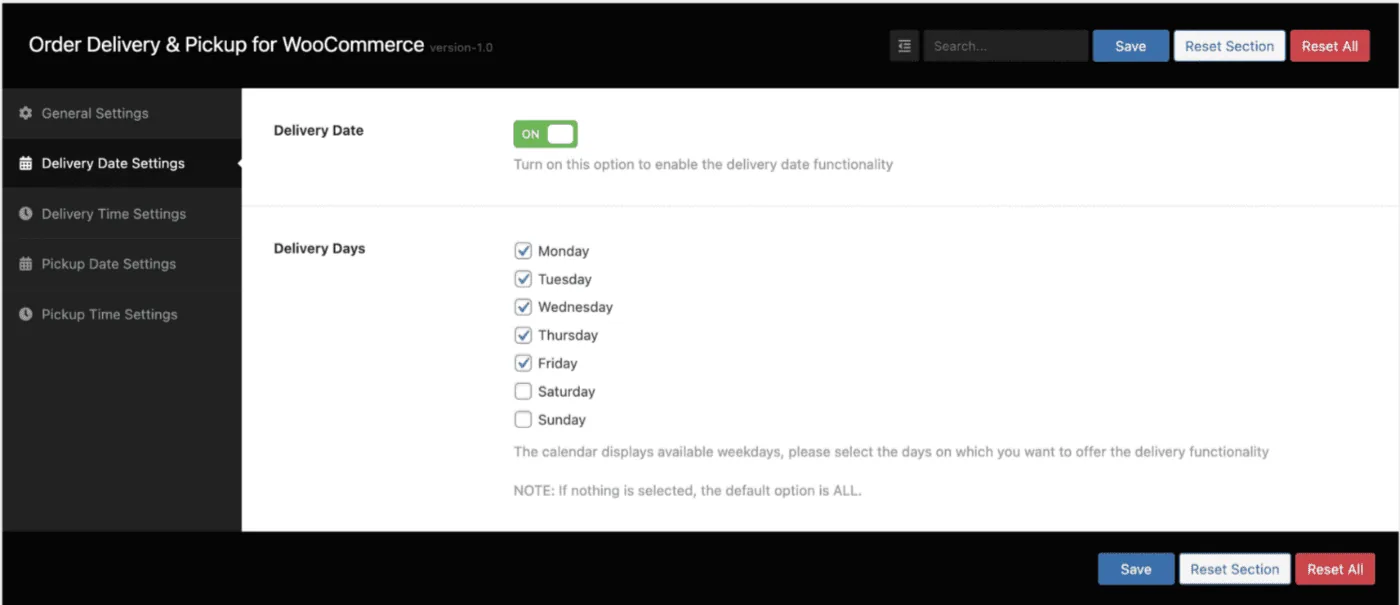
  1. Gehen Sie zu den Plugin-Einstellungen > Einstellungen für das Lieferdatum
  2. Aktivieren Sie die Option Lieferdatum
  3. Konfigurieren Sie die restlichen Optionen auf dieser Registerkarte nach Ihren Bedürfnissen
  4. Das wars
Lieferung und Abholung von Bestellungen: Settings delivery date order delivery

Lieferzeit#

Einmal aktiviert, kann es für jedes Ihrer Produkte verwendet werden. Kunden können ihre Lieferzeit aus diesem auswählen wahlfrei auf der Checkout-Seite, wie Sie unten sehen können.
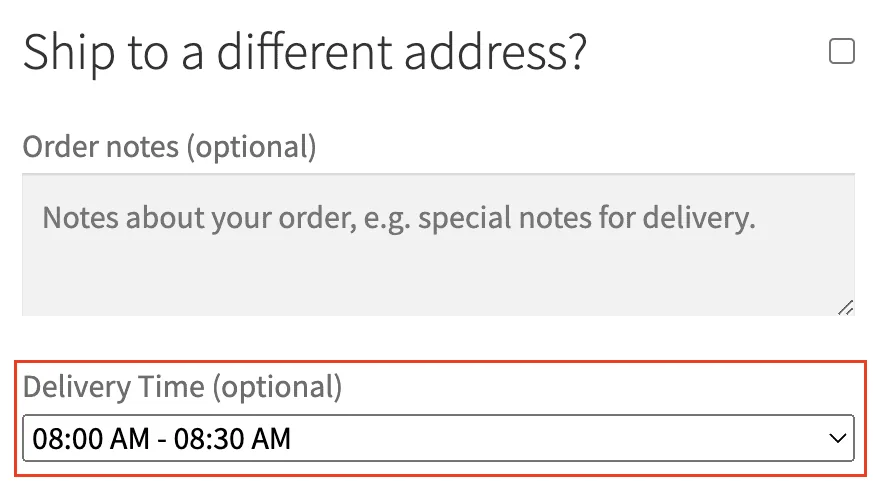
Lieferung und Abholung von Bestellungen: Screenshot 2024 02 13 at 14904%20PM
ANMERKUNG: Wenn Sie diese Funktion für bestimmte Produkte/Kategorien, die Sie auswählen möchten, anwenden/ausschließen möchten, ist sie nur in der PRO-Version verfügbar

Um es zu aktivieren, folgen Sie einfach diesen Schritten

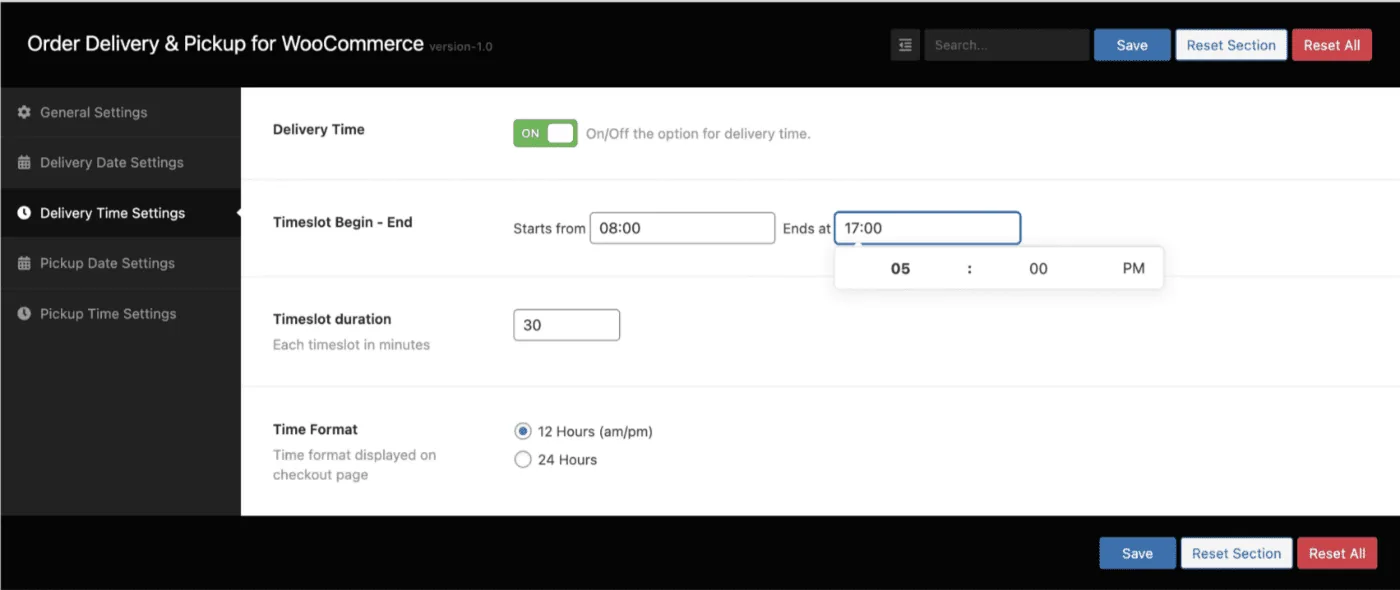
  1. Gehen Sie zu den Plugin-Einstellungen > Registerkarte Lieferzeiteinstellungen
  2. Aktivieren Sie die Option Lieferzeit
  3. Setzen Sie Ihren Sendetermin – Ende nach dem Geschäftsplan
  4. Konfigurieren Sie die restlichen Optionen auf dieser Registerkarte nach Ihren Bedürfnissen
  5. Das wars
Lieferung und Abholung von Bestellungen: Delivery time settings

Aktualisiert am 17. April 2026 · Brauchen Sie Hilfe? Eröffnen Sie ein Support-Ticket