Vos choix de confidentialité

Nous utilisons des cookies pour voir comment le site est utilisé et, avec Google et Meta, pour mesurer nos publicités. Rien n'est enregistré avant votre choix. Vous pouvez modifier votre choix à tout moment sous Paramètres des cookies.

Politique de confidentialité

Nous utilisons des cookies pour voir comment le site est utilisé et, avec Google et Meta, pour mesurer nos publicités. Vous pouvez modifier votre choix à tout moment sous Vos choix de confidentialité.

Vos choix de confidentialité

Choisissez les cookies que nous pouvons utiliser. Votre choix s'applique à chaque page et vaut 12 mois.

Votre signal de refus a été respecté. La publicité reste désactivée tant que votre navigateur l'envoie.

NécessairesPermet au site de fonctionner : votre choix de confidentialité ici, la langue que vous lisez, la recherche dans la documentation et la protection du site par Cloudflare.
Toujours actif
Google Analytics et Cloudflare Web Analytics, ainsi que le relevé propre à WooCommerce de la page sur laquelle votre visite a commencé : quelles pages sont lues, comment le site est utilisé et lesquelles mènent à une commande.
Google Ads et le pixel Meta : mesurer et améliorer nos publicités, y compris sur d'autres sites.
ThriveDesk, qui assure le chat en direct sur notre page d'assistance. Il est géré par une autre société et enregistre un identifiant dans votre navigateur.
Politique de confidentialité

Comment activer la fonction Livraison ?

1 min de lecture Mis à jour le 17 avril 2026 Par l’équipe Bright Plugins

Obtenir Delivery Date Pro

La fonctionnalité de livraison a 2 caractéristiques : Date de livraison et Délai de livraison , qui sont désactivés par défaut. Voyons comment les encourager

Date de livraison#

Une fois activé, il peut être utilisé pour n’importe lequel de vos produits. Les clients peuvent choisir leur date de livraison à partir de ce optionnel situé sur la page de paiement, comme vous pouvez le voir ci-dessous :
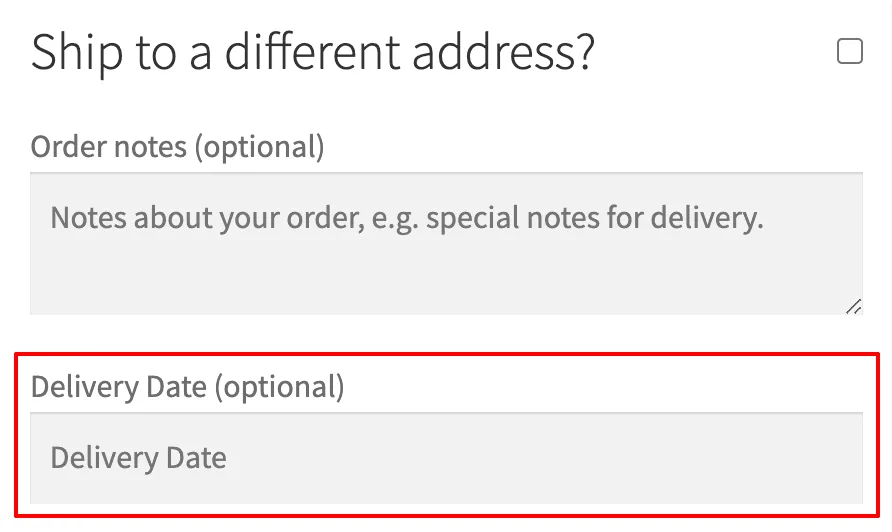
Livraison et retrait de la commande: Delivery Date field is optional
NOTE: Si vous souhaitez appliquer/exclure cette fonctionnalité pour des produits/catégories spécifiques que vous souhaitez sélectionner, elle n’est disponible que dans la version PRO

Pour l’activer, il suffit de suivre ces étapes

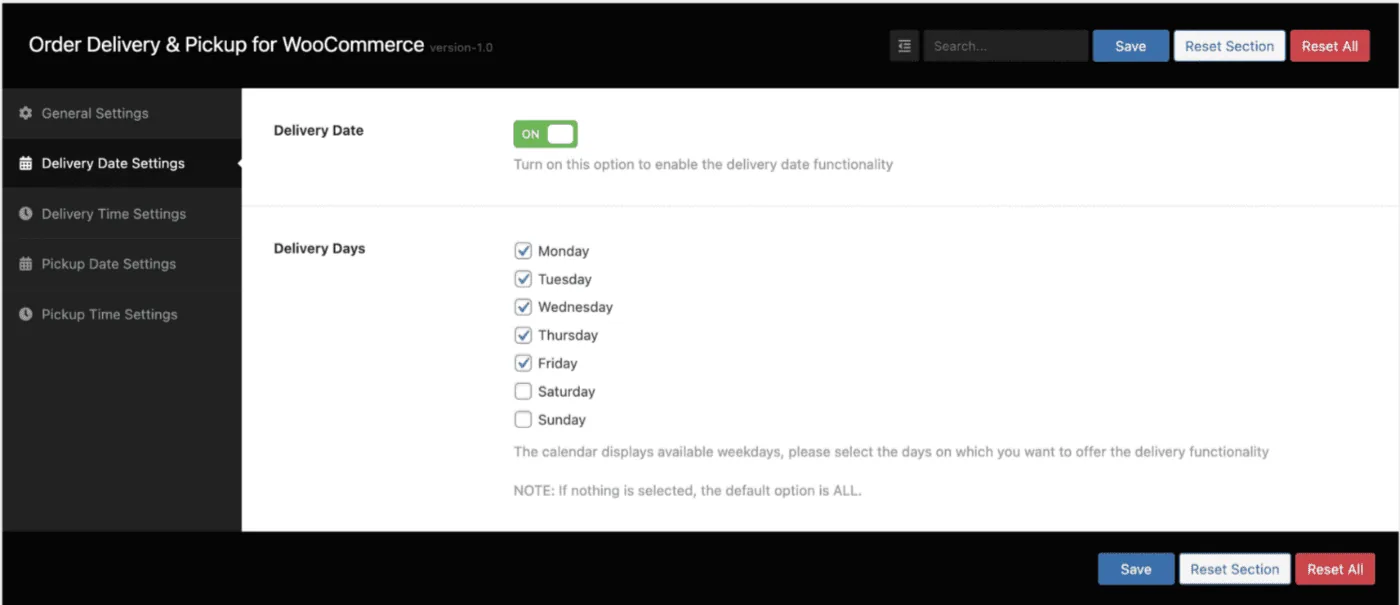
  1. Allez dans les paramètres du plugin > Paramètres de date de livraison
  2. Activer l’option Date de livraison
  3. Configurez les options restantes de cet onglet en fonction de vos besoins
  4. Voilà
Livraison et retrait de la commande: Settings delivery date order delivery

Délai de livraison#

Une fois activé, il peut être utilisé pour n’importe lequel de vos produits. Les clients peuvent choisir leur délai de livraison à partir de ce optionnel situé sur la page de paiement, comme vous pouvez le voir ci-dessous.
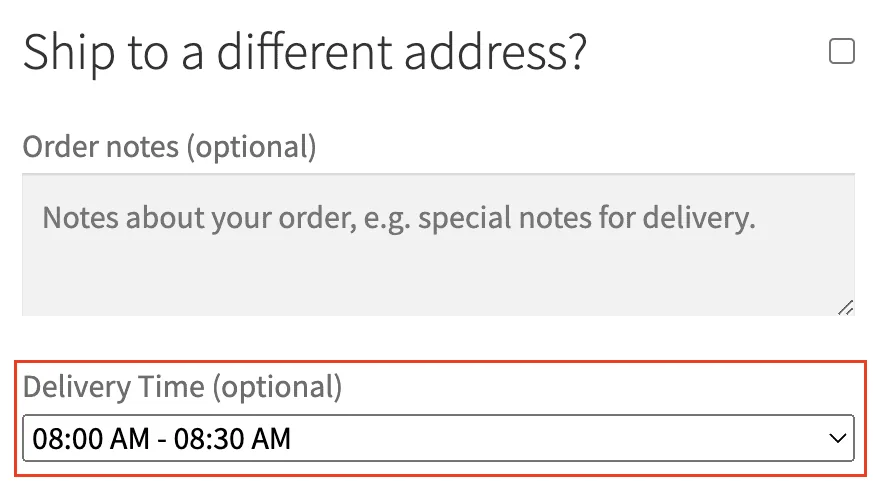
Livraison et retrait de la commande: Screenshot 2024 02 13 at 14904%20PM
NOTE: Si vous souhaitez appliquer/exclure cette fonctionnalité pour des produits/catégories spécifiques que vous souhaitez sélectionner, elle n’est disponible que dans la version PRO

Pour l’activer, il suffit de suivre ces étapes

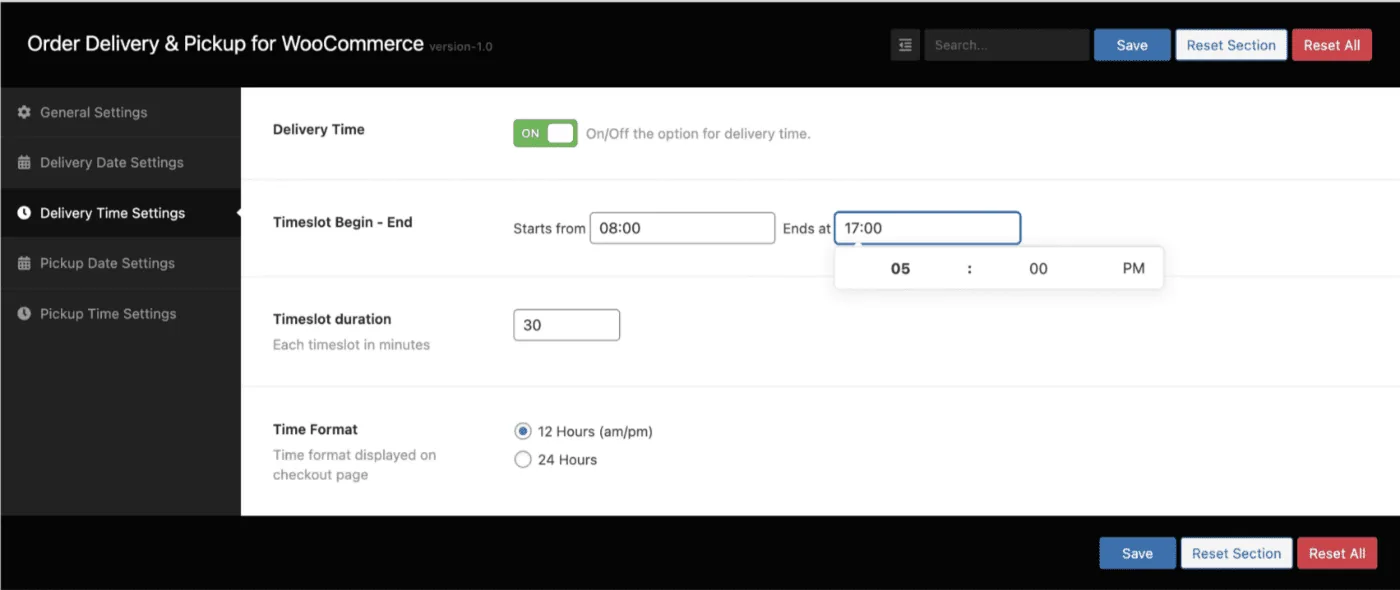
  1. Allez dans les paramètres du plugin >onglet Paramètres de délai de livraison
  2. Activer l’option Délai de livraison
  3. Fixez votre créneau horaire Début – Fin selon le planning professionnel
  4. Configurez les options restantes de cet onglet en fonction de vos besoins
  5. Voilà
Livraison et retrait de la commande: Delivery time settings

Mis à jour le 17 avril 2026 · Besoin d’aide ? Ouvrez un ticket d’assistance