
Zusammenhang #
"In Bearbeitung" und "Abgeschlossen" sind für die tägliche Arbeit zu weit gefasst. Teams benötigen kleine, sichtbare Schritte, um Lageraufgaben, die Abholung durch den Kurier und Kundenaktualisierungen zu koordinieren. Mit dem Custom Order Status Manager können Sie eine klare, einfache Zeitleiste anzeigen, die jeder versteht.
Was ist ein Übergang? #
Ein Übergang verschiebt die Bestellung von einem Status in den nächsten (z. B. Verpackung → Bereit zur Auslieferung ).
Arten:
- Manuell : Ein Benutzer klickt, um den Status zu ändern.
- Automatisch : Eine Regel ändert den Status um Ereignis (Etikett erstellt, Abholung durch den Kurier, Lieferbestätigung) oder Verzögerung .
Flow auf einen Blick #
- Verarbeitung → Verpackung — Manuell (ein Mitarbeiter beginnt mit der Kommissionierung)
- Verpackung → Bereit zur Auslieferung — Automatisch (Etiketten-/Tracking-Ereignis oder Verzögerung)
- Bereit zur Lieferung → Out zur Lieferung — Automatisch (Kurierabholung oder Verspätung)
- Zur Lieferung → Geliefert — Automatisch mit Lieferbestätigung. Wenn keine Bestätigung erfolgt, verwenden Sie Lieferkontrolle erforderlich und schließen Sie manuell.
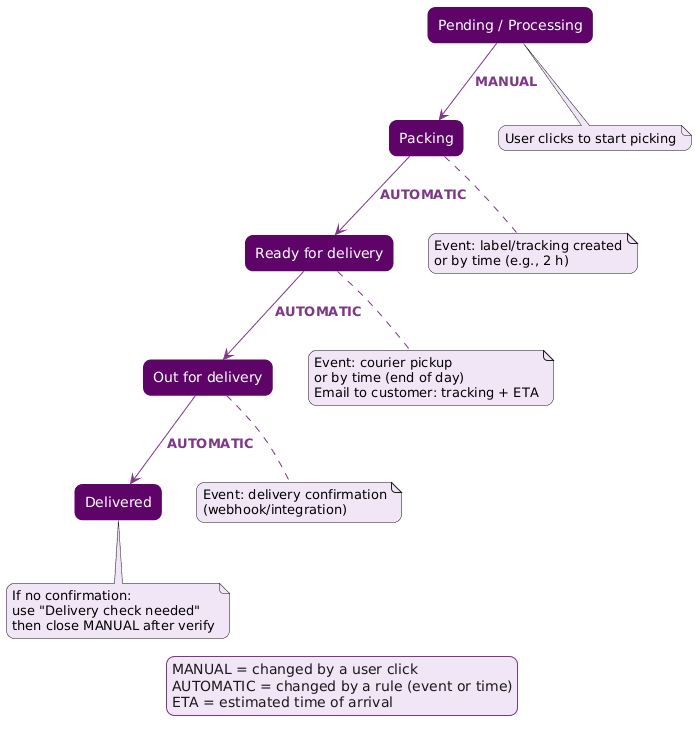
Bildunterschrift: Manueller Start, dann automatische Regeln verschieben die Bestellung bis zur Lieferbestätigung.
Was dieser Anwendungsfall erreicht #
- Übersichtlicher Zeitplan im Shop und in Mein Konto: Verpackung → Bereit → Versenden zur Lieferung → Geliefert
- Weniger "Wo ist meine Bestellung?"-Tickets (Kunde sieht den Fortschritt)
- Reibungslose Übergabe zwischen Lager und Kurier
- Bessere Berichterstattung pro Schritt
Schritt für Schritt: So funktioniert's #
- Start (manuell) :bewegen Verarbeitung → Verpackung wenn die Kommissionierung beginnt.
- Verpacken → fertig (Automatisch): Regel wird ausgelöst bei Label/Tracking erstellt oder nach einer Verzögerung (z. B. 2 Stunden).
- Bereit → hinaus (Automatisch): Regel wird ausgelöst bei Abholung durch den Kurier oder Ende des Tages Verzögerung.
- Out → Geliefert (Automatisch): Regel wird ausgelöst bei Bestätigung der Lieferung (Webhook/Integration).
- Keine Bestätigung? Verschieben nach Lieferkontrolle erforderlich und dann Abgegeben manuell nach der Überprüfung.
Konfigurieren Sie es #
1) Erstellen oder aktivieren Sie die Status #
- Gehe zu Bestellstatus → Neu hinzufügen .
- Erstellen Sie die vier Status mit eindeutigen Namen und Symbolen/Farben.
- Machen Fertig , Aus und Abgegeben für Kunden sichtbar.
2) Platzieren Sie sie in der Strömung #
- Sortieren: Verpackung → Bereit zur Lieferung → Ausgehen zur Lieferung → Geliefert .
- Erlauben Sie Übergänge von jedem Schritt zum nächsten.
3) Fügen Sie die Automatisierungsregeln hinzu #
- Verpackung → Bereit zur Auslieferung
- Bedingung = Ereignis : Label/Tracking erstellt, oder
- Zeitbasiert :nach 2 Stunden .
- Bereit zur Lieferung → Out zur Lieferung
- Bedingung = Ereignis : Abholung durch den Kurier, oder
- Zeitbasiert : Ende des Tages.
- Zur Lieferung → Geliefert
- Bedingung = Ereignis : Auslieferung bestätigt (Webhook/Integration).
- Wenn keine Bestätigung: Verschieben nach Lieferkontrolle erforderlich und schließen manuell nach Überprüfung.
E-Mails (empfohlen) #
- Verpackung: "Wir bereiten Ihre Bestellung vor."
- Sofort lieferbar: einschließen Link zur Sendungsverfolgung und ETA (voraussichtliche Ankunftszeit).
- Zur Lieferung raus: "Er kommt heute an."
- Abgegeben: Bestätigung + schneller Feedback-Link.
Täglicher Betrieb #
- Verschieben Sie neue bezahlte Bestellungen in große Mengen Verpackung (ein manueller Klick).
- Die Etikettenerstellung wird auf Fertig .
- Die Abholung durch den Kurier erfolgt bis Aus .
- Lieferbestätigungs-Sets Abgegeben .
Fehlerbehebung #
- In der Verarbeitung stecken geblieben: Denken Sie daran, dass die Der erste Übergang erfolgt manuell .
- Übersprungene Schritte: Überprüfen Sie widersprüchliche Regeln/Webhooks.
- Keine E-Mails: Überprüfen Sie die Zustellbarkeit von Status, E-Mail und SMTP.
Zu beobachtende Metriken #
- Zeit in Verpackung , Fertig , Aus
- Pünktliche Lieferung
- WISMO-Tickets pro 100 Bestellungen