
Problemas de Compatibilidade e Correções de Plugins do WordPress
Um dos maiores pontos fortes do WordPress é seu ecossistema de plugins. Com dezenas de milhares de opções disponíveis, quase sempre há um plugin que pode lidar com qualquer recurso que uma loja precise. Mas essa flexibilidade vem com uma desvantagem real: quanto mais plugins um site acumula, maior a chance de dois deles começarem a interferir um com o outro.
Problemas de compatibilidade de plugins estão entre as causas mais comuns de layouts quebrados, funcionalidades ausentes ou desempenho lento em lojas WooCommerce. A maioria dos conflitos são previsíveis, diagnosticáveis e evitáveis com a abordagem correta. Este guia aborda por que os conflitos acontecem, como diagnosticá-los eficientemente e quais hábitos podem ajudar a evitar que eles se repitam.
Na prática, problemas de compatibilidade de plugins tendem a surgir de funcionalidades sobrepostas, incompatibilidades de versão e pilhas de plugins em crescimento. À medida que as lojas dependem de mais extensões para suportar marketing, otimização de checkout e personalização de design, o número de pontos de interação entre os plugins aumenta. Gerenciamento cuidadoso de atualizações, ambientes de staging e instalação seletiva de plugins tornaram-se práticas padrão para manter um ambiente WordPress estável.
O que são Problemas de Compatibilidade de Plugins do WordPress?
Um problema de compatibilidade de plugin ocorre quando um Plugin do WordPress interfere na operação normal de outro plugin, do tema ativo ou do próprio WordPress. O resultado pode variar de um pequeno problema visual nas páginas de produtos a uma falha completa do site, na qual nem visitantes nem administradores conseguem acessá-lo.
É fácil assumir que há algo errado com o servidor ou a configuração de hospedagem quando esses erros aparecem. Em muitos casos, um conflito de plugin é frequentemente o primeiro lugar que vale a pena investigar. Comportamento incomum do site geralmente decorre de um conflito de plugin em vez de um problema no nível do servidor, e é por isso que o isolamento de plugins é uma etapa inicial padrão em qualquer fluxo de trabalho de solução de problemas do WordPress.
Por que os Conflitos São Tão Comuns
O WordPress é de código aberto, o que significa que qualquer desenvolvedor pode publicar um plugin no repositório sem um processo centralizado de revisão de compatibilidade. Dois plugins escritos por equipes completamente diferentes para propósitos completamente diferentes ainda podem colidir porque compartilham bibliotecas de código subjacentes, tentam modificar a mesma parte da página ou competem para controlar a mesma função do WordPress.
As três causas raiz mais frequentes são:
- Funcionalidade sobreposta : Dois plugins que lidam com otimização de checkout, cache ou compressão de imagem podem tentar executar instruções conflitantes ao mesmo tempo.
- Código mal escrito : Um único plugin usando práticas de codificação não padronizadas pode interferir em outros plugins em um site, mesmo aqueles que não estão funcionalmente relacionados.
- Incompatibilidades de versão : Uma atualização de plugin que funciona corretamente por si só pode afetar a compatibilidade com um tema ou outro plugin que ainda não foi atualizado para corresponder.
Nada disso normalmente reflete um problema com a configuração da loja. É a natureza de executar uma plataforma flexível e extensível onde milhares de desenvolvedores independentes contribuem com código.
Sinais Comuns de um Conflito de Plugin do WordPress
Conflitos de plugins nem sempre se anunciam com uma mensagem de erro clara. Alguns sinais são sutis. Fique atento a estes em uma loja WooCommerce:
- Botões ou menus que desaparecem ou param de funcionar após uma atualização
- Layouts de página de produto quebrados ou galerias de imagens que não carregam
- Verifique erros que aparecem apenas para determinados clientes
- Uma tela branca completamente em branco, sem conteúdo
- Tempos de carregamento de página mais lentos aparecem logo após a instalação de um novo plugin
- Recursos do painel de administração que param de responder ou exibem erros PHP
- Erros de JavaScript são visíveis no console do navegador
O padrão mais útil a ser observado é o momento. Se algo quebrar logo após a instalação ou atualização de um plugin, esse é geralmente o lugar mais produtivo para iniciar a investigação.
Como Diagnosticar um Problema de Compatibilidade de Plugin
Diagnosticar um conflito segue um processo de eliminação sistemática. O objetivo é isolar qual plugin está causando o problema o mais eficientemente possível. Antes de fazer qualquer alteração, é aconselhável configurar um ambiente de staging. Modificar uma loja WooCommerce ativa enquanto os clientes navegam e finalizam compras acarreta riscos reais para o negócio.
Passo 1: Verifique o Console do seu Navegador
Abra as ferramentas de desenvolvedor do navegador (pressione F12 no Chrome) e navegue até a aba Console. Procure por mensagens de erro vermelhas ou amarelas, especialmente aquelas que fazem referência a um caminho de arquivo de plugin específico. Erros de JavaScript que apontam para uma pasta de plugin são um forte indicador de onde o conflito se origina e podem economizar muitas suposições.
Passo 2: Habilitar o Registro de Depuração do WordPress
Se o console do navegador não apontar para uma causa, ative o modo de depuração do WordPress editando o wp-config.php arquivo. Definir WP_DEBUG e WP_DEBUG_LOG Para true e WP_DEBUG_DISPLAY Para falsePortanto, os logs de erros ocorrem silenciosamente em vez de aparecerem no frontend. Verifique o debug.log arquivo dentro do wp-content pasta. Qualquer linha que referencie um nome de arquivo de plugin específico é uma pista útil.
Passo 3: Desative Todos os Plugins
No painel de administração do WordPress, vá para a página Plugins, selecione todos os plugins e escolha Desativar no menu de ações em massa. Recarregue a página onde o problema estava ocorrendo. Se o problema desaparecer, um plugin é confirmado como a origem.
Passo 4: Reative um por um
Reative os plugins um por um, começando pelos mais provavelmente relacionados à área do problema. Verifique o site após cada ativação. Quando o problema retornar, o primeiro suspeito foi identificado. Mantenha esse plugin ativo e continue reativando os plugins restantes um de cada vez. Quando o problema reaparecer, o segundo plugin envolvido no conflito foi identificado.
Passo 5: Verificar Conflitos de Tema
Se desativar todos os plugins não resolver o problema, o tema pode estar envolvido. Mude temporariamente para um tema padrão do WordPress, como o Twenty Twenty-Four, e teste novamente. Se o problema desaparecer após a alteração do tema, o conflito está entre um plugin e o tema. Reative o tema original e repita o processo de isolamento de plugins para identificar qual plugin específico está causando o conflito.
O que fazer quando seu site travou
Se um conflito de plugin bloqueou completamente o painel de administração, a recuperação ainda é possível. O método mais acessível para não desenvolvedores é acessar os arquivos do site via SFTP usando uma ferramenta como o FileZilla. Conecte-se ao servidor usando as credenciais fornecidas pela empresa de hospedagem e navegue até o wp-content pasta. Renomeie a pluginspasta para algo como plugins-disabled. O WordPress desativará todos os plugins automaticamente quando não conseguir mais localizar essa pasta.
Assim que o site recarregar, faça login no painel de administração e siga o processo de isolamento manual acima para identificar o conflito específico antes de renomear a pasta de volta ao seu nome original.
Se renomear a pasta de plugins não restaurar o site, o problema pode ser devido a um limite de memória do servidor, em vez de um conflito de plugin. Nesse caso, entrar em contato com o provedor de hospedagem é um próximo passo razoável.
Como Prevenir Problemas de Compatibilidade de Plugins
Resolver um conflito depois que ele ocorre consome tempo e é disruptivo. Construir hábitos que reduzam a frequência de conflitos é frequentemente um investimento mais sustentável para proprietários de lojas WooCommerce.
Mantenha os Plugins no Mínimo
Cada plugin adicionado introduz outro ponto de interação potencial. Auditar a lista de plugins periodicamente e remover qualquer coisa que não esteja ativamente em uso é um passo simples, mas eficaz. Muitos recursos que os proprietários de lojas buscam com plugins para lidar, como pequenas alterações de layout ou pequenas adições de código, muitas vezes podem ser resolvidos com um pequeno trecho de código em vez disso. Em geral, reduzir o número de plugins ativos pode contribuir para uma loja mais enxuta e estável, embora a qualidade do plugin importe tanto quanto a quantidade.
Atualize os Plugins Individualmente, Não Todos de Uma Vez
Atualizações em lote são convenientes, mas também um gatilho comum para conflitos de plugins. Quando vários plugins são atualizados simultaneamente e algo quebra, pode ser difícil identificar qual atualização causou o problema. Atualizar um plugin de cada vez e testar após cada um leva alguns minutos extras, mas pode economizar horas de solução de problemas.
Sempre Teste em um Site de Staging Primeiro
Um ambiente de staging é uma cópia privada da loja ativa onde atualizações de plugins, novas instalações e alterações de temas podem ser testadas com segurança antes de serem publicadas. Muitos hospedagens WordPress gerenciadas oferecem staging com um clique. Instalar ou atualizar plugins diretamente em uma loja que está vendendo ativamente introduz um risco desnecessário.
Escolha Plugins Bem Mantidos
Antes de instalar um plugin do WordPress, verifique seu histórico de atualizações no repositório do WordPress. Um plugin que não é atualizado há seis meses ou mais pode não ser mais compatível com a versão atual do WordPress ou WooCommerce. Procure por plugins com atualizações recentes, uma base de instalações ativas substancial e suporte responsivo do desenvolvedor. Um histórico de threads de suporte ativo é um indicador razoável de que o desenvolvedor mantém a compatibilidade ao longo do tempo.
Faça Backups Regulares
Backups não impedirão conflitos, mas podem reduzir o impacto quando um ocorrer. Com um backup recente, restaurar uma loja para um estado funcional geralmente leva minutos em vez de horas. Backups diários automáticos através de um provedor de hospedagem ou um plugin de backup dedicado valem a pena ser configurados, e vale a pena verificar periodicamente se as restaurações realmente funcionam.
Melhores Práticas Para Uma Loja WooCommerce Resistente a Conflitos
Construir uma loja WooCommerce estável é em grande parte sobre um processo consistente. O lado técnico de conflitos de plugins é gerenciável quando uma configuração cuidadosa é combinada com bons hábitos contínuos.
- Mantenha o design leve. Construtores de página pesados e frameworks de temas que dependem de muitos plugins de suporte podem multiplicar o risco de conflitos. Temas com menos dependências tendem a se comportar de forma mais previsível.
- Teste de desempenho após cada alteração. Executar uma verificação rápida de velocidade da página após instalar ou atualizar qualquer plugin pode revelar sinais precoces de conflito com um conjunto de cache ou otimização.
- Monitore as conversões do checkout. Um conflito de plugin afetando a página de checkout pode não ser visualmente óbvio, mas pode suprimir silenciosamente as vendas. Monitorar as taxas de abandono de carrinho e os dados de conversão pode ajudar a identificar problemas relacionados ao checkout antes que passem despercebidos por longos períodos.
- Documente o que é instalado e quando. Um registro simples de instalações e atualizações de plugins facilita o rastreamento de um conflito até sua origem quando algo quebra dias ou semanas depois.
- Verifique a compatibilidade de plugins antes de grandes atualizações do WordPress. Antes de atualizar o core do WordPress, verifique se os plugins principais foram testados contra a nova versão. Os desenvolvedores de plugins geralmente lançam atualizações de compatibilidade em torno dos principais lançamentos do WordPress.
Plugins Recomendados Que Suportam Estabilidade e Solução de Problemas
Manter um ambiente WordPress estável é mais fácil quando as ferramentas usadas aderem aos padrões modernos de desenvolvimento e se integram perfeitamente com o WooCommerce. Os plugins a seguir são amplamente utilizados em lojas WordPress e WooCommerce e suportam prevenção de conflitos, depuração e fluxos de trabalho de recuperação. Usuários não desenvolvedores podem achar WP Staging e WP Rollback os mais imediatamente práticos, enquanto desenvolvedores e agências que gerenciam vários sites obterão valor adicional com Query Monitor e ManageWP Worker.
WP Staging
Melhor para: Não desenvolvedores e proprietários de lojas que desejam um ambiente de teste seguro
O WP Staging permite que os proprietários de lojas criem um clone funcional do seu site principal para testar atualizações de plugins, alterações de temas e novos recursos antes de implementá-los. Este fluxo de trabalho de staging permite a identificação precoce de conflitos sem arriscar tempo de inatividade em uma loja ativa.
- Criação de ambiente de staging com um clique
- Testes seguros para atualizações de plugins e temas
- Envio seletivo do staging para produção
- Ferramentas de duplicação de banco de dados e arquivos
Verificação de Integridade e Solução de Problemas
Melhor para: Diagnosticar conflitos sem afetar visitantes ativos
O Health Check & Troubleshooting ajuda a diagnosticar conflitos de plugins sem afetar os visitantes. Ele permite que os administradores desabilitem temporariamente plugins para sua própria sessão de navegação, permitindo que eles isolem problemas de compatibilidade sem afetar o site ativo.
- Modo de solução de problemas que oculta alterações dos visitantes
- Diagnóstico de saúde do sistema
- Ferramentas de isolamento de conflito de plugins
- Verificações do ambiente do servidor e PHP
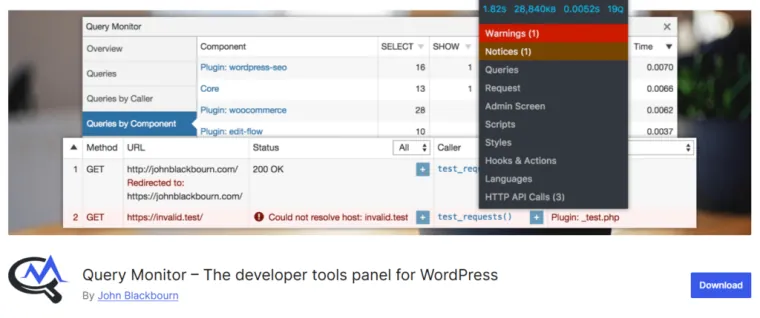
Query Monitor
Melhor para: Desenvolvedores e agências que precisam de maior visibilidade na depuração
O Query Monitor é um plugin de depuração que ajuda desenvolvedores e proprietários de lojas a identificar erros de banco de dados, consultas lentas e avisos de PHP que podem resultar de conflitos de plugins.
- Monitoramento de consultas ao banco de dados
- Detecção de erros e avisos PHP
- Insights de desempenho de plugins e temas
- Painéis de depuração detalhados
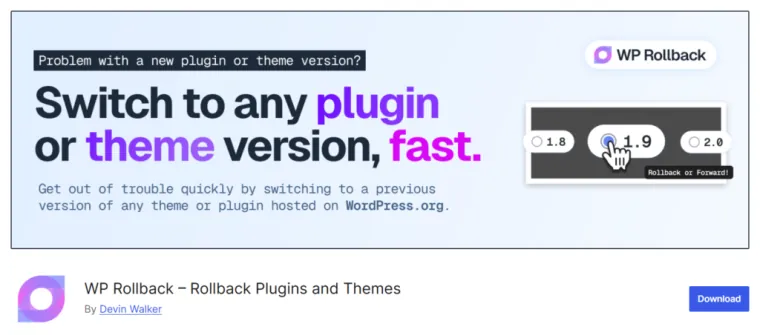
WP Rollback
Melhor para: Recuperação rápida de uma atualização de plugin ruim
O WP Rollback permite que os administradores revertam um plugin ou tema para uma versão anterior se uma nova atualização introduzir problemas de compatibilidade, permitindo-lhes restaurar rapidamente a estabilidade enquanto aguardam uma correção do desenvolvedor.
- Reverter atualizações de plugins ou temas para uma versão anterior
- Interface de seleção de versão
- Processo de restauração direto
- Útil durante a solução de conflitos de plugins
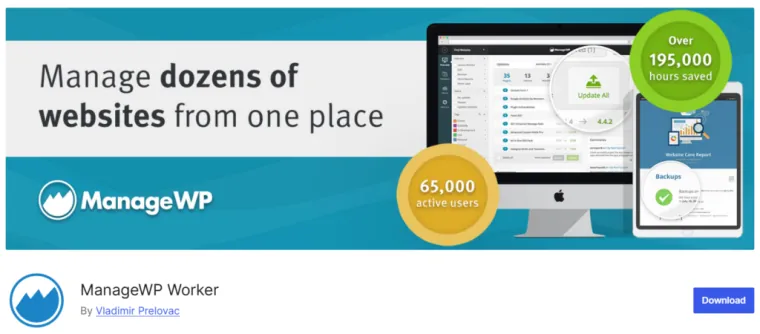
ManageWP Worker
Melhor para: Agências e desenvolvedores que gerenciam várias instalações do WordPress
O ManageWP Worker conecta um site ao painel do ManageWP, permitindo o gerenciamento centralizado de atualizações, backups e verificações de desempenho em várias instalações do WordPress.
- Gerenciamento centralizado de atualizações de plugins
- Backups agendados
- Monitoramento de desempenho e segurança
- Fluxos de trabalho de teste de atualização seguros
Construindo uma Loja Mais Estável
Problemas de compatibilidade de plugins do WordPress são uma parte normal da execução de um site em uma plataforma aberta e extensível. Eles não são necessariamente um sinal de que algo está fundamentalmente errado com uma loja. Com um processo de solução de problemas estruturado e hábitos preventivos consistentes, a maioria dos conflitos pode ser detectada precocemente e resolvida sem interrupções significativas.
Proprietários de lojas que investem tempo em ambientes de staging, atualizam plugins criteriosamente e mantêm sua contagem de plugins enxuta tendem a gastar menos tempo solucionando problemas e mais tempo focado no crescimento. Começar com o básico e manter a consistência geralmente tornará qualquer loja mais resiliente ao longo do tempo.