
Problémy s kompatibilitou WordPress pluginů a jak se jim vyhnout
Jednou z největších předností WordPressu je jeho ekosystém pluginů. S desítkami tisíc dostupných možností se téměř vždy najde plugin, který zvládne přesně tu funkci, kterou obchod potřebuje. Tato flexibilita má ale svou cenu: čím více pluginů web nasazuje, tím vyšší je pravděpodobnost, že se dva z nich začnou navzájem rušit.
Problémy s kompatibilitou pluginů patří mezi nejčastější příčiny rozbitého rozvržení, chybějících funkcí nebo pomalého výkonu WooCommerce obchodů. Většina konfliktů je předvídatelná, diagnostikovatelná a při správném přístupu jim lze předejít. Tento průvodce vysvětluje, proč konflikty vznikají, jak je efektivně diagnostikovat a jaké návyky pomohou tomu, aby se neopakovaly.
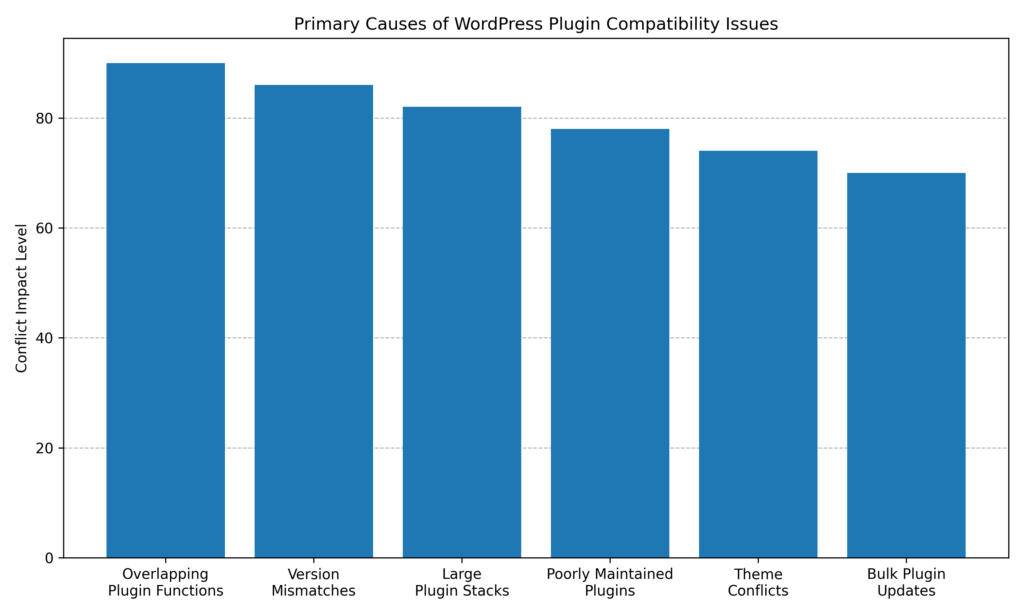
V praxi problémy s kompatibilitou pluginů obvykle vznikají kvůli překrývající se funkcionalitě, neshodám ve verzích a rostoucímu počtu nainstalovaných pluginů. Jak se obchody stále více spoléhají na rozšíření pro marketing, optimalizaci pokladny a úpravy designu, roste i počet míst, kde se pluginy mohou vzájemně ovlivňovat. Pečlivá správa aktualizací, testovací (staging) prostředí a promyšlený výběr pluginů se staly standardními postupy pro udržení stabilního prostředí WordPressu.
Co jsou problémy s kompatibilitou WordPress pluginů?
Problém s kompatibilitou pluginu nastává, když jeden WordPress plugin naruší běžný chod jiného pluginu, aktivní šablony nebo samotného WordPressu. Výsledkem může být drobná vizuální chyba na stránkách produktů, nebo úplný pád webu, ke kterému se nedostanou ani návštěvníci, ani administrátoři.
Když se tyto chyby objeví, je snadné předpokládat, že problém je na straně serveru nebo hostingu. Ve skutečnosti bývá konflikt pluginů často tím prvním místem, které stojí za prozkoumání. Neobvyklé chování webu obvykle pramení spíše z konfliktu pluginů než z problému na úrovni serveru, a proto je izolace pluginů standardním prvním krokem při řešení potíží s WordPressem.
Proč jsou konflikty tak časté
WordPress je open source, což znamená, že kterýkoli vývojář může do repozitáře publikovat plugin bez centralizovaného procesu kontroly kompatibility. Dva pluginy napsané zcela odlišnými týmy pro zcela odlišné účely se přesto mohou střetnout, protože sdílejí stejné knihovny kódu, snaží se upravit stejnou část stránky nebo soupeří o kontrolu nad stejnou funkcí WordPressu.
Tři nejčastější příčiny jsou:
- Překrývající se funkcionalita: Dva pluginy, které řeší optimalizaci pokladny, cachování nebo kompresi obrázků, se mohou pokoušet provádět protichůdné instrukce současně.
- Špatně napsaný kód: Jediný plugin používající nestandardní postupy kódování může narušit fungování dalších pluginů na webu, a to i těch, které s ním funkčně vůbec nesouvisí.
- Neshoda verzí: Aktualizace pluginu, která funguje správně sama o sobě, může ovlivnit kompatibilitu se šablonou nebo jiným pluginem, který ještě nebyl odpovídajícím způsobem aktualizován.
Nic z toho obvykle neznamená, že je s nastavením obchodu něco v nepořádku. Je to prostě daň za provoz flexibilní, rozšiřitelné platformy, do které přispívá kódem tisíce nezávislých vývojářů.
Běžné příznaky konfliktu WordPress pluginů
Konflikty pluginů se ne vždy projeví jasnou chybovou zprávou. Některé příznaky jsou nenápadné. Ve WooCommerce obchodě sledujte tyto signály:
- Tlačítka nebo menu, která po aktualizaci zmizí nebo přestanou fungovat
- Rozbité rozvržení stránek produktů nebo obrázky galerie, které se nenačtou
- Chyby při placení, které se objevují jen u některých zákazníků
- Zcela prázdná bílá obrazovka bez obsahu
- Pomalejší načítání stránek krátce po instalaci nového pluginu
- Funkce administračního panelu, které přestanou reagovat nebo zobrazují chyby PHP
- Chyby JavaScriptu viditelné v konzoli prohlížeče
Nejužitečnějším vodítkem je časová souvislost. Pokud se něco rozbije krátce po instalaci nebo aktualizaci pluginu, je to zpravidla nejvhodnější místo, kde začít s vyšetřováním.
Jak diagnostikovat problém s kompatibilitou pluginu
Diagnostika konfliktu probíhá metodou systematického vylučování. Cílem je co nejúčinněji zjistit, který plugin problém způsobuje. Než provedete jakékoli změny, doporučujeme nastavit testovací (staging) prostředí. Úpravy živého WooCommerce obchodu ve chvíli, kdy zákazníci procházejí web a nakupují, s sebou nesou reálné obchodní riziko.
Krok 1: Zkontrolujte konzoli prohlížeče
Otevřete vývojářské nástroje prohlížeče (v Chromu stiskněte F12) a přejděte na kartu Console. Hledejte červené nebo žluté chybové zprávy, zejména takové, které odkazují na cestu ke konkrétnímu souboru pluginu. Chyby JavaScriptu odkazující na složku pluginu jsou silným vodítkem, kde konflikt vznikl, a mohou ušetřit spoustu hádání.
Krok 2: Zapněte ladicí protokolování WordPressu
Pokud konzole prohlížeče nenaznačí příčinu, zapněte ladicí režim WordPressu úpravou souboru wp-config.php. Nastavte WP_DEBUG a WP_DEBUG_LOG na true a WP_DEBUG_DISPLAY na false, aby se chyby zaznamenávaly tiše místo aby se zobrazovaly na frontendu. Zkontrolujte soubor debug.log uvnitř složky wp-content. Jakýkoli řádek odkazující na konkrétní název souboru pluginu je užitečná stopa.
Krok 3: Deaktivujte všechny pluginy
V administraci WordPressu přejděte na stránku Pluginy, vyberte všechny pluginy a v nabídce hromadných akcí zvolte Deaktivovat. Znovu načtěte stránku, na které se problém projevoval. Pokud problém zmizí, je potvrzeno, že jeho příčinou je plugin.
Krok 4: Aktivujte pluginy postupně, jeden po druhém
Aktivujte pluginy postupně, jeden po druhém, a začněte těmi, které nejspíš souvisí s oblastí problému. Po každé aktivaci web zkontrolujte. Jakmile se problém znovu objeví, máte prvního podezřelého. Tento plugin ponechte aktivní a pokračujte v postupné aktivaci zbývajících pluginů. Jakmile se problém objeví znovu, je identifikován druhý plugin zapojený do konfliktu.
Krok 5: Zkontrolujte konflikty se šablonou
Pokud deaktivace všech pluginů problém nevyřeší, může být zapojena šablona. Dočasně přepněte na výchozí šablonu WordPressu, například Twenty Twenty-Four, a otestujte znovu. Pokud problém po změně šablony zmizí, jde o konflikt mezi pluginem a šablonou. Aktivujte zpět původní šablonu a zopakujte proces izolace pluginů, abyste zjistili, který konkrétní plugin konflikt způsobuje.
Co dělat, když váš web spadne
Pokud konflikt pluginu úplně zablokoval přístup do administrace, obnova je stále možná. Nejdostupnějším způsobem pro nevývojáře je přístup k souborům webu přes SFTP pomocí nástroje jako FileZilla. Připojte se k serveru pomocí přihlašovacích údajů poskytnutých hostingovou společností a přejděte do složky wp-content. Přejmenujte složku plugins na něco jako plugins-disabled. WordPress automaticky deaktivuje všechny pluginy, jakmile tuto složku už nebude moci najít.
Jakmile se web znovu načte, přihlaste se do administrace a postupujte podle výše uvedeného manuálního procesu izolace, abyste identifikovali konkrétní konflikt ještě předtím, než složku přejmenujete zpět na její původní název.
Pokud přejmenování složky s pluginy web neobnoví, příčinou problému může být spíše limit paměti serveru než konflikt pluginů. V takovém případě je rozumným dalším krokem kontaktovat poskytovatele hostingu.
Jak předcházet problémům s kompatibilitou pluginů
Řešení konfliktu až po jeho vzniku je časově náročné a rušivé. Budování návyků, které snižují četnost konfliktů, bývá pro majitele WooCommerce obchodů udržitelnější investicí.
Udržujte počet pluginů na minimu
Každý přidaný plugin představuje další potenciální místo vzájemné interakce. Pravidelná kontrola seznamu pluginů a odstranění všeho, co se aktivně nepoužívá, je jednoduchý, ale účinný krok. Mnoho funkcí, kvůli kterým majitelé obchodů sahají po pluginech, jako drobné úpravy rozvržení nebo malé doplňky kódu, lze často vyřešit krátkým fragmentem kódu (snippetem). Obecně platí, že snížení počtu aktivních pluginů může přispět ke štíhlejšímu a stabilnějšímu obchodu, i když na kvalitě pluginů záleží stejně jako na jejich počtu.
Aktualizujte pluginy jednotlivě, ne všechny najednou
Hromadné aktualizace jsou pohodlné, ale zároveň častou příčinou konfliktů pluginů. Když se současně aktualizuje více pluginů a něco se rozbije, může být obtížné zjistit, která aktualizace problém způsobila. Aktualizace jednoho pluginu za druhým s otestováním po každé z nich zabere pár minut navíc, ale může ušetřit hodiny řešení problémů.
Vždy nejprve testujte na testovací (staging) verzi webu
Testovací (staging) prostředí je soukromá kopie živého obchodu, na které lze bezpečně otestovat aktualizace pluginů, nové instalace i změny šablony ještě před nasazením na ostrý provoz. Mnoho spravovaných WordPress hostingů nabízí staging na jedno kliknutí. Instalace nebo aktualizace pluginů přímo na obchodě, který aktivně prodává, přináší zbytečné riziko.
Vybírejte dobře udržované pluginy
Před instalací WordPress pluginu zkontrolujte v repozitáři WordPressu historii jeho aktualizací. Plugin, který nebyl aktualizován šest a více měsíců, už nemusí být kompatibilní s aktuální verzí WordPressu nebo WooCommerce. Hledejte pluginy s nedávnými aktualizacemi, velkou základnou aktivních instalací a vývojáři, kteří reagují na podporu. Aktivní historie vláken podpory je rozumným ukazatelem toho, že vývojář dlouhodobě udržuje kompatibilitu.
Provádějte pravidelné zálohy
Zálohy konfliktům nezabrání, ale mohou zmírnit jejich dopad, pokud k nim dojde. S nedávnou zálohou obvykle trvá obnovení obchodu do funkčního stavu spíše minuty než hodiny. Vyplatí se nastavit automatické denní zálohy prostřednictvím poskytovatele hostingu nebo specializovaného zálohovacího pluginu a pravidelně ověřovat, že obnova skutečně funguje.
Osvědčené postupy pro WooCommerce obchod odolný vůči konfliktům
Vybudování stabilního WooCommerce obchodu je z velké části otázkou důsledného procesu. Technická stránka konfliktů pluginů je zvládnutelná, pokud je promyšlené nastavení doplněno dobrými dlouhodobými návyky.
- Udržujte design odlehčený. Náročné page buildery a šablonové frameworky, které se spoléhají na mnoho podpůrných pluginů, mohou riziko konfliktů znásobit. Šablony s menším počtem závislostí se obvykle chovají předvídatelněji.
- Po každé změně otestujte výkon. Rychlá kontrola rychlosti stránky po instalaci nebo aktualizaci jakéhokoli pluginu může odhalit včasné příznaky konfliktu s cachovacím nebo optimalizačním řešením.
- Sledujte konverze v pokladně. Konflikt pluginu ovlivňující stránku pokladny nemusí být vizuálně zjevný, ale může tiše snižovat prodeje. Sledování míry opuštění košíku a dat o konverzích může pomoci odhalit problémy spojené s pokladnou dřív, než zůstanou dlouho bez povšimnutí.
- Zaznamenávejte, co a kdy bylo nainstalováno. Jednoduchý záznam instalací a aktualizací pluginů usnadňuje vystopování konfliktu k jeho zdroji, když se něco rozbije o dny nebo týdny později.
- Před velkými aktualizacemi WordPressu zkontrolujte kompatibilitu pluginů. Před aktualizací jádra WordPressu ověřte, zda byly klíčové pluginy otestovány s novou verzí. Vývojáři pluginů obvykle vydávají aktualizace kompatibility kolem velkých vydání WordPressu.
Doporučené pluginy pro stabilitu a řešení problémů
Udržet stabilní prostředí WordPressu je snazší, pokud používané nástroje dodržují moderní vývojářské standardy a čistě se integrují s WooCommerce. Následující pluginy jsou široce používané napříč WordPress a WooCommerce obchody a podporují prevenci konfliktů, ladění i postupy obnovy. Pro nevývojáře budou pravděpodobně nejpraktičtější přímo WP Staging a WP Rollback, zatímco vývojáři a agentury spravující více webů získají další hodnotu z Query Monitor a ManageWP Worker.
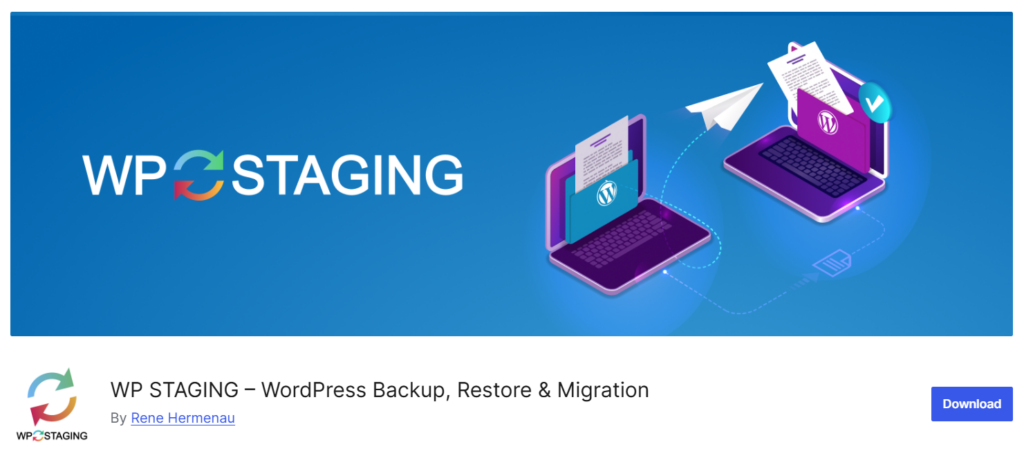
WP Staging
Nejlepší pro: Nevývojáře a majitele obchodů, kteří chtějí bezpečné testovací prostředí
WP Staging umožňuje majitelům obchodů vytvořit funkční klon jejich živého webu pro testování aktualizací pluginů, změn šablony a nových funkcí ještě před jejich nasazením. Tento staging postup umožňuje včasné odhalení konfliktů bez rizika výpadku živého obchodu.
- Vytvoření testovacího prostředí na jedno kliknutí
- Bezpečné testování aktualizací pluginů a šablon
- Výběrové nasazení ze stagingu do produkce
- Nástroje pro duplikaci databáze a souborů
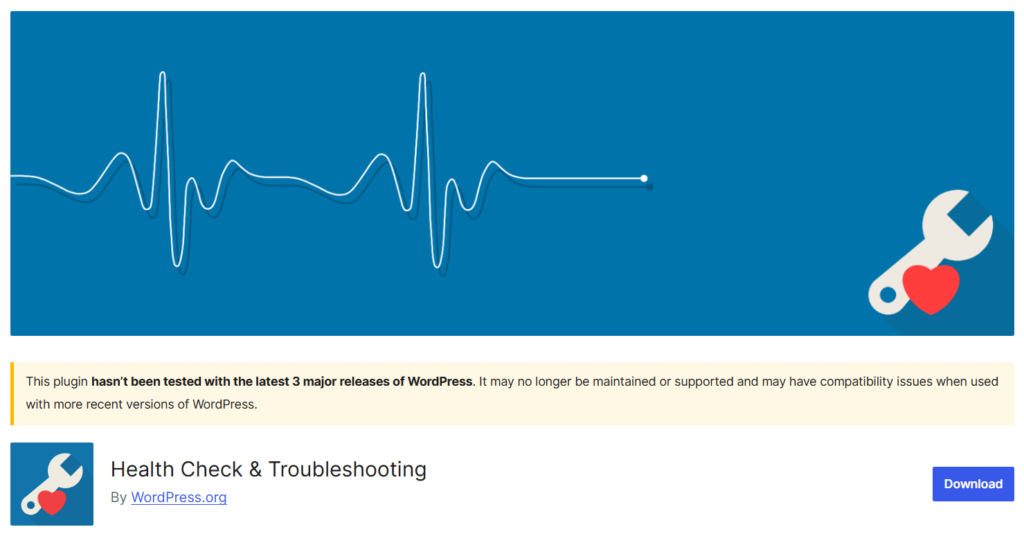
Health Check & Troubleshooting
Nejlepší pro: Diagnostiku konfliktů bez dopadu na živé návštěvníky
Health Check & Troubleshooting pomáhá diagnostikovat konflikty pluginů, aniž by to ovlivnilo návštěvníky. Umožňuje administrátorům dočasně deaktivovat pluginy jen pro jejich vlastní relaci prohlížení, díky čemuž mohou izolovat problémy s kompatibilitou bez dopadu na živý web.
- Režim řešení problémů, který skryje změny před návštěvníky
- Diagnostika stavu systému
- Nástroje pro izolaci konfliktů pluginů
- Kontrola serveru a prostředí PHP
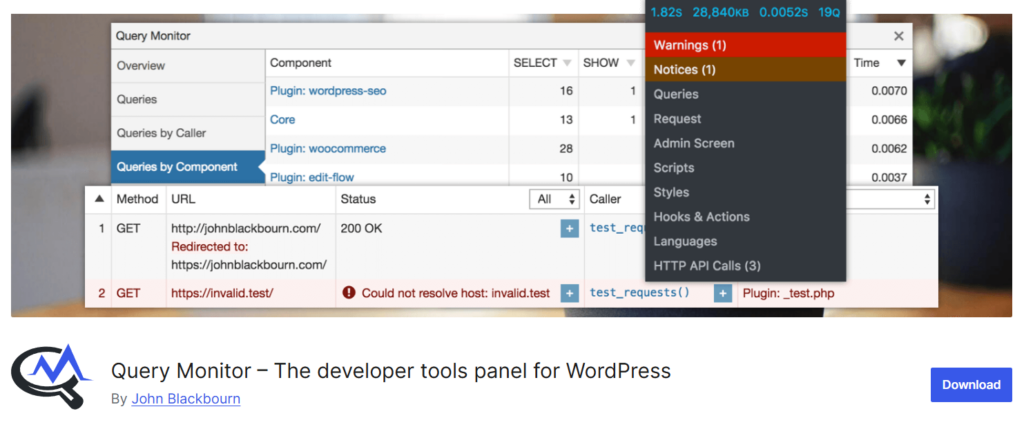
Query Monitor
Nejlepší pro: Vývojáře a agentury, které potřebují hlubší přehled při ladění
Query Monitor je ladicí plugin, který pomáhá vývojářům a majitelům obchodů identifikovat chyby databáze, pomalé dotazy a varování PHP, které mohou být výsledkem konfliktů pluginů.
- Sledování databázových dotazů
- Detekce chyb a varování PHP
- Přehledy výkonu pluginů a šablon
- Podrobné ladicí panely
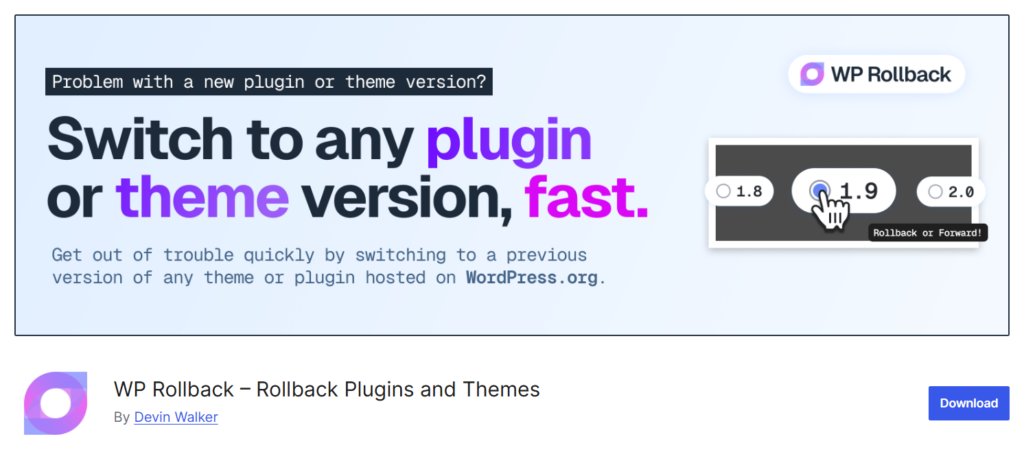
WP Rollback
Nejlepší pro: Rychlou obnovu po nepovedené aktualizaci pluginu
WP Rollback umožňuje administrátorům vrátit plugin nebo šablonu na předchozí verzi, pokud nová aktualizace přinese problémy s kompatibilitou, a rychle tak obnovit stabilitu, zatímco čekají na opravu od vývojáře.
- Vrácení aktualizací pluginu nebo šablony na předchozí verzi
- Rozhraní pro výběr verze
- Přímočarý proces obnovy
- Užitečné při řešení konfliktů pluginů
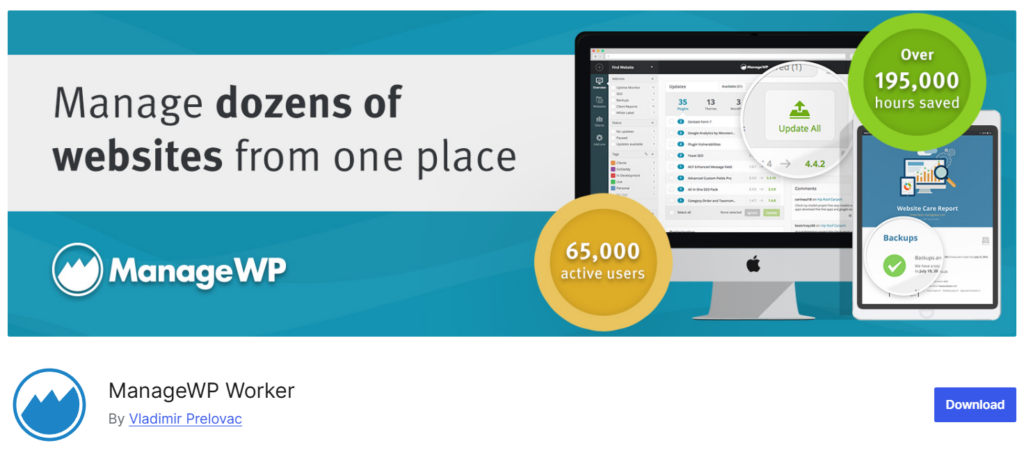
ManageWP Worker
Nejlepší pro: Agentury a vývojáře spravující více instalací WordPressu
ManageWP Worker propojuje web s dashboardem ManageWP a umožňuje centralizovanou správu aktualizací, záloh a kontrol výkonu napříč více instalacemi WordPressu.
- Centralizovaná správa aktualizací pluginů
- Plánované zálohy
- Sledování výkonu a zabezpečení
- Bezpečné postupy testování aktualizací
Budování stabilnějšího obchodu
Problémy s kompatibilitou WordPress pluginů jsou běžnou součástí provozu webu na otevřené, rozšiřitelné platformě. Nemusí nutně znamenat, že je s obchodem zásadně něco v nepořádku. Díky strukturovanému procesu řešení problémů a důsledným preventivním návykům lze většinu konfliktů zachytit včas a vyřešit bez výraznějšího narušení provozu.
Majitelé obchodů, kteří investují čas do testovacích prostředí, aktualizují pluginy uvážlivě a udržují jejich počet nízký, obvykle tráví méně času řešením problémů a více času růstem svého podnikání. Začít od základů a udržet si důslednost obecně časem posílí odolnost jakéhokoli obchodu.