
Problemi di compatibilità dei plugin di WordPress e soluzioni
Uno dei maggiori punti di forza di WordPress è il suo ecosistema di plugin. Con decine di migliaia di opzioni disponibili, c'è quasi sempre un plugin in grado di gestire qualsiasi funzionalità di cui un negozio ha bisogno. Ma quella flessibilità comporta un vero compromesso: più plugin un sito accumula, maggiore è la probabilità che due di essi inizino a interferire tra loro.
I problemi di compatibilità dei plugin sono tra le cause più comuni di layout interrotti, funzionalità mancanti o prestazioni lente nei negozi WooCommerce. La maggior parte dei conflitti sono prevedibili, diagnosticabili e prevenibili con l'approccio giusto. Questa guida illustra perché si verificano i conflitti, come diagnosticarli in modo efficiente e quali abitudini possono aiutare a prevenirne il ripetersi.
In pratica, i problemi di compatibilità dei plugin tendono a sorgere da funzionalità sovrapposte, discrepanze di versione e stack di plugin in crescita. Poiché i negozi si affidano a più estensioni per supportare marketing, ottimizzazione del checkout e personalizzazione del design, il numero di punti di interazione tra i plugin aumenta. Una gestione attenta degli aggiornamenti, ambienti di staging e installazione selettiva dei plugin sono diventate pratiche standard per mantenere un ambiente WordPress stabile.
Cosa sono i problemi di compatibilità dei plugin di WordPress?
Si verifica un problema di compatibilità dei plugin quando uno Plugin di WordPress interferisce con il normale funzionamento di un altro plugin, del tema attivo o di WordPress stesso. Il risultato può variare da un piccolo problema visivo nelle pagine dei prodotti a un crash completo del sito in cui né i visitatori né gli amministratori possono accedervi.
È facile presumere che ci sia qualcosa che non va nel server o nella configurazione dell'hosting quando questi errori compaiono. In molti casi, un conflitto tra plugin è spesso il primo posto in cui vale la pena indagare. Comportamenti insoliti del sito derivano spesso da un conflitto tra plugin piuttosto che da un problema a livello di server, motivo per cui l'isolamento dei plugin è un primo passo standard in qualsiasi flusso di lavoro di risoluzione dei problemi di WordPress.
Perché i conflitti sono così comuni
WordPress è open source, il che significa che qualsiasi sviluppatore può pubblicare un plugin nel repository senza un processo di revisione centralizzato della compatibilità. Due plugin scritti da team completamente diversi per scopi completamente diversi possono comunque entrare in conflitto perché condividono librerie di codice sottostanti, tentano di modificare la stessa parte della pagina o competono per controllare la stessa funzione di WordPress.
Le tre cause principali più frequenti sono:
- Funzionalità sovrapposte : Due plugin che gestiscono entrambi l'ottimizzazione del checkout, la cache o la compressione delle immagini possono tentare di eseguire istruzioni contrastanti contemporaneamente.
- Codice scritto male : Un singolo plugin che utilizza pratiche di codifica non standard può interferire con altri plugin su un sito, anche quelli che non sono funzionalmente correlati.
- Discrepanze di versione : Un aggiornamento di un plugin che funziona correttamente da solo potrebbe influire sulla compatibilità con un tema o un altro plugin che non è ancora stato aggiornato per corrispondere.
Nessuno di questi aspetti riflette tipicamente un problema con la configurazione del negozio. È la natura di eseguire una piattaforma flessibile ed estensibile in cui migliaia di sviluppatori indipendenti contribuiscono con codice.
Segni comuni di un conflitto di plugin di WordPress
I conflitti tra plugin non si annunciano sempre con un messaggio di errore chiaro. Alcuni segnali sono sottili. Tieni d'occhio questi aspetti su un negozio WooCommerce:
- Pulsanti o menu che scompaiono o smettono di funzionare dopo un aggiornamento
- Layout della pagina prodotto non funzionanti o immagini della galleria che non si caricano
- Controlla gli errori che appaiono solo per determinati clienti
- Uno schermo bianco completamente vuoto senza contenuto
- Tempi di caricamento della pagina più lenti appaiono poco dopo l'installazione di un nuovo plugin
- Funzionalità del pannello di amministrazione che smettono di rispondere o visualizzano errori PHP
- Gli errori JavaScript sono visibili nella console del browser
Il modello più utile da notare è la tempistica. Se qualcosa si rompe poco dopo aver installato o aggiornato un plugin, quello è generalmente il posto più produttivo per iniziare l'indagine.
Come diagnosticare un problema di compatibilità dei plugin
La diagnosi di un conflitto segue un processo di eliminazione sistematica. L'obiettivo è isolare quale plugin sta causando il problema nel modo più efficiente possibile. Prima di apportare qualsiasi modifica, è consigliabile impostare un ambiente di staging. Modificare un negozio WooCommerce attivo mentre i clienti navigano e completano gli acquisti comporta rischi reali per l'attività.
Passaggio 1: Controlla la console del tuo browser
Apri gli strumenti per sviluppatori del browser (premi F12 in Chrome) e vai alla scheda Console. Cerca messaggi di errore rossi o gialli, in particolare quelli che fanno riferimento a un percorso di file di plugin specifico. Gli errori JavaScript che puntano a una cartella di plugin sono un forte indicatore di dove ha origine il conflitto e possono risparmiare molte congetture.
Passaggio 2: Abilita il debug di WordPress
Se la console del browser non indica una causa, abilita la modalità di debug di WordPress modificando il wp-config.php file. Imposta WP_DEBUG e WP_DEBUG_LOG A true e WP_DEBUG_DISPLAY A false In questo modo gli errori vengono registrati silenziosamente anziché apparire sul frontend. Controlla il debug.log file all'interno della wp-content cartella. Qualsiasi riga che fa riferimento al nome di un file di plugin specifico è un indizio utile.
Passaggio 3: Disattiva tutti i plugin
Dal pannello di amministrazione di WordPress, vai alla pagina Plugin, seleziona tutti i plugin e scegli Disattiva dal menu azioni di massa. Ricarica la pagina in cui si verificava il problema. Se il problema scompare, un plugin è confermato come la fonte.
Passaggio 4: Riattivare uno alla volta
Riattiva i plugin uno per uno, iniziando da quelli più probabilmente correlati all'area problematica. Controlla il sito dopo ogni attivazione. Quando il problema si ripresenta, il primo sospetto è stato identificato. Mantieni attivo quel plugin, quindi continua a riattivare i plugin rimanenti uno alla volta. Quando il problema riappare, è stato identificato il secondo plugin coinvolto nel conflitto.
Passaggio 5: Verifica conflitti con temi
Se la disattivazione di tutti i plugin non risolve il problema, il tema potrebbe essere coinvolto. Passa temporaneamente a un tema predefinito di WordPress, come Twenty Twenty-Four, e riprova. Se il problema scompare dopo aver cambiato tema, il conflitto è tra un plugin e il tema. Riattiva il tema originale e ripeti il processo di isolamento dei plugin per identificare quale plugin specifico sta causando il conflitto.
Cosa fare quando il tuo sito è andato in crash
Se un conflitto di plugin ha bloccato completamente il pannello di amministrazione, il recupero è ancora possibile. Il metodo più accessibile per i non sviluppatori è accedere ai file del sito tramite SFTP utilizzando uno strumento come FileZilla. Connettiti al server utilizzando le credenziali fornite dalla società di hosting e naviga fino al wp-content cartella. Rinomina il pluginscartella in qualcosa come plugins-disabled. WordPress disattiverà automaticamente tutti i plugin quando non sarà più in grado di localizzare quella cartella.
Una volta ricaricato il sito, accedi al pannello di amministrazione e segui il processo di isolamento manuale sopra descritto per identificare il conflitto specifico prima di rinominare la cartella al suo nome originale.
Se la ridenominazione della cartella dei plugin non ripristina il sito, il problema potrebbe essere dovuto a un limite di memoria del server piuttosto che a un conflitto tra plugin. In tal caso, contattare il provider di hosting è un passo ragionevole.
Come prevenire problemi di compatibilità dei plugin
Risolvere un conflitto dopo che si è verificato è dispendioso in termini di tempo e dirompente. Costruire abitudini che riducano la frequenza dei conflitti è spesso un investimento più sostenibile per i proprietari di negozi WooCommerce.
Mantieni al minimo i plugin
Ogni plugin aggiunto introduce un altro potenziale punto di interazione. Verificare periodicamente l'elenco dei plugin e rimuovere tutto ciò che non è attivamente in uso è un passaggio semplice ma efficace. Molte funzionalità che i proprietari di negozi cercano di gestire con i plugin, come piccole modifiche al layout o piccole aggiunte di codice, possono spesso essere affrontate con un breve snippet. In generale, ridurre il numero di plugin attivi può contribuire a un negozio più snello e stabile, sebbene la qualità dei plugin sia importante quanto la quantità.
Aggiorna i plugin individualmente, non tutti in una volta
Gli aggiornamenti in batch sono convenienti ma anche una causa comune di conflitti tra plugin. Quando più plugin si aggiornano contemporaneamente e qualcosa si rompe, può essere difficile identificare quale aggiornamento ha causato il problema. Aggiornare un plugin alla volta e testare dopo ognuno richiede qualche minuto in più, ma può far risparmiare ore di risoluzione dei problemi.
Testa sempre prima su un sito di staging
Un ambiente di staging è una copia privata del negozio live in cui gli aggiornamenti dei plugin, le nuove installazioni e le modifiche ai temi possono essere testati in sicurezza prima di andare online. Molti host WordPress gestiti offrono staging con un clic. L'installazione o l'aggiornamento di plugin direttamente su un negozio che sta vendendo attivamente introduce rischi non necessari.
Scegli plugin ben mantenuti
Prima di installare un plugin di WordPress, controlla la sua cronologia degli aggiornamenti nel repository di WordPress. Un plugin che non viene aggiornato da sei mesi o più potrebbe non essere più compatibile con la versione corrente di WordPress o WooCommerce. Cerca plugin con aggiornamenti recenti, una base di installazioni attive sostanziale e un supporto sviluppatore reattivo. Una cronologia attiva delle discussioni di supporto è un indicatore ragionevole che lo sviluppatore mantiene la compatibilità nel tempo.
Esegui backup regolari
I backup non impediranno i conflitti, ma possono ridurne l'impatto quando se ne verifica uno. Con un backup recente, ripristinare un negozio a uno stato funzionante richiede tipicamente minuti anziché ore. Vale la pena impostare backup giornalieri automatici tramite un provider di hosting o un plugin di backup dedicato, ed è utile verificare periodicamente che i ripristini funzionino effettivamente.
Migliori pratiche per un negozio WooCommerce resistente ai conflitti
Costruire un negozio WooCommerce stabile dipende in gran parte da un processo coerente. Il lato tecnico dei conflitti tra plugin è gestibile quando una configurazione ponderata è abbinata a buone abitudini continue.
- Mantieni il design leggero. I page builder pesanti e i framework di temi che si basano su molti plugin di supporto possono moltiplicare il rischio di conflitti. I temi con meno dipendenze tendono a comportarsi in modo più prevedibile.
- Testa le prestazioni dopo ogni modifica. Eseguire un rapido controllo della velocità della pagina dopo aver installato o aggiornato qualsiasi plugin può rivelare i primi segni di conflitto con uno stack di caching o ottimizzazione.
- Monitora le conversioni del checkout. Un conflitto di plugin che interessa la pagina di checkout potrebbe non essere visivamente evidente, ma può sopprimere silenziosamente le vendite. Il monitoraggio dei tassi di abbandono del carrello e dei dati di conversione può aiutare a individuare i problemi relativi al checkout prima che passino inosservati per lunghi periodi.
- Documenta cosa viene installato e quando. Un semplice registro delle installazioni e degli aggiornamenti dei plugin rende più facile risalire alla fonte di un conflitto quando qualcosa si rompe giorni o settimane dopo.
- Verifica la compatibilità dei plugin prima dei principali aggiornamenti di WordPress. Prima di aggiornare il core di WordPress, verifica se i plugin chiave sono stati testati con la nuova versione. Gli sviluppatori di plugin in genere rilasciano aggiornamenti di compatibilità in concomitanza con le principali release di WordPress.
Plugin consigliati che supportano stabilità e risoluzione dei problemi
Mantenere un ambiente WordPress stabile è più facile quando gli strumenti utilizzati aderiscono agli standard di sviluppo moderni e si integrano perfettamente con WooCommerce. I seguenti plugin sono ampiamente utilizzati in tutti i negozi WordPress e WooCommerce e supportano la prevenzione dei conflitti, il debug e i flussi di lavoro di recupero. I non sviluppatori potrebbero trovare WP Staging e WP Rollback i più immediatamente pratici, mentre gli sviluppatori e le agenzie che gestiscono più siti otterranno un valore aggiuntivo da Query Monitor e ManageWP Worker.
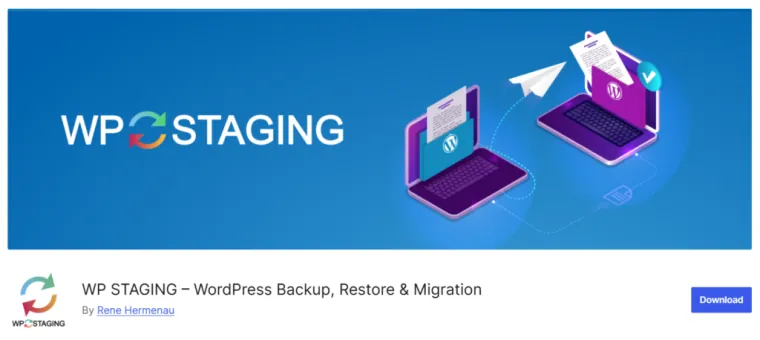
WP Staging
Ideale per: Non sviluppatori e proprietari di negozi che desiderano un ambiente di test sicuro
WP Staging consente ai proprietari di negozi di creare una copia funzionante del loro sito live per testare aggiornamenti di plugin, modifiche al tema e nuove funzionalità prima di implementarle. Questo flusso di lavoro di staging consente l'identificazione precoce dei conflitti senza rischiare tempi di inattività su un negozio live.
- Creazione di un ambiente di staging con un clic
- Test sicuri per aggiornamenti di plugin e temi
- Invio selettivo dallo staging alla produzione
- Strumenti di duplicazione di database e file
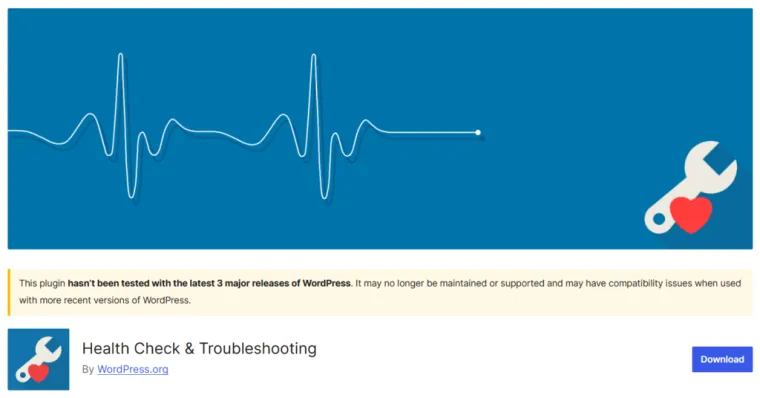
Controllo integrità e risoluzione dei problemi
Ideale per: Diagnosi dei conflitti senza influire sui visitatori live
Health Check & Troubleshooting aiuta a diagnosticare i conflitti tra plugin senza influire sui visitatori. Consente agli amministratori di disabilitare temporaneamente i plugin per la propria sessione di navigazione, consentendo loro di isolare i problemi di compatibilità senza influire sul sito live.
- Modalità di risoluzione dei problemi che nasconde le modifiche ai visitatori
- Diagnostica dello stato del sistema
- Strumenti di isolamento dei conflitti dei plugin
- Controlli dell'ambiente server e PHP
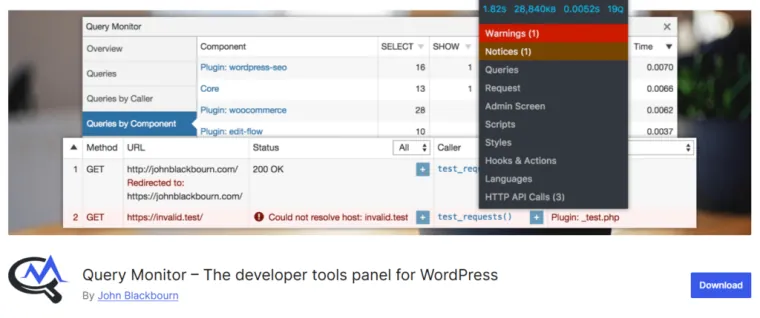
Query Monitor
Ideale per: Sviluppatori e agenzie che necessitano di una maggiore visibilità per il debug
Query Monitor è un plugin di debug che aiuta sviluppatori e proprietari di negozi a identificare errori del database, query lente e avvisi PHP che possono derivare da conflitti tra plugin.
- Monitoraggio delle query del database
- Rilevamento errori e avvisi PHP
- Informazioni sulle prestazioni di plugin e temi
- Pannelli di debug dettagliati
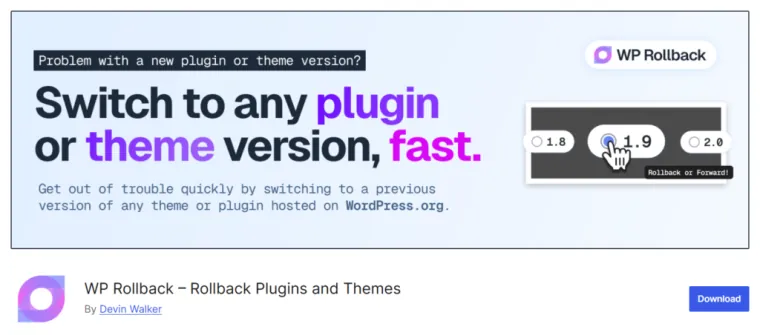
WP Rollback
Ideale per: Riprendersi rapidamente da un aggiornamento errato di un plugin
WP Rollback consente agli amministratori di ripristinare un plugin o un tema a una versione precedente se un nuovo aggiornamento introduce problemi di compatibilità, consentendo loro di ripristinare rapidamente la stabilità in attesa di una correzione da parte dello sviluppatore.
- Ripristina aggiornamenti di plugin o temi a una versione precedente
- Interfaccia di selezione della versione
- Processo di ripristino semplice
- Utile durante la risoluzione dei conflitti tra plugin
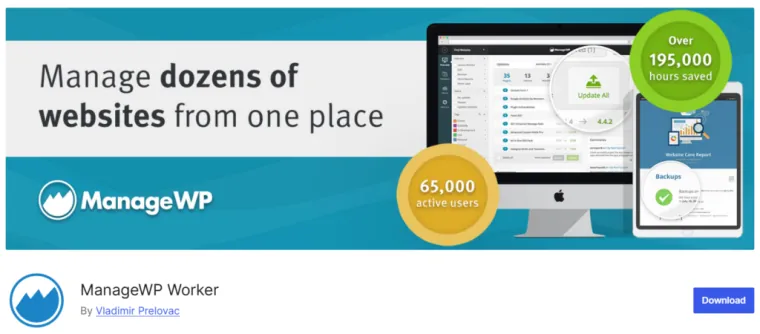
ManageWP Worker
Ideale per: Agenzie e sviluppatori che gestiscono più installazioni di WordPress
ManageWP Worker collega un sito alla dashboard di ManageWP, consentendo la gestione centralizzata di aggiornamenti, backup e controlli delle prestazioni su più installazioni di WordPress.
- Gestione centralizzata degli aggiornamenti dei plugin
- Backup pianificati
- Monitoraggio delle prestazioni e della sicurezza
- Flussi di lavoro sicuri per il test degli aggiornamenti
Costruire un negozio più stabile
I problemi di compatibilità dei plugin di WordPress sono una parte normale della gestione di un sito su una piattaforma aperta ed estensibile. Non sono necessariamente un segno che qualcosa non vada fondamentalmente in un negozio. Con un processo di risoluzione dei problemi strutturato e abitudini preventive costanti, la maggior parte dei conflitti può essere individuata precocemente e risolta senza interruzioni significative.
I proprietari di negozi che investono tempo in ambienti di staging, aggiornano i plugin in modo ponderato e mantengono un numero ridotto di plugin tendono a dedicare meno tempo alla risoluzione dei problemi e più tempo alla crescita. Iniziare dalle basi e rimanere coerenti renderà generalmente qualsiasi negozio più resiliente nel tempo.