
WordPress Plugin-Kompatibilitätsprobleme & -Behebungen
Eine der größten Stärken von WordPress ist sein Plugin-Ökosystem. Mit Zehntausenden von verfügbaren Optionen gibt es fast immer ein Plugin, das jede Funktion erfüllen kann, die ein Shop benötigt. Aber diese Flexibilität hat einen echten Nachteil: Je mehr Plugins eine Website stapelt, desto höher ist die Wahrscheinlichkeit, dass zwei davon miteinander in Konflikt geraten.
Plugin-Kompatibilitätsprobleme gehören zu den häufigsten Ursachen für fehlerhafte Layouts, fehlende Funktionalität oder langsame Leistung in WooCommerce-Shops. Die meisten Konflikte sind vorhersehbar, diagnostizierbar und mit dem richtigen Ansatz vermeidbar. Dieser Leitfaden behandelt, warum Konflikte auftreten, wie man sie effizient diagnostiziert und welche Gewohnheiten helfen können, damit sie nicht wieder auftreten.
In der Praxis entstehen Plugin-Kompatibilitätsprobleme tendenziell durch überlappende Funktionalitäten, Versionskonflikte und wachsende Plugin-Stacks. Da Shops mehr Erweiterungen zur Unterstützung von Marketing, Checkout-Optimierung und Designanpassung nutzen, nimmt die Anzahl der Interaktionspunkte zwischen Plugins zu. Sorgfältiges Update-Management, Staging-Umgebungen und die selektive Installation von Plugins sind zu Standardpraktiken für die Aufrechterhaltung einer stabilen WordPress-Umgebung geworden.
Was sind Kompatibilitätsprobleme bei WordPress-Plugins?
Ein Plugin-Kompatibilitätsproblem tritt auf, wenn ein WordPress-Plugin stört den normalen Betrieb eines anderen Plugins, des aktiven Themes oder von WordPress selbst. Das Ergebnis kann von einem kleinen visuellen Fehler auf Produktseiten bis hin zu einem vollständigen Website-Absturz reichen, bei dem weder Besucher noch Administratoren darauf zugreifen können.
Es ist leicht anzunehmen, dass etwas mit dem Server oder der Hosting-Einrichtung nicht stimmt, wenn diese Fehler auftreten. In vielen Fällen ist ein Plugin-Konflikt oft der erste Ort, der eine Untersuchung wert ist. Ungewöhnliches Website-Verhalten rührt oft von einem Plugin-Konflikt her und nicht von einem Problem auf Serverebene, weshalb die Plugin-Isolation ein üblicher erster Schritt in jedem WordPress-Fehlerbehebungs-Workflow ist.
Warum Konflikte so häufig vorkommen
WordPress ist Open Source, was bedeutet, dass jeder Entwickler ein Plugin im Repository veröffentlichen kann, ohne einen zentralisierten Prozess zur Kompatibilitätsprüfung. Zwei Plugins, die von völlig unterschiedlichen Teams für völlig unterschiedliche Zwecke geschrieben wurden, können dennoch kollidieren, da sie gemeinsame zugrunde liegende Codebibliotheken verwenden, versuchen, denselben Teil der Seite zu ändern, oder darum konkurrieren, dieselbe WordPress-Funktion zu steuern.
Die drei häufigsten Ursachen sind:
- Überlappende Funktionalität : Zwei Plugins, die beide die Checkout-Optimierung, das Caching oder die Bildkomprimierung handhaben, können gleichzeitig versuchen, widersprüchliche Anweisungen auszuführen.
- Schlecht geschriebener Code : Ein einzelnes Plugin, das nicht standardmäßige Codierungspraktiken verwendet, kann andere Plugins auf einer Website stören, selbst solche, die funktional nicht zusammenhängen.
- Versionskonflikte : Ein Plugin-Update, das für sich genommen korrekt funktioniert, kann die Kompatibilität mit einem Theme oder einem anderen Plugin beeinträchtigen, das noch nicht aktualisiert wurde, um damit übereinzustimmen.
Nichts davon spiegelt normalerweise ein Problem mit der Einrichtung des Shops wider. Es ist die Natur des Betriebs einer flexiblen, erweiterbaren Plattform, zu der Tausende von unabhängigen Entwicklern Code beitragen.
Häufige Anzeichen eines WordPress-Plugin-Konflikts
Plugin-Konflikte kündigen sich nicht immer mit einer klaren Fehlermeldung an. Einige Anzeichen sind subtil. Achten Sie auf diese in einem WooCommerce-Shop:
- Schaltflächen oder Menüs, die nach einem Update verschwinden oder nicht mehr funktionieren
- Beschädigte Produktseitenlayouts oder Galeriebilder, die nicht geladen werden können
- Überprüfen Sie Fehler, die nur für bestimmte Kunden auftreten
- Ein komplett leerer weißer Bildschirm ohne Inhalt
- Langsamere Seitenladezeiten treten kurz nach der Installation eines neuen Plugins auf
- Admin-Panel-Funktionen, die nicht mehr reagieren oder PHP-Fehler anzeigen
- JavaScript-Fehler sind in der Browserkonsole sichtbar
Das nützlichste Muster, das man erkennen kann, ist das Timing. Wenn etwas kurz nach der Installation oder Aktualisierung eines Plugins kaputt geht, ist das im Allgemeinen der produktivste Ort, um die Untersuchung zu beginnen.
So diagnostizieren Sie ein Plugin-Kompatibilitätsproblem
Die Diagnose eines Konflikts folgt einem Prozess der systematischen Eliminierung. Ziel ist es, so effizient wie möglich zu isolieren, welches Plugin das Problem verursacht. Bevor Änderungen vorgenommen werden, ist es ratsam, eine Staging-Umgebung einzurichten. Die Änderung eines Live-WooCommerce-Shops, während Kunden stöbern und auschecken, birgt ein echtes Geschäftsrisiko.
Schritt 1: Überprüfen Sie Ihre Browserkonsole
Öffnen Sie die Entwicklertools des Browsers (drücken Sie F12 in Chrome) und navigieren Sie zur Registerkarte Konsole. Achten Sie auf rote oder gelbe Fehlermeldungen, insbesondere solche, die sich auf einen bestimmten Plugin-Dateipfad beziehen. JavaScript-Fehler, die auf einen Plugin-Ordner hinweisen, sind ein starker Indikator dafür, woher der Konflikt stammt, und können erhebliches Raten ersparen.
Schritt 2: WordPress Debug-Protokollierung aktivieren
Wenn die Browserkonsole keine Ursache anzeigt, aktivieren Sie den WordPress-Debug-Modus, indem Sie die wp-config.php Datei. Festlegen WP_DEBUG und WP_DEBUG_LOG An true und WP_DEBUG_DISPLAY An falseSo werden Fehler leise protokolliert, anstatt im Frontend angezeigt zu werden. Überprüfen Sie die debug.log Datei innerhalb der wp-content Ordner. Jede Zeile, die auf einen bestimmten Plugin-Dateinamen verweist, ist ein nützlicher Anhaltspunkt.
Schritt 3: Alle Plugins deaktivieren
Gehen Sie im WordPress-Admin-Panel zur Seite Plugins, wählen Sie alle Plugins aus und wählen Sie im Menü für Massenaktionen Deaktivieren aus. Laden Sie die Seite neu, auf der das Problem aufgetreten ist. Wenn das Problem verschwindet, ist ein Plugin als Quelle bestätigt.
Schritt 4: Nacheinander wieder aktivieren
Reaktivieren Sie die Plugins nacheinander, beginnend mit denen, die am wahrscheinlichsten mit dem Problembereich zusammenhängen. Überprüfen Sie die Website nach jeder Aktivierung. Wenn das Problem erneut auftritt, ist der erste Verdächtige identifiziert. Lassen Sie dieses Plugin aktiv und fahren Sie dann fort, die übrigen Plugins einzeln zu reaktivieren. Wenn das Problem erneut auftritt, ist das zweite Plugin, das an dem Konflikt beteiligt ist, identifiziert.
Schritt 5: Auf Theme-Konflikte prüfen
Wenn das Deaktivieren aller Plugins das Problem nicht löst, könnte das Theme beteiligt sein. Wechseln Sie vorübergehend zu einem Standard-WordPress-Theme, wie z. B. Twenty Twenty-Four, und testen Sie erneut. Wenn das Problem nach dem Wechsel des Themes verschwindet, besteht der Konflikt zwischen einem Plugin und dem Theme. Reaktivieren Sie das ursprüngliche Theme und wiederholen Sie den Prozess der Plugin-Isolierung, um zu identifizieren, welches spezifische Plugin den Konflikt verursacht.
Was tun, wenn Ihre Website abgestürzt ist
Wenn ein Plugin-Konflikt das Admin-Panel vollständig gesperrt hat, ist eine Wiederherstellung immer noch möglich. Die zugänglichste Methode für Nicht-Entwickler ist der Zugriff auf die Website-Dateien über SFTP mit einem Tool wie FileZilla. Stellen Sie eine Verbindung zum Server mit den von der Hosting-Firma bereitgestellten Anmeldeinformationen her und navigieren Sie zu dem wp-content Ordner. Benennen Sie den pluginsOrdner in etwas wie plugins-disabled. WordPress deaktiviert alle Plugins automatisch, wenn es diesen Ordner nicht mehr finden kann.
Sobald die Seite neu geladen ist, melden Sie sich im Admin-Panel an und befolgen Sie den oben beschriebenen manuellen Isolationsprozess, um den spezifischen Konflikt zu identifizieren, bevor Sie den Ordner wieder in seinen ursprünglichen Namen umbenennen.
Wenn das Umbenennen des Plugins-Ordners die Website nicht wiederherstellt, liegt das Problem möglicherweise an einem Server-Speicherlimit und nicht an einem Plugin-Konflikt. In diesem Fall ist die Kontaktaufnahme mit dem Hosting-Anbieter ein sinnvoller nächster Schritt.
Wie man Plugin-Kompatibilitätsprobleme vermeidet
Die Behebung eines Konflikts im Nachhinein ist zeitaufwendig und störend. Die Gewohnheit, die Häufigkeit von Konflikten zu reduzieren, ist oft eine nachhaltigere Investition für WooCommerce-Shop-Besitzer.
Halten Sie Plugins auf ein Minimum beschränkt
Jeder hinzugefügte Plugin führt einen weiteren potenziellen Interaktionspunkt ein. Die Plugin-Liste regelmäßig zu überprüfen und alles zu entfernen, was nicht aktiv genutzt wird, ist ein einfacher, aber effektiver Schritt. Viele Funktionen, für die Shop-Betreiber Plugins verwenden, wie z. B. kleinere Layout-Anpassungen oder kleine Code-Ergänzungen, können oft stattdessen mit einem kurzen Snippet gelöst werden. Im Allgemeinen kann die Reduzierung der Anzahl aktiver Plugins zu einem schlankeren und stabileren Shop beitragen, obwohl die Qualität der Plugins genauso wichtig ist wie die Menge.
Plugins einzeln aktualisieren, nicht alle auf einmal
Massenaktualisierungen sind praktisch, aber auch ein häufiger Auslöser für Plugin-Konflikte. Wenn mehrere Plugins gleichzeitig aktualisiert werden und etwas kaputt geht, kann es schwierig sein, festzustellen, welche Aktualisierung das Problem verursacht hat. Das Aktualisieren eines Plugins nach dem anderen und das Testen nach jeder einzelnen dauert ein paar zusätzliche Minuten, kann aber Stunden an Fehlerbehebung ersparen.
Testen Sie immer zuerst auf einer Staging-Website
Eine Staging-Umgebung ist eine private Kopie des Live-Shops, in der Plugin-Updates, Neuinstallationen und Theme-Änderungen sicher getestet werden können, bevor sie live geschaltet werden. Viele verwaltete WordPress-Hosts bieten One-Click-Staging. Das Installieren oder Aktualisieren von Plugins direkt in einem Shop, der aktiv verkauft, birgt unnötige Risiken.
Wählen Sie gut gepflegte Plugins
Überprüfen Sie vor der Installation eines WordPress-Plugins dessen Update-Verlauf im WordPress-Repository. Ein Plugin, das seit sechs Monaten oder länger nicht aktualisiert wurde, ist möglicherweise nicht mehr mit der aktuellen Version von WordPress oder WooCommerce kompatibel. Suchen Sie nach Plugins mit aktuellen Updates, einer beträchtlichen Anzahl aktiver Installationen und reaktionsschnellem Entwickler-Support. Eine aktive Support-Thread-Historie ist ein guter Indikator dafür, dass der Entwickler die Kompatibilität im Laufe der Zeit aufrechterhält.
Regelmäßige Backups erstellen
Backups verhindern keine Konflikte, können aber deren Auswirkungen reduzieren, wenn einer auftritt. Mit einem aktuellen Backup dauert die Wiederherstellung eines Shops in einen funktionierenden Zustand normalerweise Minuten statt Stunden. Tägliche automatische Backups über einen Hosting-Anbieter oder ein dediziertes Backup-Plugin sind lohnenswert einzurichten, und es lohnt sich, regelmäßig zu überprüfen, ob die Wiederherstellungen tatsächlich funktionieren.
Best Practices für einen konfliktresistenten WooCommerce-Shop
Der Aufbau eines stabilen WooCommerce-Shops beruht weitgehend auf einem konsistenten Prozess. Die technische Seite von Plugin-Konflikten ist beherrschbar, wenn eine durchdachte Einrichtung mit guten laufenden Gewohnheiten kombiniert wird.
- Halten Sie das Design schlank. Leistungsintensive Seitenersteller und Theme-Frameworks, die auf viele unterstützende Plugins angewiesen sind, können das Konfliktrisiko vervielfachen. Themes mit weniger Abhängigkeiten verhalten sich tendenziell vorhersagbarer.
- Testen Sie die Leistung nach jeder Änderung. Ein schneller Seitengeschwindigkeits-Check nach der Installation oder Aktualisierung eines Plugins kann frühe Anzeichen eines Konflikts mit einem Caching- oder Optimierungs-Stack aufdecken.
- Checkout-Conversions überwachen. Ein Plugin-Konflikt, der die Checkout-Seite betrifft, ist möglicherweise nicht visuell offensichtlich, kann aber leise Verkäufe unterdrücken. Die Überwachung von Warenkorbabbrüchen und Konversionsdaten kann helfen, Checkout-bezogene Probleme zu erkennen, bevor sie über längere Zeit unbemerkt bleiben.
- Dokumentieren Sie, was wann installiert wird. Eine einfache Protokollierung von Plugin-Installationen und -Updates erleichtert die Rückverfolgung eines Konflikts zu seiner Quelle, wenn Tage oder Wochen später etwas fehlschlägt.
- Überprüfen Sie die Plugin-Kompatibilität vor größeren WordPress-Updates. Überprüfen Sie vor dem Aktualisieren des WordPress-Kerns, ob wichtige Plugins gegen die neue Version getestet wurden. Plugin-Entwickler veröffentlichen in der Regel Kompatibilitätsupdates rund um wichtige WordPress-Releases.
Empfohlene Plugins, die Stabilität und Fehlerbehebung unterstützen
Die Aufrechterhaltung einer stabilen WordPress-Umgebung ist einfacher, wenn die verwendeten Tools modernen Entwicklungsstandards entsprechen und sich nahtlos in WooCommerce integrieren lassen. Die folgenden Plugins werden in WordPress- und WooCommerce-Shops häufig verwendet und unterstützen Konfliktprävention, Debugging und Wiederherstellungs-Workflows. Nicht-Entwickler finden WP Staging und WP Rollback am praktischsten, während Entwickler und Agenturen, die mehrere Websites verwalten, zusätzlichen Nutzen aus Query Monitor und ManageWP Worker ziehen werden.
WP Staging
Am besten für: Nicht-Entwickler und Store-Besitzer, die eine sichere Testumgebung wünschen
WP Staging ermöglicht es Shop-Betreibern, eine funktionierende Kopie ihrer Live-Website zu erstellen, um Plugin-Updates, Theme-Änderungen und neue Funktionen zu testen, bevor sie diese bereitstellen. Dieser Staging-Workflow ermöglicht eine frühzeitige Konflikterkennung, ohne das Risiko von Ausfallzeiten in einem Live-Shop einzugehen.
- Erstellung einer Staging-Umgebung mit einem Klick
- Sicheres Testen von Plugin- und Theme-Updates
- Selektives Pushen von Staging nach Produktion
- Datenbank- und Dateiduplizierungswerkzeuge
Health Check & Troubleshooting
Am besten für: Konflikte diagnostizieren, ohne Live-Besucher zu beeinträchtigen
Health Check & Troubleshooting hilft bei der Diagnose von Plugin-Konflikten, ohne Besucher zu beeinträchtigen. Es ermöglicht Administratoren, Plugins für ihre eigene Browsersitzung vorübergehend zu deaktivieren, sodass sie Kompatibilitätsprobleme isolieren können, ohne die Live-Website zu beeinträchtigen.
- Fehlerbehebungsmodus, der Änderungen vor Besuchern verbirgt
- Systemdiagnose
- Tools zur Isolierung von Plugin-Konflikten
- Server- und PHP-Umgebungsprüfungen
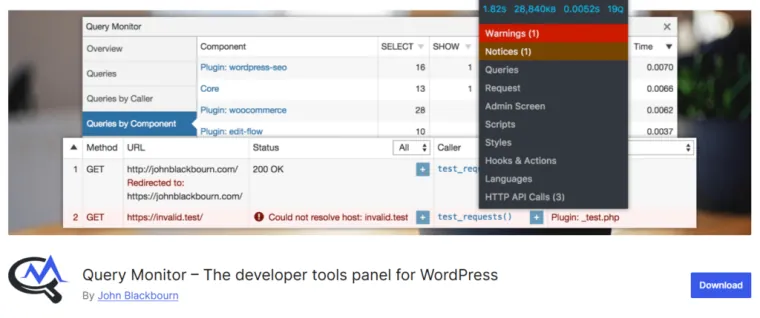
Query Monitor
Am besten für: Entwickler und Agenturen, die tiefere Debugging-Einblicke benötigen
Query Monitor ist ein Debugging-Plugin, das Entwicklern und Shop-Betreibern hilft, Datenbankfehler, langsame Abfragen und PHP-Warnungen zu identifizieren, die aus Plugin-Konflikten resultieren können.
- Überwachung von Datenbankabfragen
- Erkennung von PHP-Fehlern und -Warnungen
- Einblicke in die Leistung von Plugins und Themes
- Detaillierte Debugging-Panels
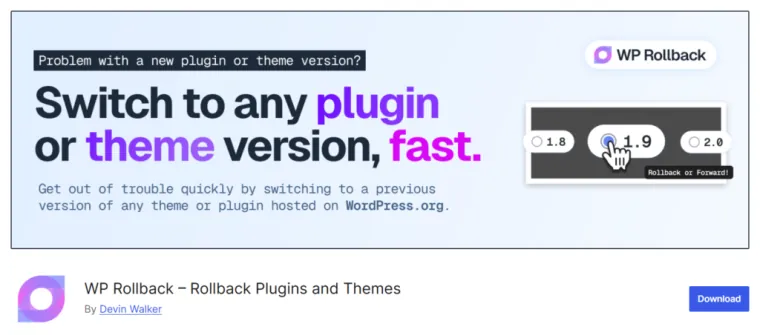
WP Rollback
Am besten für: Schnelle Erholung von einem fehlerhaften Plugin-Update
WP Rollback ermöglicht es Administratoren, ein Plugin oder Theme auf eine frühere Version zurückzusetzen, wenn ein neues Update Kompatibilitätsprobleme verursacht. So kann die Stabilität schnell wiederhergestellt werden, während auf eine Fehlerbehebung durch den Entwickler gewartet wird.
- Rollback von Plugin- oder Theme-Updates auf eine frühere Version
- Versionsauswahl-Oberfläche
- Unkomplizierter Wiederherstellungsprozess
- Nützlich bei der Fehlerbehebung von Plugin-Konflikten
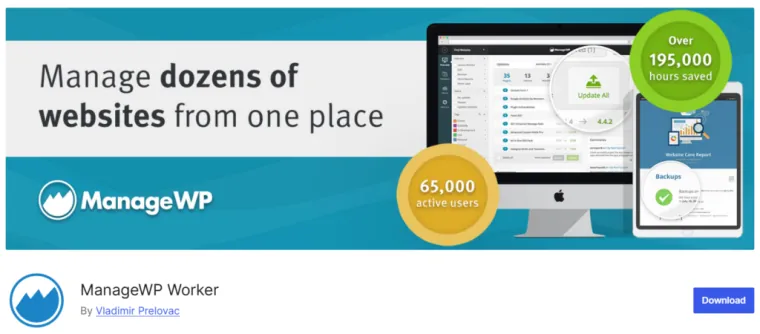
ManageWP Worker
Am besten für: Agenturen und Entwickler, die mehrere WordPress-Installationen verwalten
ManageWP Worker verbindet eine Website mit dem ManageWP-Dashboard und ermöglicht die zentrale Verwaltung von Updates, Backups und Performance-Checks über mehrere WordPress-Installationen hinweg.
- Zentralisierte Plugin-Update-Verwaltung
- Geplante Backups
- Leistungs- und Sicherheitsüberwachung
- Sichere Update-Test-Workflows
Aufbau eines stabileren Shops
WordPress-Plugin-Kompatibilitätsprobleme sind ein normaler Bestandteil des Betriebs einer Website auf einer offenen, erweiterbaren Plattform. Sie sind nicht unbedingt ein Zeichen dafür, dass mit einem Shop etwas grundlegend falsch ist. Mit einem strukturierten Fehlerbehebungsprozess und konsequenten vorbeugenden Gewohnheiten können die meisten Konflikte frühzeitig erkannt und ohne größere Störungen behoben werden.
Store-Besitzer, die Zeit in Staging-Umgebungen investieren, Plugins sorgfältig aktualisieren und ihre Plugin-Anzahl gering halten, verbringen tendenziell weniger Zeit mit der Fehlerbehebung und mehr Zeit mit dem Wachstum. Wenn Sie mit den Grundlagen beginnen und konsequent bleiben, wird jeder Shop im Laufe der Zeit widerstandsfähiger.