
Contexto #
"Processando" e "Concluído" são muito amplos para o trabalho diário. As equipes precisam de etapas pequenas e visíveis para coordenar tarefas de depósito, coleta de correio e atualizações de clientes. Com o Custom Order Status Manager, você pode mostrar uma linha do tempo clara e simples que todos entendem.
O que é uma transição? #
Um transição move a ordem de um status para o próximo (por exemplo, Embalagem → Pronto para entrega ).
Tipos:
- Manual : um usuário clica para alterar o status.
- Automático : uma regra altera o status por acontecimento (etiqueta criada, coleta de correio, confirmação de entrega) ou atraso de tempo .
Fluxo em resumo #
- Processamento → embalagem — Manual (um membro da equipe começa a escolher)
- Embalagem → Pronto para entrega — Automático (evento de rótulo/rastreamento ou atraso)
- Pronto para entrega → Fora para entrega — Automático (evento de coleta de correio ou atraso)
- Fora para entrega → Entregue — Automático com confirmação de entrega. Se não houver confirmação, use Verificação de entrega necessária e feche manualmente.
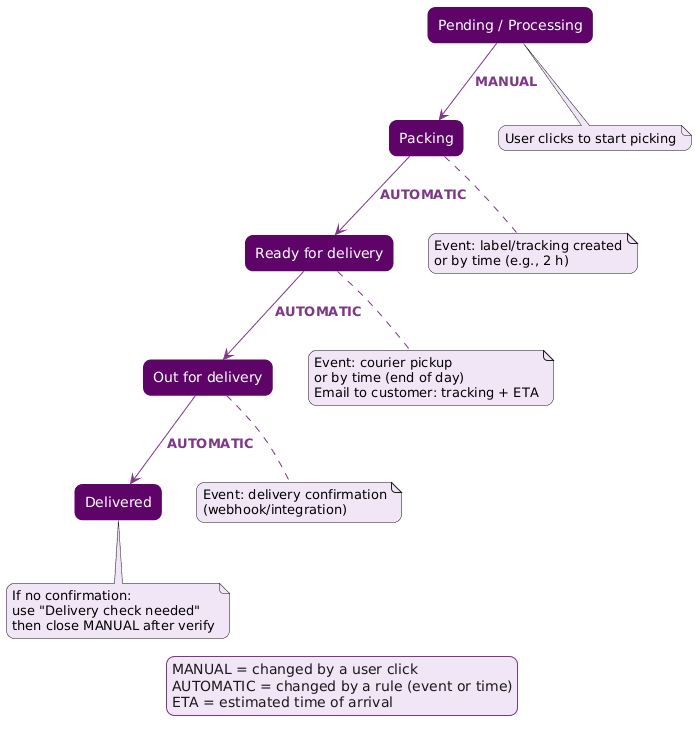
Legenda: Kickoff manual e, em seguida, as regras automáticas movem o pedido até a confirmação da entrega.
O que este caso de uso alcança #
- Limpar cronograma na loja e na minha conta: Embalagem → pronta → para entrega → entregue
- Menos tíquetes "Onde está meu pedido?" (o cliente vê o progresso)
- Transferência suave entre o armazém e o correio
- Melhores relatórios por etapa
Passo a passo: como funciona #
- Iniciar (Manual) :mover Processamento → embalagem quando a colheita começa.
- Embalagem → pronta (Automático): a regra é acionada em Marcador/rastreamento criado ou depois de um atraso (por exemplo, 2h).
- Pronto → sair (Automático): a regra é acionada em Coleta de correio ou Fim do dia atraso.
- Fora → entregues (Automático): a regra é acionada em confirmação de entrega (webhook/integração).
- Sem confirmação? Mover para Verificação de entrega necessária e, em seguida, definir Entregue manualmente após a verificação.
Configure-o #
1) Crie ou habilite os status #
- Ir para Status do pedido → Adicionar novo .
- Crie os quatro status com nomes e ícones/cores claros.
- Fazer Pronto , Fora e Entregue visível para os clientes.
2) Coloque-os no fluxo #
- Ordenar: Embalagem → Pronto para entrega → Fora para entrega → Entregue .
- Permita transições de cada etapa para a próxima.
3) Adicione as regras de automação #
- Embalagem → Pronto para entrega
- Condição = Acontecimento : rótulo/rastreamento criado, ou
- Baseado em tempo :depois 2 horas .
- Pronto para entrega → Fora para entrega
- Condição = Acontecimento : recolha de correio, ou
- Baseado em tempo : fim do dia.
- Fora para entrega → Entregue
- Condição = Acontecimento : entrega confirmada (webhook/integração).
- Se não houver confirmação: vá para Verificação de entrega necessária e fechar manualmente após verificação.
E-mails (recomendado) #
- Embalagem: "Estamos preparando seu pedido."
- Pronto para entrega: incluir Link de rastreamento e ETA (hora prevista de chegada).
- Fora para entrega: "Está chegando hoje."
- Entregue: Confirmação + link de feedback rápido.
Operação diária #
- Mover em massa novos pedidos pagos para Embalagem (um clique manual).
- A criação de rótulos envia por push para Pronto .
- A coleta do correio avança para Fora .
- Conjuntos de confirmação de entrega Entregue .
Solucionando problemas #
- Preso no processamento: Lembre-se, o A primeira transição é manual .
- Etapas ignoradas: Verifique regras/webhooks conflitantes.
- Sem e-mails: verifique cada e-mail de status e capacidade de entrega SMTP.
Métricas a serem observadas #
- Tempo em Embalagem , Pronto , Fora
- Taxa de entrega no prazo
- Bilhetes WISMO por 100 pedidos