
WordPress投稿にツイートを埋め込む

WordPressのブログ投稿に実際のツイートを埋め込むには?以上あります 330mの月間アクティブユーザー Twitter で、毎日 1 億 4,500 万人のユーザーがネットワークにアクセスしています。合計で13億のアカウントが作成されました。
インフルエンサーもこのネットワークを好み、ユーザーの10%がオンラインツイートの80%を書いています。これは私たちに何を教えてくれますか?Twitterは、オンラインユーザーのための基本的なネットワークであり、大きなプレーヤーの1つです。次のユーザーによって使用されます。
- セレブ
- ブランド
- インフルエンサー
- 政治家
- 一般ユーザー
では、Twitter はあらゆるビジネスにとって重要ですか?しかし、それをあなたのウェブサイトにどのように使用すればよいでしょうか?WordPressにツイートを埋め込むことができます。この記事ではその方法を紹介します。
ツイートを埋め込むとどのようなメリットがありますか?
WordPressの投稿にツイートを埋め込むことを考えてみてはいかがでしょうか。ツイートは次の目的で使用できます。
- 投稿で述べたポイントの重要な証拠を提供する
- 投稿をより信頼できるものにしましょう。
- ユーザーがソースに簡単にアクセスできるようにする
- ソースの潜在的なフォロワーとトラフィックを提供します。
ツイートを埋め込む方法を見てみましょう。

プラグインは必要ですか?
WordPressの投稿にツイートを埋め込むのに役立つプラグインもあります。ただし、これらは実際には必要ありません。
WordPressは、使用できる独自の組み込みシステムを提供しています。Twitterから取得した埋め込み共有をコピーして、WordPressに直接貼り付けることができます。
これを行うには、埋め込みリンクを見つける必要があります。任意のツイートの埋め込みリンクを取得できます。次のことを行う必要があります。
- Twitterにアクセス
- 興味のあるツイートを見つける
- URL をコピーする
これは、ツイートの右上にあります。下向き矢印をクリックし、埋め込みオプションを選択します。
これを行うと、ポップアップウィンドウが表示されます。埋め込みが強調表示されます。ツイートを埋め込むと、ツイートがどのように見えるかを確認することもできます。
リンクをコピーしてWordPressに貼り付けます。
ブロックの追加
WordPressサイトのブログに埋め込みを追加することもできます。そのためには、WordPressダッシュにアクセスする必要があります。その後、投稿またはページ エディターを調べるのが最善です。
既存の投稿にアクセスするか、新しい投稿を作成して [ブロックを追加] ボタンを選択できます。これはページの左上隅にあります。
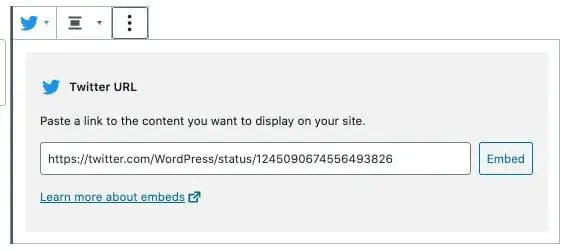
その後、ブロックに埋め込まれた Twitter URL をコピーできます。このステップを完了すると、WordPressはツイートをエディターに追加します。
ブロックが投稿またはページの正しい場所にあることを忘れないでください。その後、行った変更を保存できます。
保存すると、実際のツイートをウェブサイトで表示できます。その位置に満足できない場合は、エディターでこれを変更できます。
クラシックエディタの使用
上記のテクニックは、WordPressのGutenbergでのみ機能することに注意してください。Gutenberg は、コンテンツを作成するときにブロックを作成することでビジュアル システムを利用します。
信じられないほどユーザーフレンドリーです。このエディターはさまざまな利点を提供しますが、多くのツールを削除します。このため、多くのWordPressユーザーが無効にしています。
この場合、クラシックエディターを使用してツイートを埋め込む必要があります。このシステムは、ツイートの埋め込みを引き続きサポートしています。
開始するには、次のことを行う必要があります。
- 既存または新規の投稿にアクセスする
- 右上隅の [ビジュアル] の横にある [テキスト エディター] タブをクリックします。
- 使用しているツイートの埋め込みリンクを投稿する
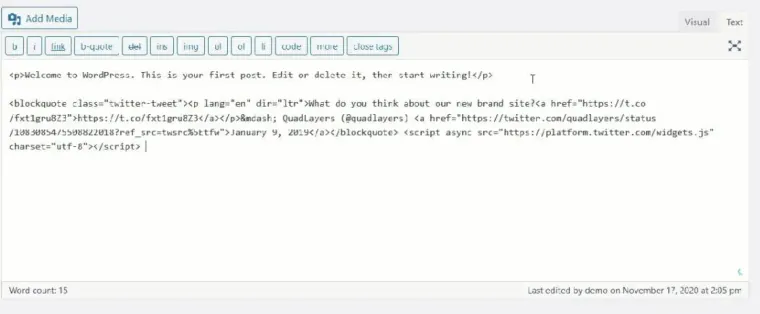
戻ると、エディターにはこの一部しか表示されません。ただし、ツイート全体はページまたは投稿に表示されます。
公開する前に、ツイートを表示できるようになります。サイトに追加する前に、見栄えが良いことを確認してください。
Twitterフィードの追加
さらに一歩進んで、WordPress Web サイトにツイートを埋め込むとよいでしょう。フィードを追加できます。これは、次の場合に役立ちます。
- WordPressサイトに新鮮な情報を提供することで、ユーザーはアクセスできます
- 特定のハッシュタグに注意を向ける
- 視覚的に興味深い方法でサイトに更新を追加する
上記の方法ではこれを行うことはできません。しかし、Smash Balloon Custom Twitter Feeds を使用すると可能です。
このツールを使用すると、完全な Twitter フィードを埋め込むことができます。レイアウトを手動で変更することもでき、無数のカスタマイズ オプションがあります。
このオプションにはプラグインをインストールする必要があります。これを行うには、ダッシュで「プラグイン」を選択し、名前で検索します。
このプラグインには無料版とプロ版の両方があります。Pro はより多くの機能を提供しますが、基本的なフィードを追加したい場合は、基本バージョンでこれを行うことができます。
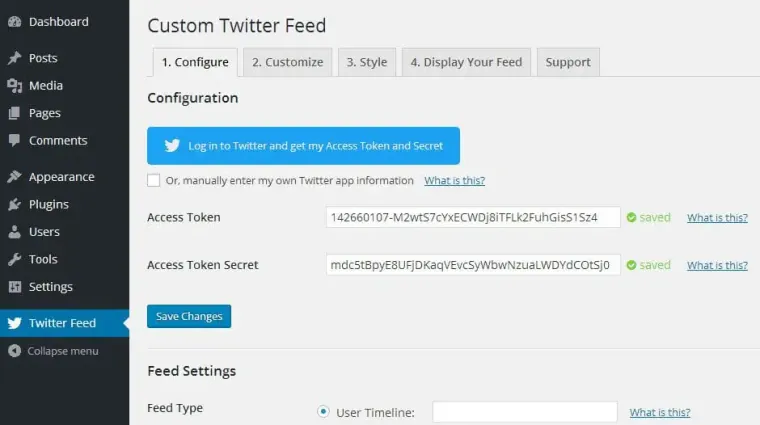
プラグインを追加すると、フィードを好きなようにカスタマイズできるようになります。ユーザータイムラインやハッシュタグフィードなど、さまざまなフィードタイプを選択できます。
これを行う前に、次のようないくつかの手順を実行する必要があります。
- アプリがアカウントにアクセスすることを承認する
- プラグインを介してTwitterにログインする
- 変更の保存
プラグインを設定したら、WordPressのページや投稿にフィードを追加します。これを行うには、特定の投稿またはページにアクセスする必要があります。
次に、左隅にある + ボタンをクリックしてブロックを追加できます。これにより、ユーザーが閲覧できる最新のツイートが自動的に読み込まれます。
ツイートを追加することは、Web サイトにより多くの信頼と権威を与える優れた方法です。ユーザーに直接的な情報源を提供します。これにより、信頼性が大幅に向上し、根拠のない主張をする他のサイトからあなたを区別することができます。
ツイートを埋め込むことは、これを行うための優れた方法です。
- それはあなたのコンテンツを分割します。
- 投稿をより視覚的に魅力的にします。
- ユーザーがソースに簡単にアクセスできるようにする
ご覧のとおり、これを簡単に実行できる簡単なオプションがいくつかあります。さらにサポートが必要な場合は、必ず次のことを行います。 Bright Vesselに連絡する 今日。Bright Vesselの専門家は、お客様が必要とする完全なサポートを受けることを保証します。
私たちはBright Pluginsです
Bright Plugins チームは、WordPressとWooCommerceで認定されたフルスタック開発者で構成されています。 私たちは、店舗オーナー、代理店、専門家にクラス最高のプラグインを提供しています。