
Cum inserezi tweeturi reale în articolele de blog WordPress

Cum inserezi tweeturi reale în articolele de blog WordPress? Twitter are peste 330 de milioane de utilizatori activi lunar, iar 145 de milioane de oameni intră acolo în fiecare zi. În total s-au creat 1,3 miliarde de conturi.
Rețeaua este pe placul influencerilor, iar 10% dintre utilizatori scriu 80% dintre tweeturi. Ce ne spune asta? Că Twitter este o rețea de bază pentru cei care petrec timp online și unul dintre jucătorii importanți. Îl folosesc:
- Vedete
- Branduri
- Influenceri
- Politicieni
- Utilizatori obișnuiți
Prin urmare, este Twitter important pentru orice afacere? Și cum îl poți folosi pe site-ul tău? Răspunsul este să inserezi tweeturi în WordPress. În articolul de față îți arătăm cum.
Ce câștigi dacă inserezi tweeturi?
Merită să pui tweeturi în articolele tale WordPress. Ele îți folosesc ca:
- Să aduci dovezi pentru ceea ce susții în articol
- Să faci textul mai credibil
- Să le dai cititorilor acces ușor la sursă
- Să aduci sursei urmăritori și vizite
Hai să vedem în ce feluri poți insera tweeturi.
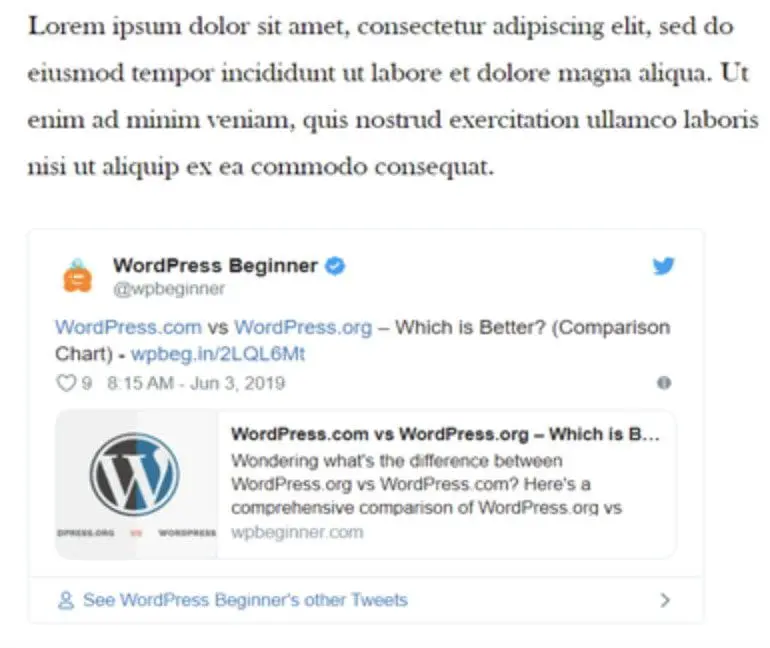
Ai nevoie de un plugin?
Există pluginuri care te ajută să pui tweeturi în articolele WordPress, dar nu sunt neapărat necesare.
WordPress are propriul sistem de inserare. E de ajuns să copiezi codul de partajare pe care ți-l dă Twitter și să îl lipești direct în WordPress.
Pentru asta îți trebuie linkul de inserare. Îl poți obține pentru orice tweet, astfel:
- Intră pe Twitter
- Găsește tweetul care te interesează
- Copiază linkul
Îl găsești în colțul din dreapta sus al fiecărui tweet. Apasă pe săgeata în jos și alege opțiunea de inserare.
Se va deschide o fereastră cu codul deja selectat. Vei vedea totodată cum va arăta tweetul după inserare.
Copiază linkul și lipește-l în WordPress.
Adăugarea printr-un bloc
Poți adăuga conținutul inserat și într-un articol de pe site. Intră în panoul de administrare WordPress și deschide editorul de articole sau de pagini.
Deschide un articol existent ori creează unul nou și apasă butonul de adăugare a unui bloc. Îl găsești în colțul din stânga sus.
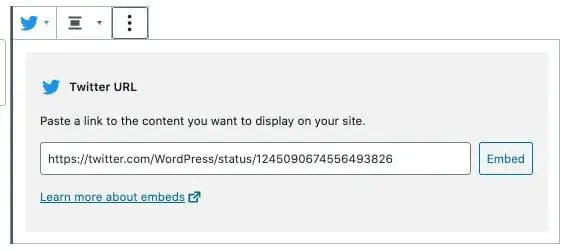
Lipește apoi linkul de Twitter în bloc, iar WordPress va aduce singur tweetul în editor.
Nu uita să verifici dacă blocul se află în locul potrivit din articol sau din pagină, apoi salvează modificările.
După salvare, tweetul va apărea pe site. Dacă nu ești mulțumit de poziție, o schimbi din editor.
Folosirea editorului clasic
Merită menționat că metoda de mai sus funcționează doar cu editorul Gutenberg din WordPress, care lucrează vizual, prin blocuri.
Este foarte ușor de folosit, dar odată cu avantajele a eliminat și o parte dintre unelte. De aceea mulți utilizatori WordPress îl țin dezactivat.
În acest caz vei insera tweetul din editorul clasic, care are și el această posibilitate.
Ca să începi, procedează astfel:
- Deschide un articol existent sau unul nou
- Apasă pe fila editorului text, de lângă cel vizual, din colțul din dreapta sus
- Lipește linkul de inserare al tweetului pe care îl folosești
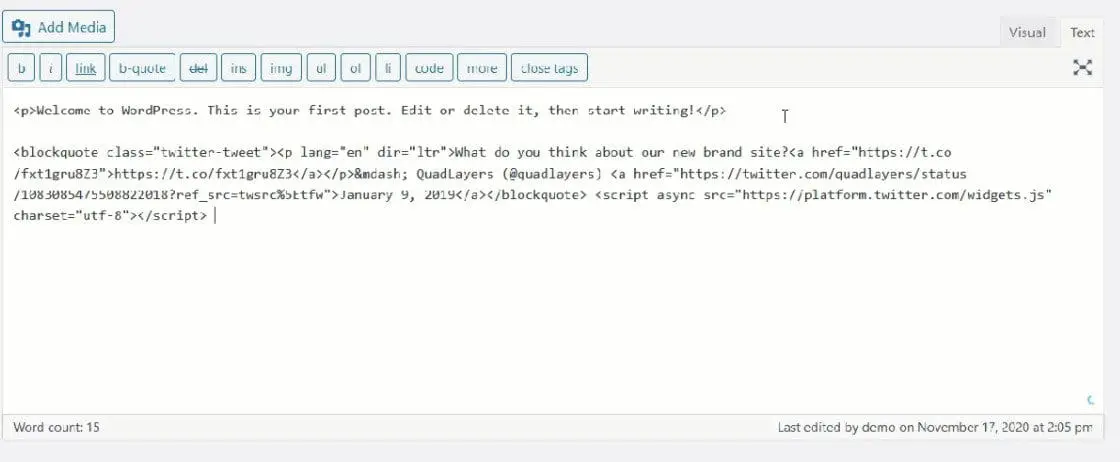
Când te întorci, în editor vei vedea doar o parte, însă în pagină sau în articol va apărea tweetul întreg.
Înainte de publicare poți vedea cum arată tweetul. Asigură-te că e în regulă înainte să îl pui pe site.
Adăugarea unui flux Twitter
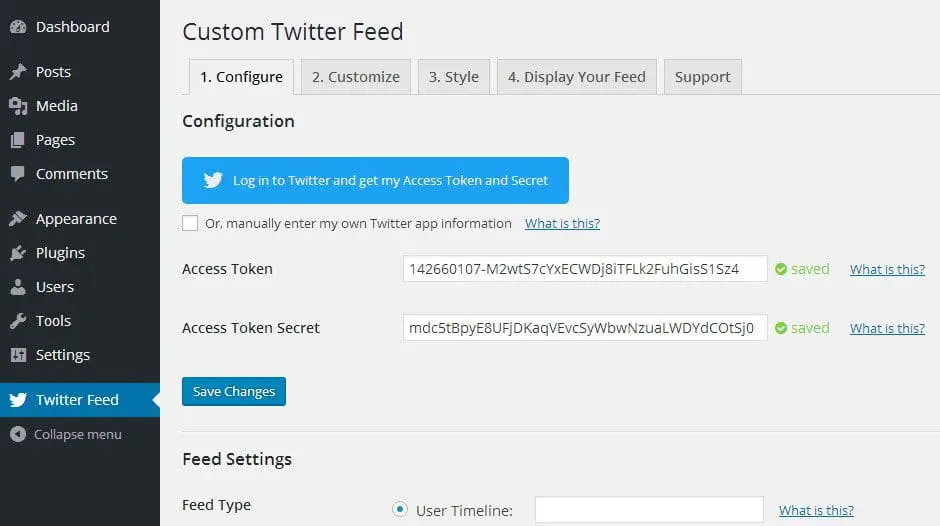
Poți merge și mai departe, adăugând pe site un flux întreg. Este util când vrei:
- Să ai pe site conținut mereu proaspăt
- Să atragi atenția asupra unui anumit hashtag
- Să arăți noutățile într-o formă plăcută vizual
Metodele de mai sus nu îți permit asta, dar Smash Balloon Custom Twitter Feeds o face.
Cu acest instrument inserezi un flux Twitter complet, poți schimba manual aranjamentele și ai la dispoziție nenumărate opțiuni de personalizare.
Pentru asta trebuie să instalezi pluginul. Alege Pluginuri din panoul de administrare și caută-l după nume.
Pluginul are o variantă gratuită și una profesională. Cea profesională oferă mai multe funcții, dar pentru un flux de bază ajunge și cea gratuită.
După instalare, poți personaliza fluxul cum dorești. Ai de ales și tipul: cronologia unui utilizator sau un flux după hashtag.
Înainte de asta, mai ai câțiva pași de făcut:
- Să permiți aplicației accesul la contul tău
- Să te autentifici pe Twitter prin plugin
- Să salvezi modificările
După ce ai configurat pluginul, poți pune fluxul în orice pagină sau articol WordPress. Deschide articolul ori pagina dorită.
Apasă apoi butonul + din colțul din stânga ca să adaugi blocul. Se vor încărca automat cele mai recente tweeturi, pe care vizitatorii le pot citi.
Inserarea tweeturilor este o cale bună de a da site-ului mai multă încredere și autoritate, fiindcă le pune cititorilor sursa direct în față. Credibilitatea ta crește simțitor și te desparte de site-urile care afirmă lucruri fără nicio dovadă.
De ce merită să inserezi un tweet:
- Aerisește textul.
- Face articolul mai atrăgător vizual.
- Le dă cititorilor acces ușor la sursă.
După cum vezi, sunt câteva variante simple prin care poți face asta. Dacă ai nevoie de ajutor, scrie-le astăzi celor de la Bright Vessel. Specialiștii noștri îți vor oferi tot sprijinul de care ai nevoie.
Cine suntem
Echipa Bright Plugins este formată din dezvoltatori full-stack certificați în WordPress și WooCommerce. Oferim pluginuri de cea mai bună calitate pentru proprietari de magazine, agenții și profesioniști.