
Tweets insluiten in WordPress Posts
Hoe echte tweets insluiten in WordPress-blogposts? Er zijn meer dan 330 miljoen maandelijkse actieve gebruikers op Twitter, en 145 miljoen gebruikers hebben dagelijks toegang tot het netwerk. In totaal zijn er 1,3 miljard accounts aangemaakt.
Influencers geven ook de voorkeur aan dit netwerk en 10% van de gebruikers schrijft 80% van de online tweets. Wat zegt dit ons? Twitter is een fundamenteel netwerk voor online gebruikers en een van de grote spelers. Het wordt gebruikt door:
- Beroemdheden
- Merken
- Beïnvloeders
- Politici
- Algemene gebruikers
Dus Twitter is belangrijk voor elk bedrijf? Maar hoe kun je het gebruiken voor je website? Je kunt tweets insluiten in WordPress. Dit artikel laat je zien hoe.
Wat heb je aan het insluiten van tweets?
Je zou kunnen denken aan het insluiten van Tweets in je WordPress-berichten. Tweets kunnen worden gebruikt om:
- Geef belangrijk bewijs voor een punt dat je in een bericht hebt gemaakt
- Maak je bericht geloofwaardiger.
- Zorg ervoor dat gebruikers gemakkelijk toegang hebben tot de bron
- Biedt potentiële volgers en verkeer voor de bron.
Laten we eens kijken naar manieren waarop je tweets kunt insluiten.
Heb je een plugin nodig?
Sommige plug-ins helpen je tweets in te sluiten in je WordPress-berichten. Deze zijn echter niet echt nodig.
WordPress biedt een eigen embedded systeem dat je kunt gebruiken. Je kunt de insluitshare die je van Twitter krijgt, kopiëren en rechtstreeks in WordPress plakken.
Om dit te doen, moet je de insluitlink vinden. Je kunt een insluitlink krijgen voor elke Tweet. Je moet:
- Bezoek Twitter
- Zoek de tweet waarin je geïnteresseerd bent
- Kopieer de URL
Je vindt dit rechtsboven in elke tweet. Klik op de pijl naar beneden en selecteer de insluitoptie.
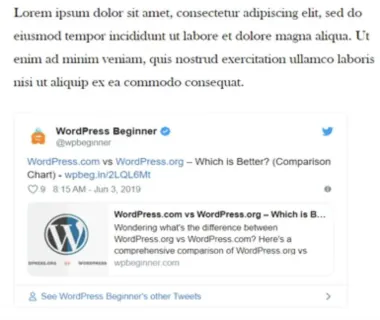
Wanneer je dit doet, krijg je een pop-upvenster te zien. De inbedding wordt gemarkeerd. Je kunt zelfs zien hoe de tweet eruit gaat zien als je hem eenmaal hebt ingesloten.
Kopieer de link en plak deze in WordPress.
Een blok toevoegen
Je kunt de insluiting ook toevoegen aan een blog op je WordPress-site. Om dit te doen, moet je toegang hebben tot je WordPress-dashboard. Het zou het beste zijn als je vervolgens je bericht- of pagina-editor verkent.
Je kunt een bestaand bericht openen of een nieuw bericht maken en de knop Blok toevoegen selecteren. Je vindt dit in de linkerbovenhoek van de pagina.
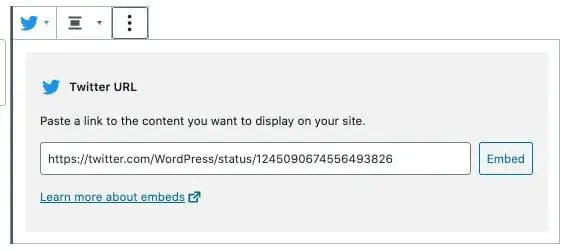
Je kunt vervolgens een Twitter-URL kopiëren die in het blok is ingesloten. Zodra je deze stap hebt voltooid, voegt WordPress de Tweet toe aan de editor.
Vergeet niet om te controleren of het blok op de juiste locatie op je bericht of pagina staat. Je kunt vervolgens alle wijzigingen die je hebt aangebracht, opslaan.
Nadat je het hebt opgeslagen, bekijk je de daadwerkelijke tweet op je website. Als je niet tevreden bent met de functie, kun je dit wijzigen in je editor.
De klassieke editor gebruiken
Het is vermeldenswaard dat de bovenstaande techniek alleen werkt met Gutenberg in WordPress. Gutenberg maakt gebruik van een visueel systeem door het maken van blokken wanneer je inhoud maakt.
Het is ongelooflijk gebruiksvriendelijk. Hoewel deze editor verschillende voordelen biedt, verwijdert hij veel tools. Hierdoor hebben veel WordPress-gebruikers het uitgeschakeld.
Als dit het geval is, moet je de Tweet insluiten met de klassieke editor. Dit systeem ondersteunt nog steeds het insluiten van tweets.
Om aan de slag te gaan, moet je:
- Toegang tot een bestaand of nieuw bericht
- Klik op het tabblad Teksteditor naast Visual in de rechterbovenhoek.
- Plaats de insluitlink van de tweet die je gebruikt
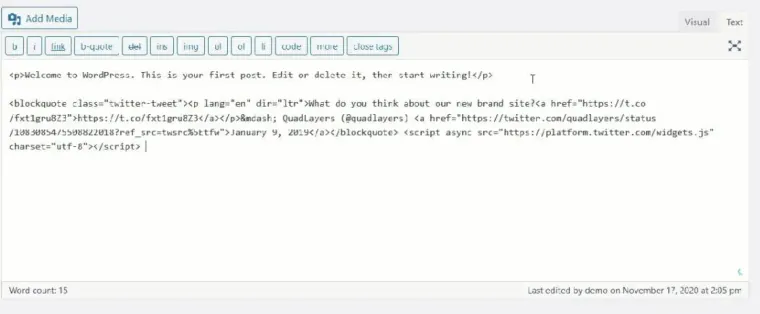
Als je teruggaat, zie je slechts een deel hiervan in de editor. De volledige tweet verschijnt echter op je pagina of bericht.
Voordat je de tweet publiceert, kun je de tweet bekijken. Zorg ervoor dat het er fantastisch uitziet voordat je het aan je site toevoegt.
Een Twitter-feed toevoegen
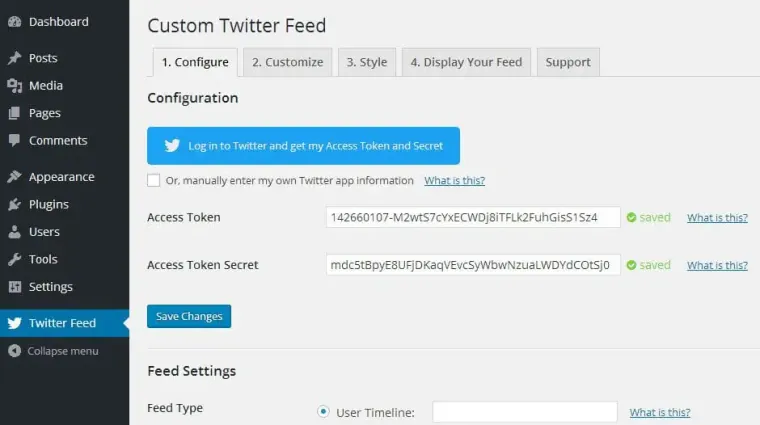
Misschien wilt je nog een stap verder gaan en tweets insluiten op je WordPress-website. Je zou een feed kunnen toevoegen. Dit is handig voor:
- Je WordPress-site voorzien van nieuwe informatie waartoe gebruikers toegang hebben
- Aandacht vestigen op een bepaalde hashtag
- Updates toevoegen aan je site op een visueel interessante manier
Je kunt dit niet doen met de hierboven beschreven methoden. Maar je kunt met Smash Balloon Custom Twitter Feeds.
Met deze tool kunt je een volledige Twitter-feed insluiten. Je kunt de lay-outs zelfs handmatig wijzigen en er zijn talloze aanpassingsmogelijkheden.
Je moet de plug-in voor deze optie installeren. Je kunt dit doen door Plugins in je dashboard te selecteren en ernaar te zoeken op naam.
Er is zowel een gratis als een pro-versie van deze plug-in. De Pro biedt meer functies, maar je kunt dit doen met de basisversie als je een basisfeed wilt toevoegen.
Nadat je de plugin hebt toegevoegd, kun je de feed naar wens aanpassen. Je kunt verschillende feedtypen kiezen, waaronder een tijdlijn van een gebruiker of een hashtag-feed.
Voordat je dit doet, moet je een aantal stappen nemen, waaronder:
- De app autoriseren om toegang te krijgen tot je account
- Inloggen op Twitter via de plug-in
- Eventuele wijzigingen opslaan
Nadat je de plugin hebt ingesteld, voeg je je feed toe aan elke WordPress-pagina of -post. Om dit te doen, moet je naar het specifieke bericht of de specifieke pagina gaan.
Je kunt vervolgens op de knop + in de linkerhoek klikken om het blok toe te voegen. Hierdoor worden automatisch de meest recente tweets geladen die gebruikers kunnen bekijken.
Het toevoegen van tweets is een geweldige manier om je website meer vertrouwen en autoriteit te geven. Het biedt gebruikers een directe bron van informatie. Dit zorgt voor een enorme boost voor je geloofwaardigheid en onderscheidt je van andere sites die ongegronde beweringen doen.
Het insluiten van een tweet is een geweldige manier om dit te doen:
- Het verbreekt je inhoud.
- Het maakt een bericht visueel aantrekkelijker.
- Biedt gebruikers een gemakkelijke manier om toegang te krijgen tot een bron
Zoals je kunt zien, zijn er enkele eenvoudige opties om te verkennen waarmee je dit gemakkelijk kunt doen. Als je extra hulp nodig hebt, zorg er dan voor dat je neem contact op met Bright Vessel Vandaag. Onze experts bij Bright Vessel garanderen dat je de volledige ondersteuning krijgt die je nodig heeft.
Wij zijn Bright Plugins
Bright Plugins team bestaat uit full-stack ontwikkelaars die gecertificeerd zijn in WordPress en WooCommerce. We bieden de beste plug-ins voor winkeleigenaren, bureaus en professionals.