
WordPressでお気に入りのプラグインを一括インストールする方法
WordPressにはサイトの見た目、パフォーマンス、管理性を最適化するための数千の無料プラグインがありますが、個別にインストールするのは非常に時間がかかります。
この短いガイドでは、このプロセスを簡素化し、WordPressにお気に入りのプラグインを一括インストールして、重要なこと、つまりコンテンツに集中する時間を与える方法を学びます。
WPCoreを使用したWordPressプラグインの一括アップロードとインストールガイド
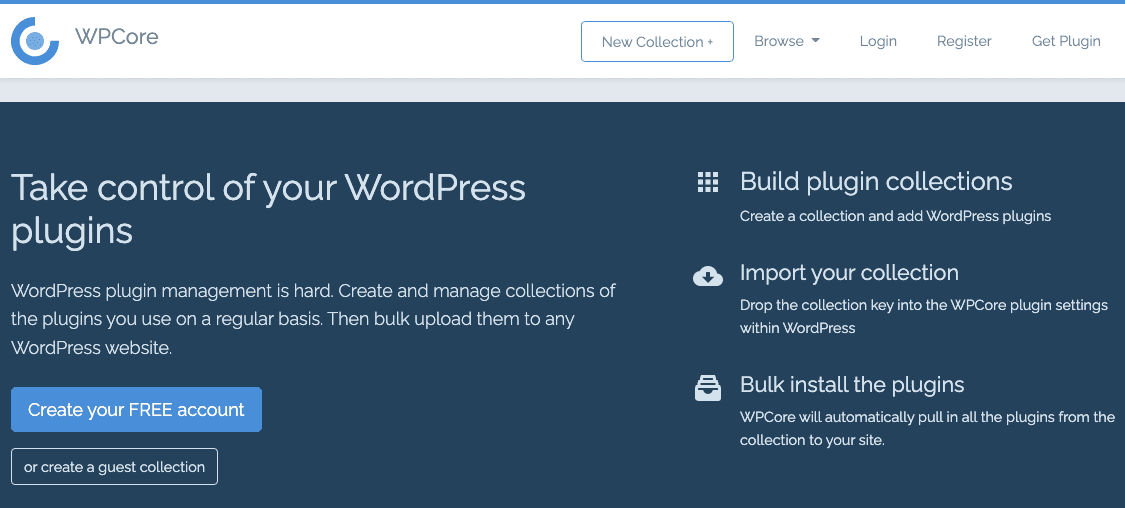
簡単な紹介: WPCoreは、WordPressプラグインのコレクションを管理し、WordPressサイトに素早くインストールできるツールです。https://wpcore.com でグループを生成し、WordPressで固有のコレクションキーをコピー&ペーストすることで、WordPressサイトにインポートすることができます。
詳細を確認し、 リンクはこちら。
取り付け:
- WordPressダッシュボードの「プラグイン>新しいアップロード>追加」画面からZIPファイルをアップロードしてください。
- WordPressの「プラグイン」メニューからプラグインを有効化してください
- プラグインコレクション https://wpcore.com/collections/create を生成する
- そのコレクションにプラグインを追加します
- 一意のコレクションキーをコピーします
- WordPressの管理パネルで、設定->WPCoreにアクセスします。
- コレクション キーを追加する
- プラグインをインストールしてください!
仕組み
WPCoreはユーザーが「コレクション」を構築できるプラグインマネージャーです。これらのコレクションは、WPCoreをインストールして「コレクションキー」を入力するだけで、どのWordPressサイトからも一括アクセスできます。
新しいWordPressサイトを定期的に設定している場合、このステップにより時間とストレスを節約できます。
ステップ 1.WPCoreのインストール
WPCoreはWordPressプラグインリポジトリで無料で入手できます。新規追加>WPCore検索>>今すぐインストール管理サイドバーからプラグインを選択する必要があります。
新しいプラグインをインストールして有効化すると、サイトの管理者サイドバーに追加オプションとして表示されます。
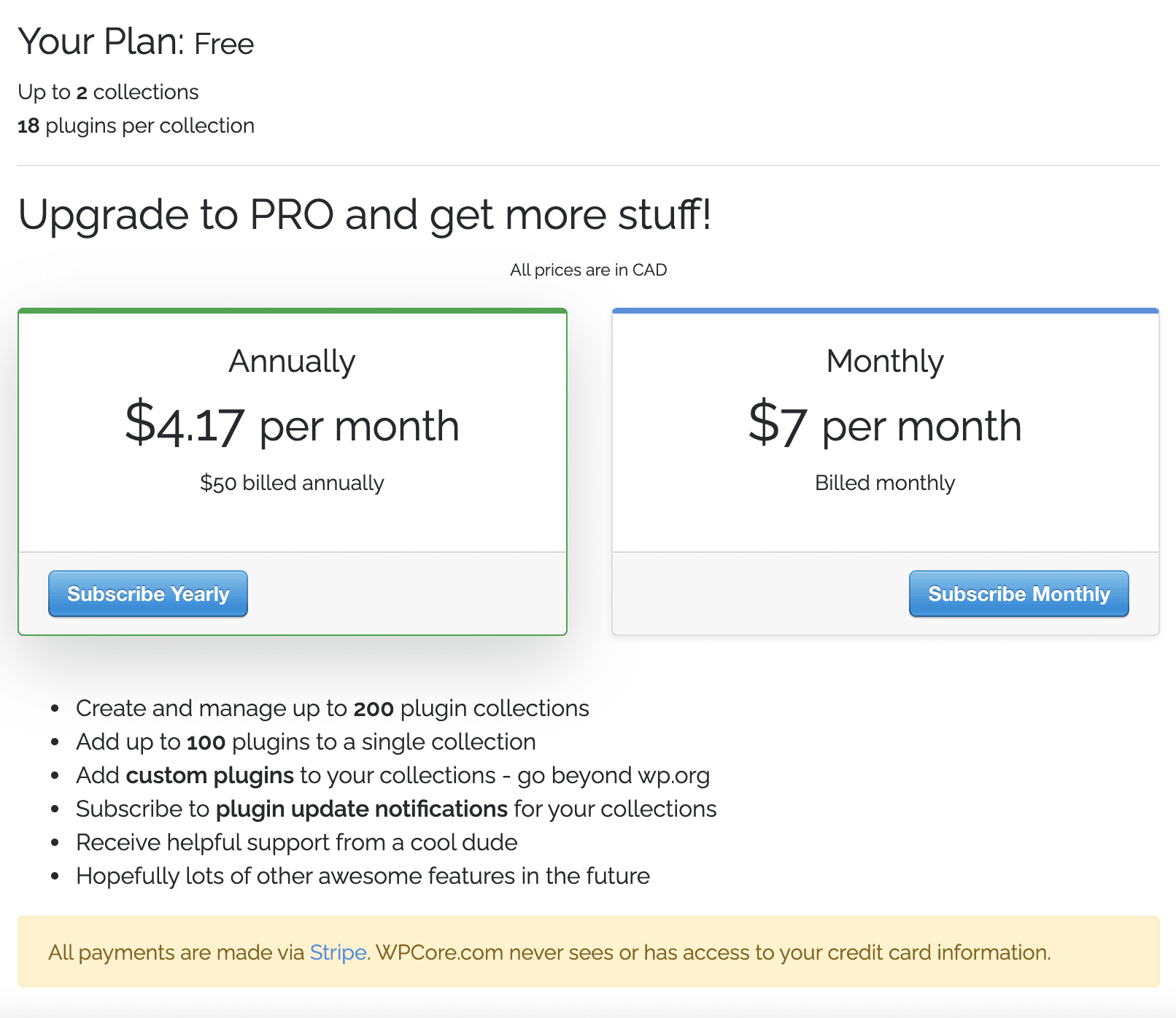
無料会員は、コレクションごとに最大 18 個のプラグインを使用して 2 つのコレクションを作成できます。さらに必要な場合は、ユーザーが最大 200 のグループを作成し、それぞれに 100 個のプラグインを含めることができる有料メンバーシップにアップグレードする必要があります。
プロ メンバーシップの料金は月額 7 ドル、年払いの場合は月額 4.17 ドルで、アカウント ダッシュボードから開始できます。
ステップ 2.プラグインコレクションを作成する
WordPressプラグインを一括アップロード・インストールするには、プラグインの「コレクション」を作成する必要があります。そのためには、無料のWPCoreアカウントを作成する必要があります ここは .
アカウントを設定したら、プラグイン コレクションの作成を開始できます。
- メインメニューから「新しいコレクション」を選択してください
- コレクションのタイトルと説明を入力します(サイトの種類ごとに複数のコレクションまたはバリエーションを作成する予定がある場合は、後で簡単に識別できるように、ここで具体的にしてください)
- コレクションを自分だけが利用できるようにするか (非公開) か、他のユーザーが検索できるようにするか (公開) を決定します。
- 追加ボタンをクリックし、名前で検索するか、タイプで閲覧してWordPressプラグインを追加します(独自のカスタムプラグインを追加するには、有料メンバーシップにアップグレードする必要があります)。
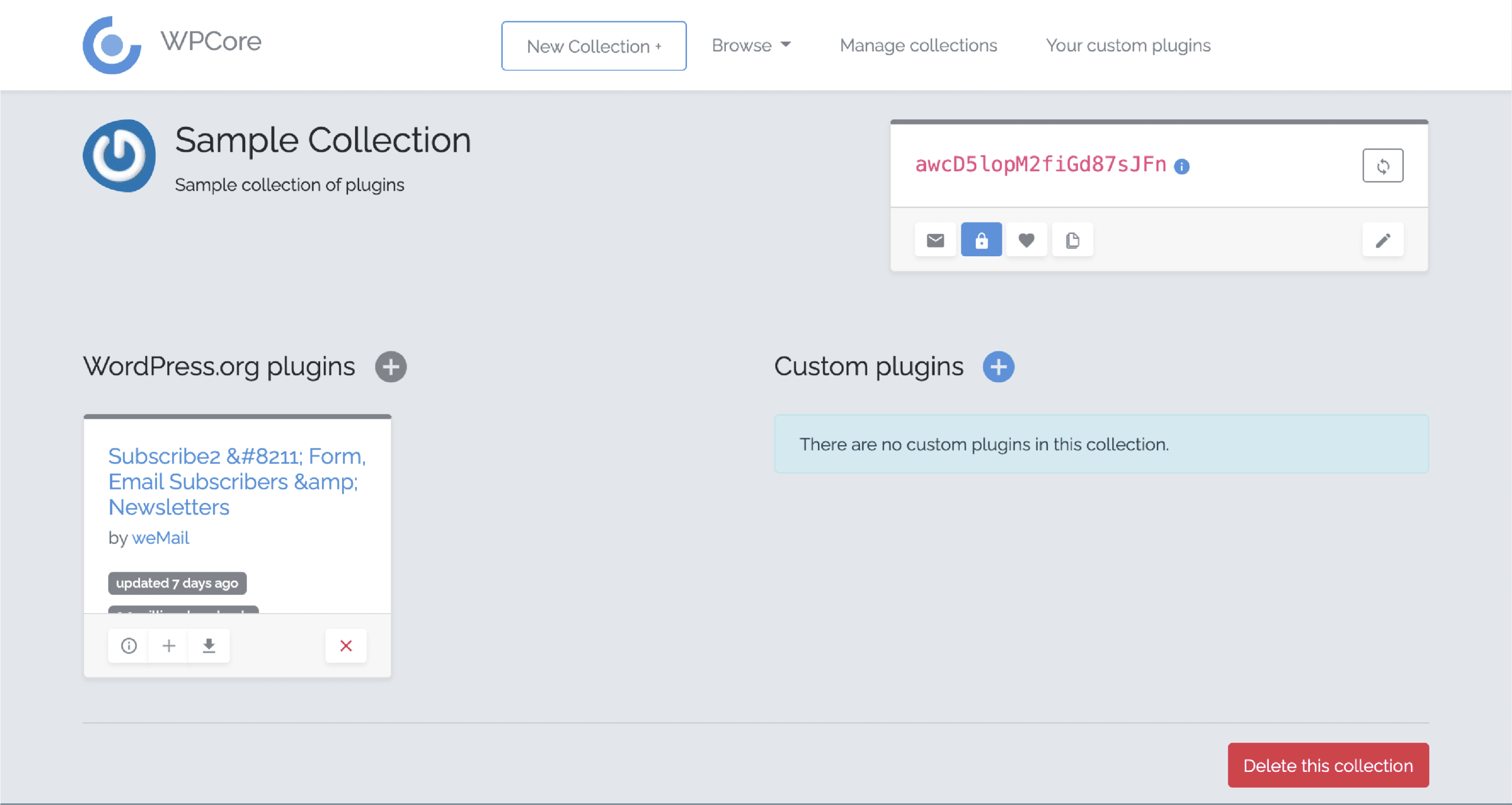
選択したプラグインはコレクション画面内に表示され、右上隅にコレクションキーもあります。
追加機能
WPCoreには、ユーザーが役立つと思われる複数の追加機能があります。コレクション内では、通知のオン/オフ、プライバシーステータスの変更、プラグインの編集、グループのクローンを作成できます。
また、他のユーザーが作成したコレクションを閲覧したり、グループ全体や特定のプラグインをリストからアカウントエリアに追加したりすることもできます。
ステップ 3.WordPressへの一括アップロードとインストール
コレクションに満足したら、キーをコピーしてWordPressのサイトに戻ります。管理者のサイドバーでWPCoreにアクセスし、「コレクションキーを追加」を選び、キーを貼り付けて「コレクションを保存」を押し込めます。
それだけのことだ。
コレクションを通じてアップロードしたプラグインのリストが表示されるはずです。もし別のグループを追加したい場合は、上記のプロセスを繰り返してください。もしなければ、「プラグインをインストールする」を選択してサイトに読み込みます。
ステップ 4.WordPressプラグインを有効にする
WPCore経由でプラグインをインストールしても自動的に有効化されるわけではありません。ドロップダウンメニューから「アクティベート」を選択し、個別に、または「すべて選択」でどの項目にチェックを入れるかを確認する必要があります。そして「応募」を押して、WordPressサイトが完全に稼働するのを待ってください。
別の解決策はありますか?
はい、あります!私たちが言及している解決策は次のとおりです。 WPリセット 、より具体的には、プラグインとテーマのコレクション機能です。この機能を使用すると、お気に入りのプラグインとテーマのコレクションを作成できます(ご想像のとおり)。このコレクションは、WP Resetでサイトをリセットした後、新しいサイトを最初から作成したり、プラグイン/テーマの一括インストールを高速化したりするその他の状況で、ワンクリックでインストールできます。コレクションには、プラグインとテーマの数に制限はありません。さらに、コレクションをいくつでも作成できます。プラグインとテーマは、WP リポジトリと ZIP ファイルからコレクションに追加できます。さらに、ライセンスキーはコレクションに保存され、コレクション自体はクラウドに保存されているため、どのサイトでも使用できます。
一括アップロードの利点
WordPressプラグインを一括アップロードしてインストールすることで、新しいサイトを作成するたびに手動で検索、選択、インストールする時間を無駄にする必要がなくなります。開発者にとって、この 1 つのステップは、より効率的なプロセスとリソースのより良い割り当てにつながります。
Bright Vessel では、完全に機能しながらエレガントな WordPress サイトの重要性を理解しています。当社の専門家チームがお客様のサイトを管理できるため、お客様は高品質の製品とサービスの提供に集中できます。 今すぐBright Vesselにお問い合わせください Bright Vessel が WordPress サイトのレベルアップにどのように役立つかをご覧ください。
私たちはブライトプラグインです
ブライトプラグイン チームは、WordPressとWooCommerceの認定を受けたフルスタック開発者で構成されています。 私たちは、店舗オーナー、代理店、専門家にクラス最高のプラグインを提供しています。


