
WooCommerce 追加バリエーション画像(セール用)
商品画像はオンラインショッピングにおける顧客の意思決定において重要な役割を果たします。WooCommerceのデフォルト設定では、製品バリエーションごとに画像が1枚だけ許可されているため、顧客はより多くの視覚情報を求めることがあります。これにより、購入過程での不確実性やためらいが生じることがあります。追加のバリエーション画像を加えることで、顧客により包括的な視覚的詳細を提供し、この問題を解決できます。
各商品バリエーションごとに異なる角度、クローズアップ、テクスチャショットなど複数の画像を表示することで、店舗オーナーは顧客が購入する商品をよりよく理解できるよう支援できます。このアプローチは不確実性を減らし、顧客満足度を向上させるのに役立つ可能性があります。このガイドでは、WooCommerceで追加のバリエーション画像を追加するプロセスと、この機能を促進するさまざまなプラグインオプションについて説明します。
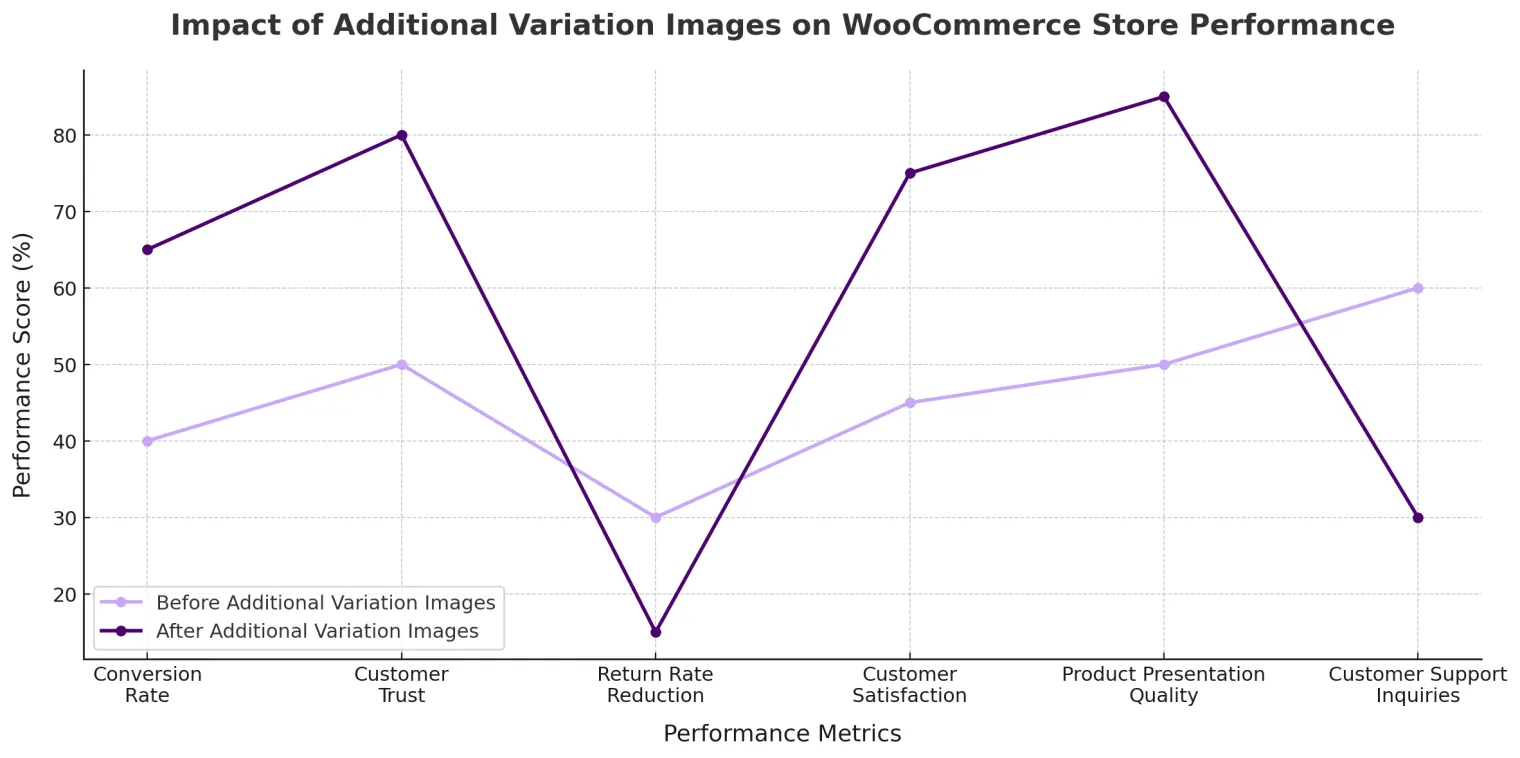
このデータは、商品バリエーション画像を追加すると、一般的に次のような方法でショッピング体験を向上させることが示唆されています。
- 顧客がより自信を持って購入を意思決定できるよう支援(コンバージョン率の向上)
- 製品に対する期待の明確化(満足度の向上)
- カスタマーサポートの必要性を軽減
ただし、返品の増加には調査が必要です。これは、顧客が購入する可能性が高い一方で、追加の画像によって製品の詳細が明らかになり、返品の増加につながる可能性があるか、品質と期待の不一致がある可能性があることを示している可能性があります。全体的な傾向は顧客体験指標にとってプラスに見えますが、返品率の問題は、より良い製品写真基準やより正確な製品説明によって対処する必要があります。
追加のバリエーション画像がWooCommerceに役立つ理由
多くの顧客はオンライン購入時に商品画像に大きく依存しています。WooCommerceのデフォルトのバリエーション1枚のイメージは、特に色やサイズ、素材のバリエーションがある商品に対して、現代のショッピングの期待に必ずしも合っていない場合があります。今日の買い物客は、購入前に複数の角度やライフスタイルの画像、詳細な映像を好む傾向があります。
バリエーションごとに画像を追加すると、より透明性の高いショッピング体験を作成できます。顧客が製品の複数の側面を表示できると、購入の決定に自信が持てるようになります。この可視性の向上により、購入後の驚きが減り、顧客満足度が向上します。
複数のバリエーション画像の潜在的な利点:
- 信頼性の強化: 明確な視覚的理解は、顧客の躊躇を減らすのに役立つ可能性があります
- より良い期待: より包括的なプレビューは、現実的な期待を設定するのに役立ちます
- エクスペリエンスの向上: 顧客はより多くの情報に基づいた意思決定を楽しむことができます
- 専門的なプレゼンテーション: 詳細なギャラリーは、テクスチャと素材を効果的に強調できます
- ビジュアルラーニングサポート: 一部のお客様は、テキストの説明よりも画像を好む
- 問い合わせの削減: 包括的なビジュアルは、一般的な製品に関する質問に答える可能性があります
WooCommerce の追加バリエーション画像の機能
追加のバリエーション画像が実装されている場合、各製品バリエーションに専用の画像ギャラリーを含めることができます。たとえば、赤、青、緑の T シャツを販売している場合、色ごとに異なる画像をアップロードできます。顧客がバリエーションを選択すると、メインの商品画像が更新され、ギャラリーが更新され、その特定のオプションに関連する写真が表示されます。
これにより、顧客が選択したバリエーションに関連する画像を表示できるインタラクティブなブラウジング エクスペリエンスが作成されます。製品がどのように見えるかを想像する代わりに、決定する前に複数の写真を参照することができます。この機能はデスクトップとモバイルデバイスで機能しますが、実装の品質は選択したソリューションによって異なる場合があります。
顧客がバリエーションを選択すると、通常何が起こるか:
- メイン画像の更新: 選択したバリエーションに合わせて主要な商品画像が切り替わります
- ギャラリーの更新: 追加のギャラリー画像が変更され、選択したバリエーションに関連する写真が表示されます
- インタラクティブ機能: 実装によっては、画像をズームまたはスワイプできる場合があります
- リアルタイム応答: ギャラリーは通常、顧客の選択に即座に応答します
- モバイル互換性: 最新の実装は通常、デバイス間で機能します
追加のバリエーション画像の一般的な使用例
追加のバリエーション画像は、さまざまなオンライン ストア、特に視覚的な詳細が購入の意思決定に影響を与えるオンライン ストアに利益をもたらします。ファッション、美容、家具、アクセサリーの小売業者は、これらの業界の顧客は通常、製品バリエーションごとに異なる角度、クローズアップ、またはライフスタイル写真を見たいと考えているため、この機能が役立つことがよくあります。
美しさを超えて、追加の画像は、テキストの説明だけでは効果的に伝えられない可能性のある微妙な製品の違いを強調するのに役立ちます。詳細な画像は、テクスチャの変更、デザイン要素、フィット感のバリエーションなど、購入決定のための追加のコンテキストを顧客に提供できます。
追加のバリエーション画像の恩恵を受けることが多い業界:
- ファッションとアパレル: さまざまなサイズや色の前面、背面、側面、および生地の詳細ショット
- 靴: ソールのデザイン、サイドプロファイル、各バリエーションの素材のクローズアップ
- 小物: ユニークな機能、内部コンパートメント、パターンのバリエーション
- 家具: ファブリック見本、ウッド仕上げ、さまざまなオプションのスタイリングビュー
- 美容製品: さまざまな条件下でさまざまな色合いがどのように現れるか
- 電子工学: さまざまな色、ポート、またはデザインの詳細
- スポーツ用品: 別の角度、テクスチャ、サイズの比較
追加のバリエーション画像プラグインで考慮すべき主な機能
この機能のためのプラグインを選ぶ際には、サイトのパフォーマンスを維持しつつ良好なユーザー体験を提供する機能を考慮することが重要です。高品質なプラグインは、各バリエーションごとに複数の画像を表示しつつ、適度な読み込み時間、レスポンシブデザイン、既存のテーマやツールとの互換性を確保しなければなりません。
考慮すべき重要な機能:
- 複数のイメージのサポート: 製品バリエーションごとに複数の画像をアップロードする機能
- ギャラリーの切り替え: バリエーションが選択されたときのギャラリーの自動更新
- モバイル互換性: タッチ ジェスチャとレスポンシブ ギャラリーのサポート
- パフォーマンスの最適化: リソースを過剰に使用することなく、妥当な読み込み速度を実現
- ユーザーフレンドリーな管理: 画像を管理するための使いやすいインターフェース
- テーマの互換性: ほとんどのWooCommerceテーマで動作します
- 統合オプション: 色/サイズ見本との互換性
- 画像補正機能: ズーム、ライトボックス、または同様の表示オプション
- 読み込みの最適化: 遅延読み込みまたは同様のパフォーマンス機能
技術的な考慮事項:
追加のバリエーション画像を実装する前に、ホスティング環境の機能、画像最適化の実践、モバイルパフォーマンスを考慮してください。大規模な画像ギャラリーは、適切に管理されなければページの読み込み速度に影響を与えることがあります。
WooCommerce で利用可能なプラグイン オプション追加のバリエーション画像
この機能を WooCommerce ストアに追加するために、いくつかのプラグインが利用可能です。それぞれが、さまざまな画像を処理するための異なる機能とアプローチを提供します。オプションを評価するときは、使いやすさ、パフォーマンスへの影響、テーマとの互換性、ストアが必要とする特定の機能などの要素を考慮してください。
以下は、WooCommerce ユーザーから信頼されている最も推奨されるプラグインの一部です。
Bright Plugins による WooCommerce の追加バリエーション画像
このプラグインは、店舗オーナーが商品バリエーションごとに複数の画像を追加できます。WooCommerceの既存インターフェースと統合されるよう設計されており、バリエーションを選択した場合のギャラリー切り替えもサポートしています。
主な機能:
- バリエーションごとに複数の画像をサポート
- ギャラリー切り替え機能
- モバイル対応デザイン
- WooCommerce管理インターフェースとの統合
- ほとんどのWooCommerceテーマと互換性があります
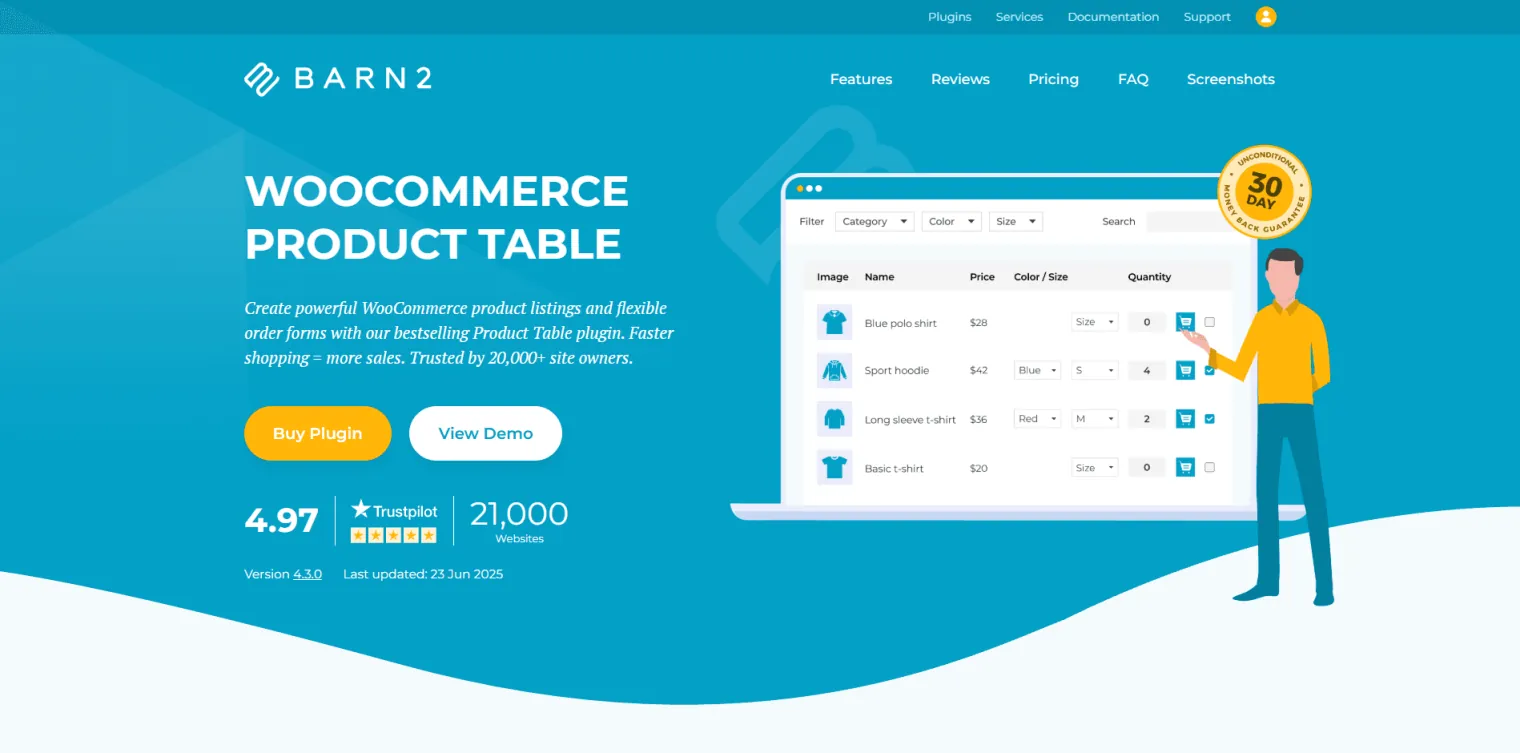
Barn2 の WooCommerce 製品テーブルと画像バリエーション
Barn2のプラグインは、商品表の中にバリエーション画像を直接表示できます。これにより、顧客は選択肢を比較しやすくなり、商品をカートに素早く追加できます。
主な機能:
- 商品テーブルにバリエーション画像を表示する
- 迅速なチェックアウトのためのクイックカート追加ボタン
- モバイルフレンドリーでレスポンシブなデザイン
- 主要なWooCommerceプラグインに対応
- 簡単なセットアップと管理
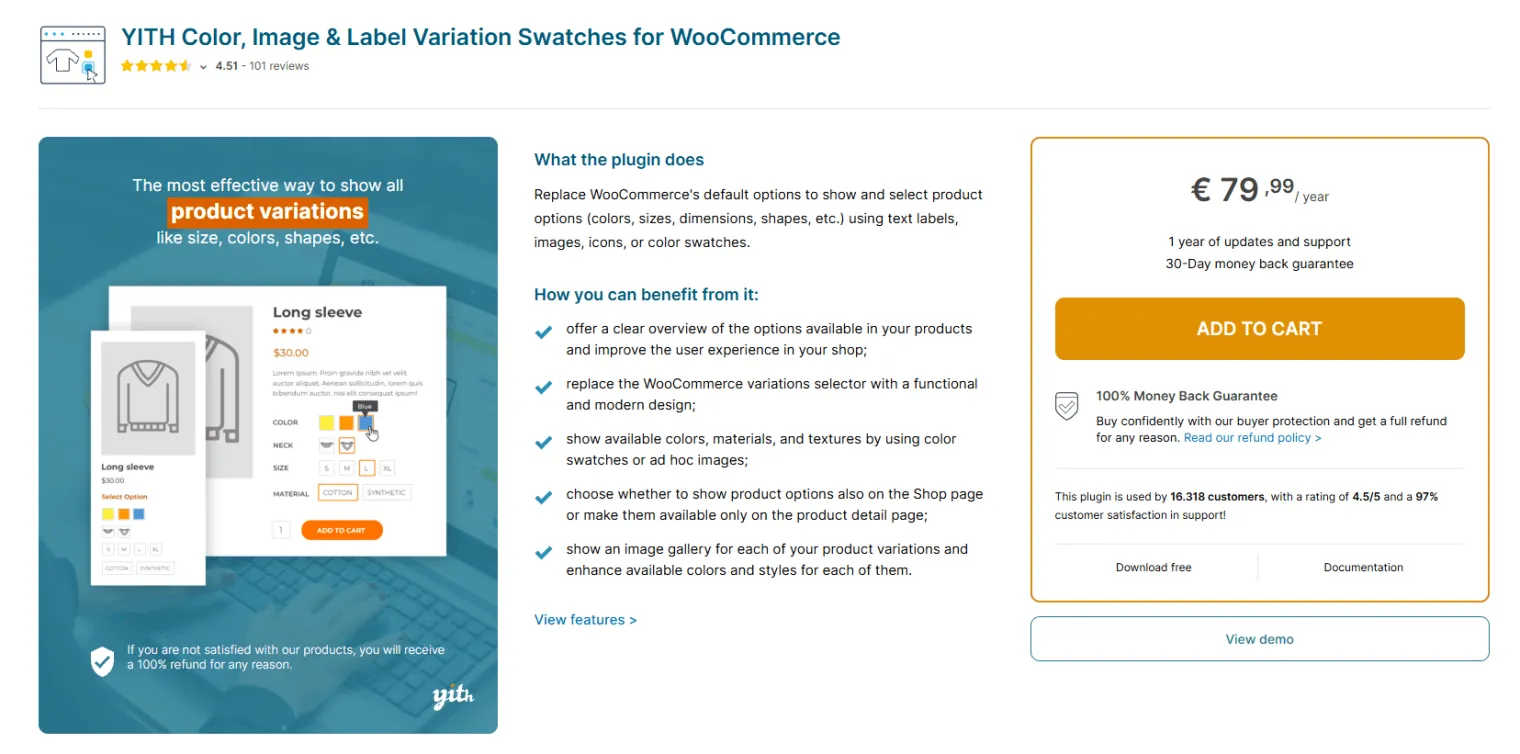
YITH WooCommerce の色とラベルのバリエーション
YITHのプラグインを使用すると、バリエーション画像と一緒に色とラベルのバリエーションを表示できます。ユーザーが製品オプションを選択するためのインタラクティブで直感的な方法を提供できます。
主な機能:
- スウォッチとバリエーション画像の組み合わせ
- カスタマイズ可能な表示オプション
- WooCommerceとシームレスに連携
- レスポンシブでモバイルフレンドリー
- バックエンドから簡単に構成可能
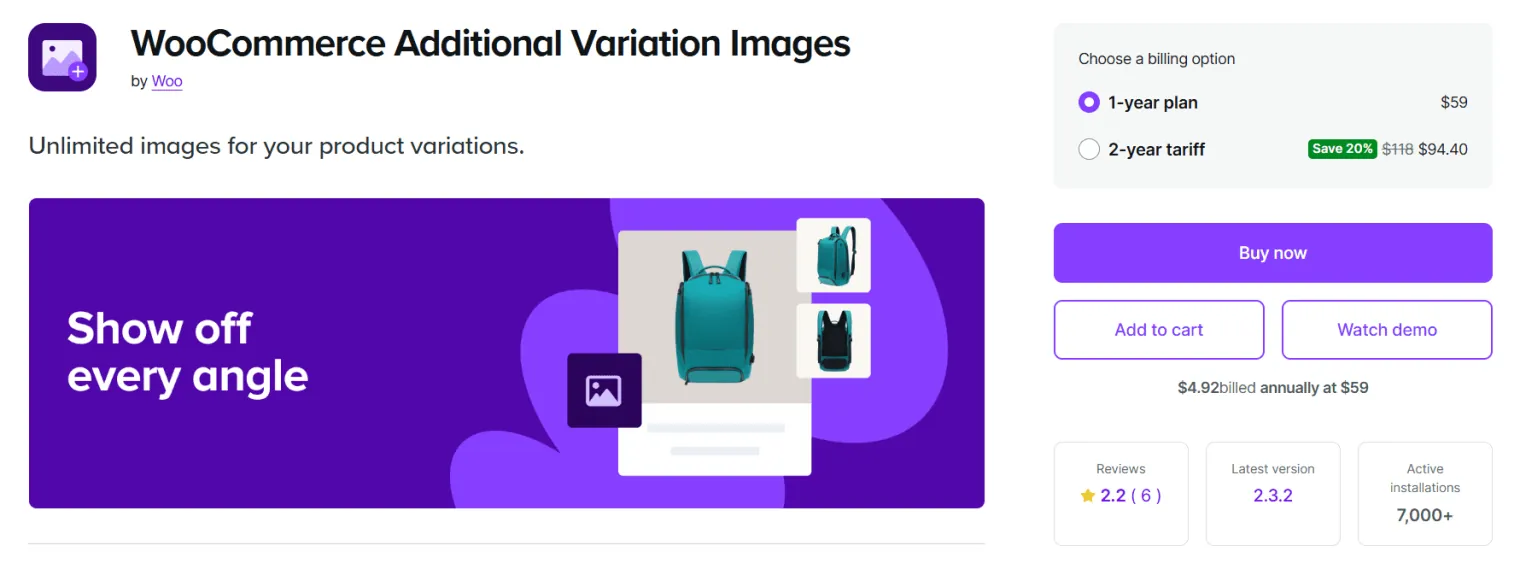
WooCommerceによるWooCommerceの追加バリエーション画像
この公式のWooCommerceプラグインでは、バリエーションごとに複数の画像を表示することができます。デフォルトの WooCommerce 設定やテーマとうまく統合されます。
主な機能:
- バリエーション イメージ ギャラリーのサポート
- モバイルフレンドリーな切り替え
- 製品管理で管理が簡単
- ほとんどのテーマで動作します
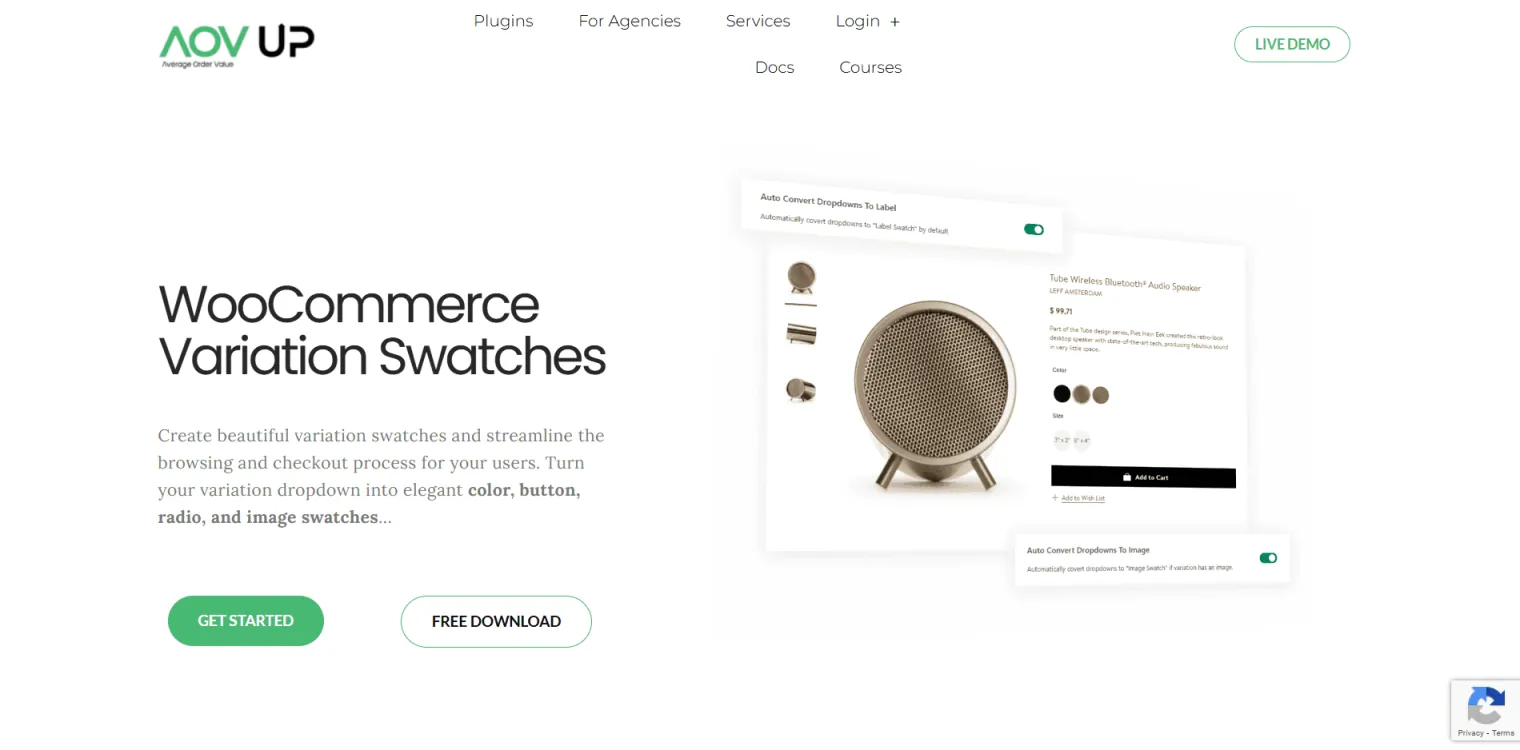
WooCommerce バリエーション スウォッチ by AovUp
これらのプラグインには、多くの場合、色やラベルの見本に加えて追加の画像機能が含まれています。通常、標準のドロップダウン セレクターを、より視覚的なオプションに置き換えます。
共通機能:
- 色、画像、ラベルのビジュアル見本
- バリエーション画像との統合
- カスタマイズ可能な表示オプション
- モバイルユーザー向けのレスポンシブデザイン
プラグイン選択のアドバイス
プラグインをライブサイトに実装する前に、必ずステージング環境でテストしてください。プラグインのサポート、更新頻度、特定のテーマやインストールされている他のプラグインとの互換性などの要素を考慮してください。
追加のバリエーション画像を実装するためのベストプラクティス
追加のバリエーション画像を加えることで商品ページが充実しますが、この機能を慎重に実装することが重要です。不十分な導入はウェブサイトの進行を遅らせたり、顧客を圧倒したりします。目的は、複雑さを生むことなくショッピング体験を向上させることです。
適切な画像管理により、店舗は高速でユーザーフレンドリーで視覚的に魅力的な状態を維持することができます。最良の結果を得るには、関連するビジュアルに焦点を当て、パフォーマンスを最適化し、モバイル フレンドリーなギャラリーを維持します。
推奨される実装方法:
- 価値に焦点を当てる: 顧客に意味のある情報を提供する画像のみを含める
- パフォーマンスの最適化: アップロードする前に画像を圧縮して適切なサイズを調整する
- 一貫性を維持する: 画像全体で一貫した背景、照明、角度を使用する
- モバイルエクスペリエンスをテストする: ギャラリーがスマートフォンやタブレットで適切に動作することを確認する
- 画像の量を考慮してください。 包括的なカバレッジとページパフォーマンスのバランスをとる
- 説明的な代替テキストを使用する: アクセシビリティとSEOに関連する代替テキストを含める
- パフォーマンスの監視: 画像ギャラリーがページの読み込み速度に及ぼす影響を追跡する
- 定期メンテナンス: 製品の変更または改善時にギャラリーを更新する
- 読み込みの最適化を実装します。 初期ページ速度を向上させるために遅延読み込みを検討する
- バックアップ戦略: 製品イメージのバックアップの維持
WooCommerce製品にバリエーション画像を追加する方法
追加 追加のバリエーション画像 WooCommerce 製品には通常、適切なプラグインを選択して構成し、WordPress ダッシュボードを通じて画像を管理することが含まれます。具体的な手順は選択したプラグインによって異なる場合がありますが、一般的なプロセスは同様のパターンに従います。
一般的な実装手順:
- プラグインを調べて選択します。 特定のニーズを満たし、現在のセットアップと互換性のあるプラグインを選択してください
- インストールしてアクティベートします。 WordPressダッシュボードから選択したプラグインをインストールし、有効化します
- プラグイン設定を構成します。 好みや要件に応じてプラグインをセットアップします
- 製品エディターにアクセスします。 WooCommerce 製品に移動し、強化したいアイテムを編集します
- 製品バリエーションの管理: [商品データ] セクションで、既存のバリエーションを操作します
- 画像を追加します。 プラグインのインターフェースを使って、各バリエーションごとに複数の画像をアップロードしてください
- 整理と最適化: 画像を論理的に配置し、ウェブ利用に最適化されていることを確認してください
- テスト機能: 製品ページをプレビューして、ギャラリーが正しく更新されていることを確認します
- モバイルテスト: モバイル デバイスでのエクスペリエンスを確認する
- 監視と保守: 必要に応じて画像ギャラリーを定期的に確認し、更新する
考慮すべき実装上の課題:
- テーマの互換性: 一部のテーマでは、追加の CSS 調整が必要な場合があります
- パフォーマンスへの影響: 複数の画像がページの読み込み速度に影響を与える可能性がある
- モバイル最適化: すべてのデバイスでスムーズな機能を確保
- 画像管理: 大規模な画像ライブラリの整理と管理
- プラグインの競合: インストールされている他のプラグインとの潜在的な競合
技術的な考慮事項とトラブルシューティング
いくつかの技術的要因が、追加のバリエーション画像の実装の成功に影響を与える可能性があります。これらの考慮事項を理解すると、一般的な問題を回避し、最適なパフォーマンスを確保するのに役立ちます。
一般的な技術的課題と解決策:
- ページの読み込みが遅い: 画像圧縮、遅延読み込みを実装し、CDN の使用を検討する
- モバイルディスプレイの問題: さまざまなデバイスと画面サイズで徹底的にテストします
- テーマの競合: テーマ開発者と協力するか、カスタム CSS を使用して表示の問題を解決する
- JavaScript エラー: ブラウザコンソールで他のスクリプトとの競合がないか確認します
- 画質とファイルサイズ: 特定のニーズに適したバランスを見つける
- ギャラリーが更新されていません: キャッシュプラグインをクリアし、JavaScriptの競合を確認する
成功と最適化の測定
追加のバリエーション画像を導入した後は、店舗のパフォーマンスへの影響を監視することが役立ちます。これには、ページエンゲージメント、コンバージョン率、顧客フィードバックなどの指標を追跡し、変更が価値をもたらすかどうかを理解することが含まれます。
監視を検討すべき指標:
- 導入前後のページ読み込み速度
- ユーザーエンゲージメント指標(ページ滞在時間、直帰率)
- お客様からのフィードバックとサポートに関するお問い合わせ
- モバイルとデスクトップのパフォーマンスの違い
- サイト全体のパフォーマンスとサーバー リソースの使用状況
より良い商品ビジュアルでストアを強化する
今日の競争の激しいeコマース環境において、包括的な商品ビジュアルは顧客満足のためにますます重要になっています。顧客は購入前に複数の角度、質感、色の変化を確認したいことが多いです。さらに バリエーション画像プラグイン WooCommerce 製品は、顧客が求める視覚情報を提供するのに役立ちます。
この機能はショッピング エクスペリエンスと顧客の信頼を向上させる可能性がありますが、実装を成功させるには、パフォーマンス、ユーザー エクスペリエンス、技術的要因を慎重に検討する必要があります。この機能を実装するかどうかは、特定の製品、顧客のニーズ、および技術的能力によって異なります。
ストアのこの機能強化を検討するときは、良好なサイト パフォーマンスを維持しながら、顧客に真の価値を提供することに重点を置きます。利用可能なオプションを徹底的に調査し、実装を慎重にテストし、結果を監視して、変更がビジネス目標を満たしていることを確認します。