

WordPress登録でユーザープロフィールフィールドを追加する方法
WordPressでユーザープロフィールフィールドを追加するには?可能な限り最高の第一印象を与えるチャンスは二度とありません。WordPressサイトの所有者は、この事実を十分に認識しているはずです。これは、サイトにアクセスしたユーザーに関する情報を収集しようとしている場合に特に当てはまります。情報収集は、見込み客を獲得し、訪問者を通常のユーザーや購入顧客に変えるのに役立つため、重要です。
WordPressは、ユーザーがサイトに登録する際に、いくつかの標準フィールドを提供します。しかし、さらに追加したい場合はどうすればよいでしょうか?ユーザーをつかむことができます。
- ソーシャルメディアプロフィール
- 電話番号
- 利権
- ウェブサイトを見つけた経緯
これにより、素晴らしいカスタムユーザープロファイルを作成できます。以下では、ウェブサイト登録にユーザー プロフィール フィールドを追加する主な方法について説明します。
追加のユーザープロファイルフィールドが重要なのはなぜですか?
ユーザーからより多くの情報を収集することで、提供するサービスを適切な方法でパーソナライズできるようになります。視聴者についてもっと知ることができます。そうすれば、どの製品やサービスが最も興味を持つかを正確に特定できます。収集する情報に関係なく、この情報の使用について透明性があれば役立ちます。
それでは、WordPress登録のプロフィールフィールド数を増やす主な方法を見てみましょう。
Cimy ユーザー追加項目の使用
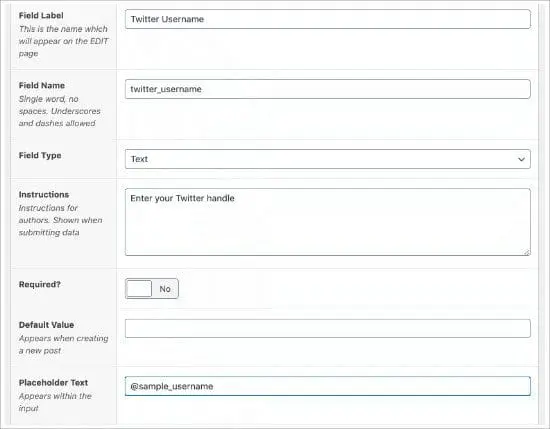
ここで説明するオプションのほとんどには、プラグインの使用が含まれています。WordPressサイトにプラグインを追加するには、ダッシュを調べる必要があります。
ここには、プラグイン専用のセクションがあります。次に、左側の [新規追加] オプションを選択できます。ここでさまざまなプラグインを検索できます。最初にお勧めするのは、Cimy User Extra Fieldsです。
「今すぐインストール」をクリックすると、プラグインをアクティブ化して使用できるようになります。その後、プラグインのメイン設定にアクセスできます。
このプラグインは、探索できる多数の設定を提供します。これは、すべての異なるデフォルトフィールドのリストを提供します。表示するものを選択できます。デフォルトの中には、特定のビジネスに関係しないものもあることを忘れないでください。
新しいフィールドを追加するには、設定の一番下までスクロールする必要があります。ここには、新しいフィールドの追加セクションがあります。
次のことを確認する必要があります。
- 新しいフィールドのタイプを選択します
- 機能のカスタマイズ
- 選択して登録に追加します
大きいほど良いとは限らないことを忘れないでください。役に立たない何百もの単語をふるいにかけたくありません。そのため、各フィールドの文字数を制限するように選択する必要があります。
フィールドを追加すると、いつでも編集できるようになります。[追加フィールド] セクションに変更を加える場合は、必ず [フィールドの更新] をクリックしてください。[フィールドの削除] ボタンを使用して、サイトを新たに開始することもできます。
このプラグインを使用したら、すぐにテストしてください。適切な結果が得られない場合は、他のオプションがあります。
プロファイル追加フィールドの使用
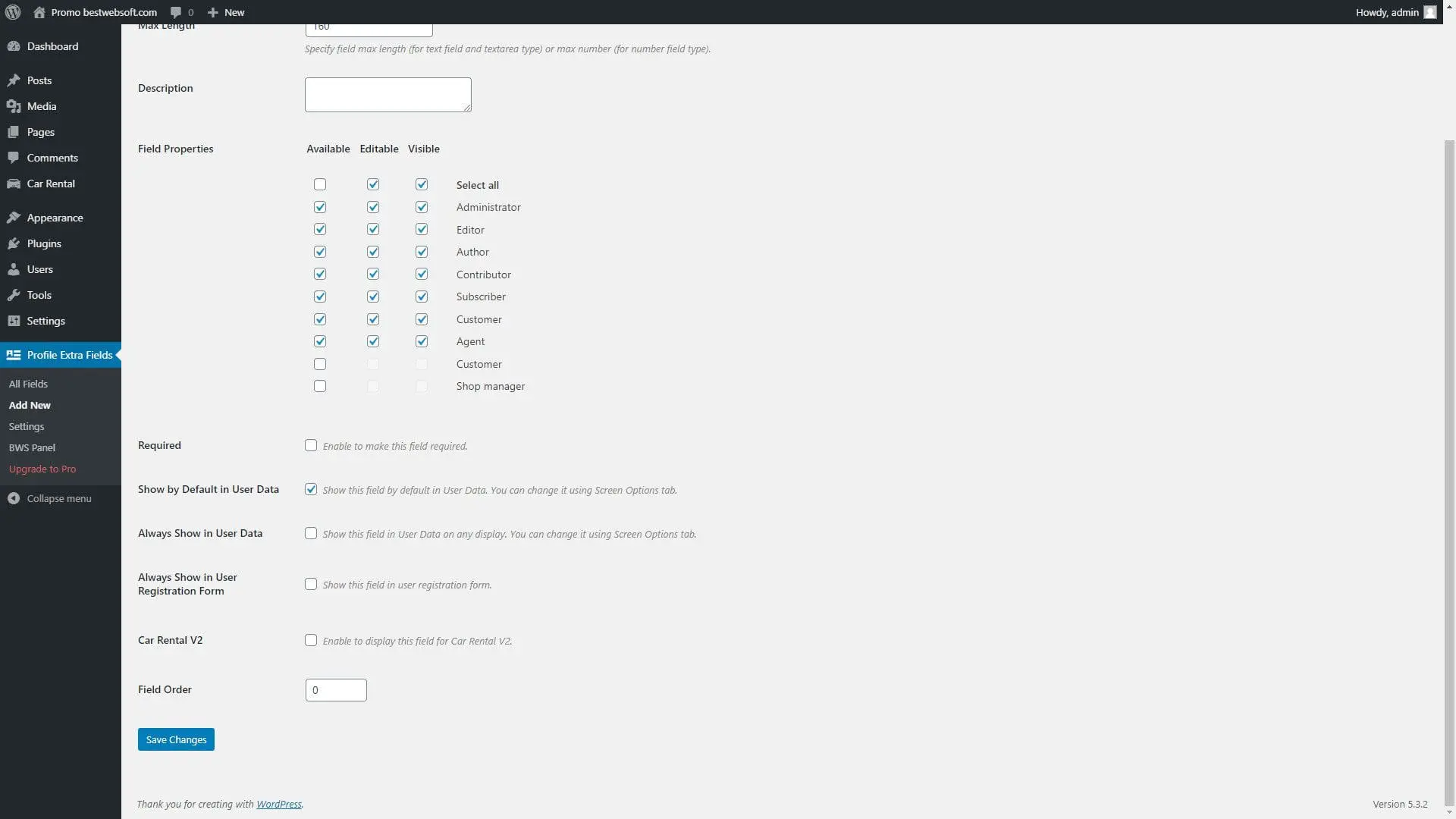
上記と同じプロセスに従って、この代替プラグインをWordPressサイトに追加することができます。プラグインをインストールして有効化したら、すぐに登録フォームにフィールドを追加できます。
これを行うには、[プロファイルの追加フィールド] セクションに移動します。次に、[新規追加] をクリックします。次に、追加するフィールドの種類を決定する必要があります。次のようないくつかのボックスに入力する必要があります。
- 名前
- 種類
- パターン
- 形容
他にもいくつかの重要なオプションがあります。たとえば、ユーザーにこれを提出する必要があるかどうかを選択できます。このオプションを表示する場合は、「常にユーザー登録フォームに表示」を選択することを忘れないでください。
追加したすべての新しいフィールドは、プラグインの「新しいページを追加」で利用できます。そのため、どのものを表示できるかを交互に設定できます。
サイトに必要な新しいフィールドを追加したら、誰でも登録できるようにすることが重要です。WordPressサイトにアクセスし、「設定」をクリックし、「一般」タブを選択すると、簡単に行うことができます。その後、ボックスにチェックを入れると、誰でも登録できるようになります。
これにより、選択した新しいフィールドが確実に表示されます。プロフィールエクストラフィールドは、WordPress登録にさまざまなフィールドを追加するために使用することができます。ただし、より柔軟な方法が利用可能です。
高度なカスタムフィールド
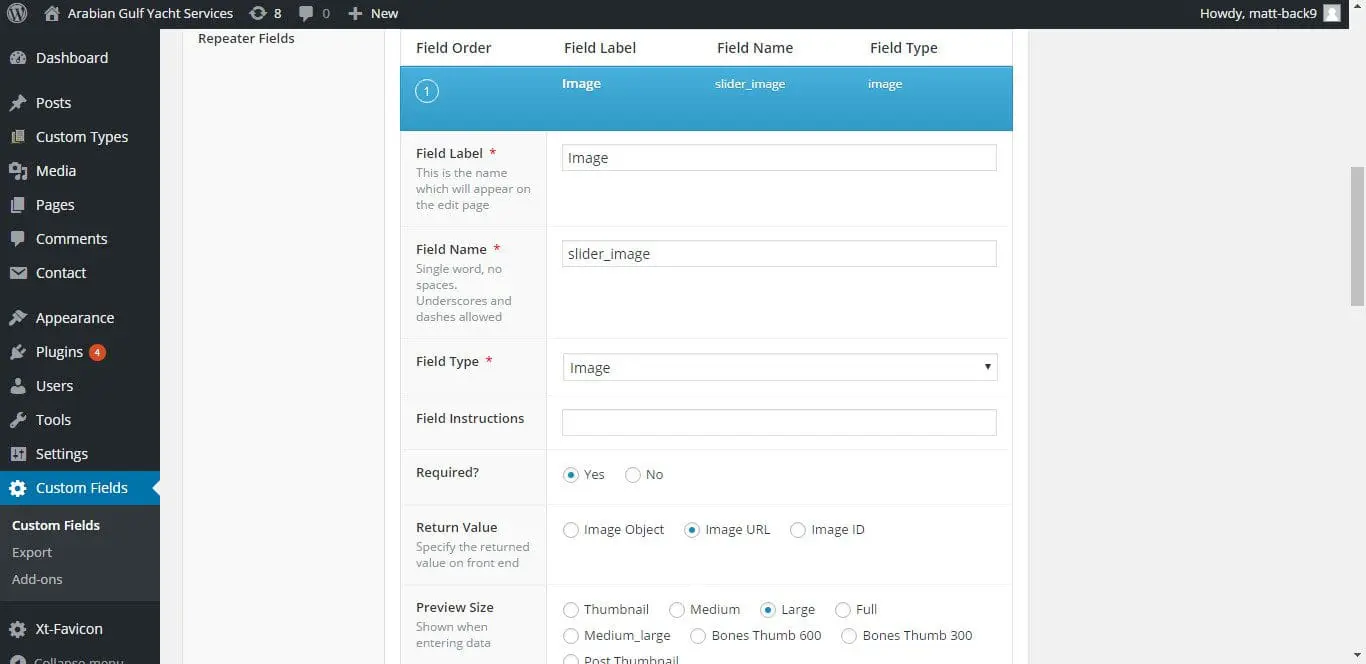
繰り返しになりますが、アクティブ化時にすでに説明したプロセスを使用して Advanced Custom Fields プラグインを追加し、[カスタム フィールド] をクリックして、[新規追加] を選択します。
他のプラグインと同様に、次のようないくつかのセクションに記入する必要があります。
- フィールド ラベル
- フィールド名
- フィールドタイプ
- 指示
- 必須
- 既定値
- 配置テキスト
これらのほとんどは一目瞭然です。ただし、フィールド ラベルは重要です。これにより、さまざまなフィールドを整理して、アクセスして使用しやすくなります。
このプラグインは、次のような無数の異なる種類の情報を取得するためのオプションを提供します。
- 電子メール
- テキスト
- パスワード
フィールドを表示する場所を選択することもできます。これを行うには、[場所] まで下にスクロールし、[ユーザー ロール] をクリックします。
ここでは、このフィールドを登録したすべてのユーザーに適用するか、特定のユーザーにのみ適用するかを選択できます。
作成したフィールドに満足したら、すぐに公開することを選択できます。
さまざまなスタイル オプションから選択できます。シームレスは最高のものの1つです。これにより、フィールドの名前が登録ページに表示されなくなります。
このプラグインを使用すると、追加したすべてのフィールドを引き続き表示できます。[カスタムフィールド]を選択し、[フィールドグループ]に移動する必要があります。
登録ページがどのように表示されるかはいつでも確認できます。これを行うには、デフォルトの URL にアクセスする必要があります: yoursite.com/wp-login.php?action=register。
ProfileGrid – WordPressで追加のユーザープロファイルフィールドを追加する方法
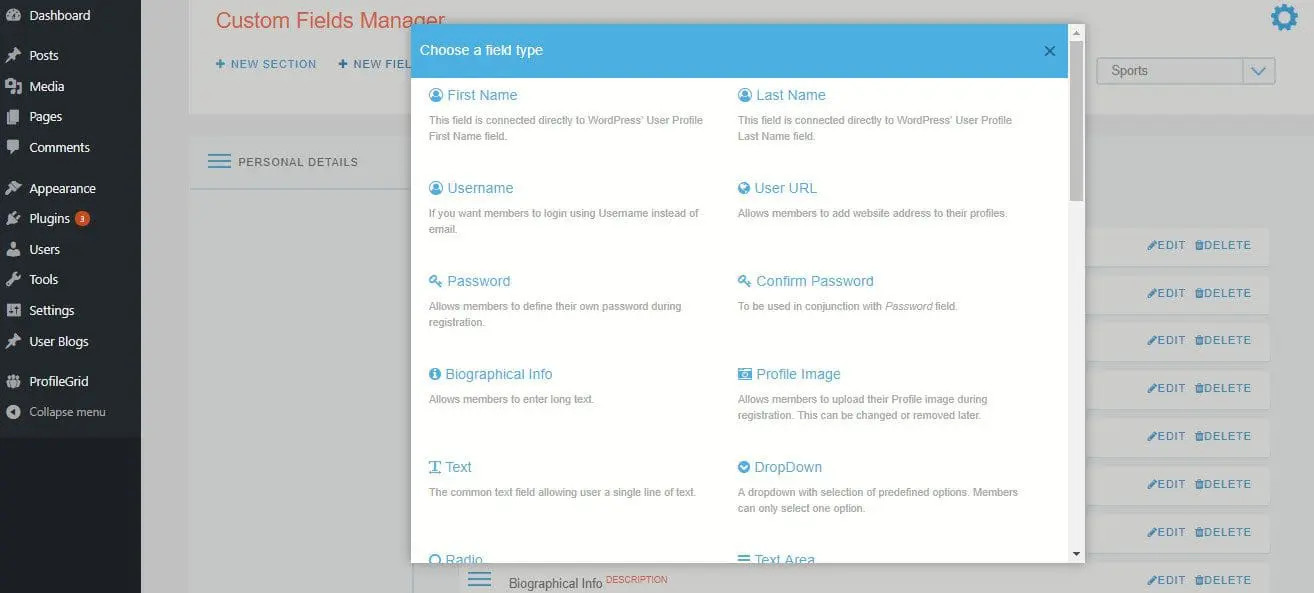
検討する別の可能性は、ProfileGridを使用することです。これは、デフォルトのショートコードのリストを提供するため便利です。物事をシンプルに保ち、さまざまな設定でプレイして数え切れないほどの時間を無駄にすることがなくなります。
他のプラグインと同様に、まずWordPressサイトで有効化する必要があります。これが完了したら、プラグインにアクセスして、グループマネージャーというページを探索できます。
それが完了したら、左上隅から [新規追加] を選択します。その後、プロファイルフィールドの追加を開始できます。
[フィールド] をクリックすると、[新しいフィールド] を選択できるようになります。これにより、さまざまな分野に幅広い選択肢が提供されます。
次のようないくつかの異なるタイプから選択できます。
- 経歴情報
- テキスト
- ユーザーURL
- 名字
- プロフィール画像
すべてのフィールドを選択したら、登録ページに移動できます。ProfileGridを使用すると、多数のデフォルトページにアクセスできるようになります。これにはPM登録も含まれます。そのため、ショートコードを貼り付ける必要はありません。
代わりに、その特定のページに移動してショートコードを貼り付けることができます。次に、番号となる ID を追加し、[公開] を選択する必要があります。これにより、ページにさまざまなフィールドが追加されます。
ProfileGrideを通じて、登録ページを割り当てることも可能です。これは、Generalを選択する際にGlobal Setting Tagのプラグインからできます。これにより、登録ページのフロントエンドをカスタマイズ・適応できるページが提供されます。
登録マジック
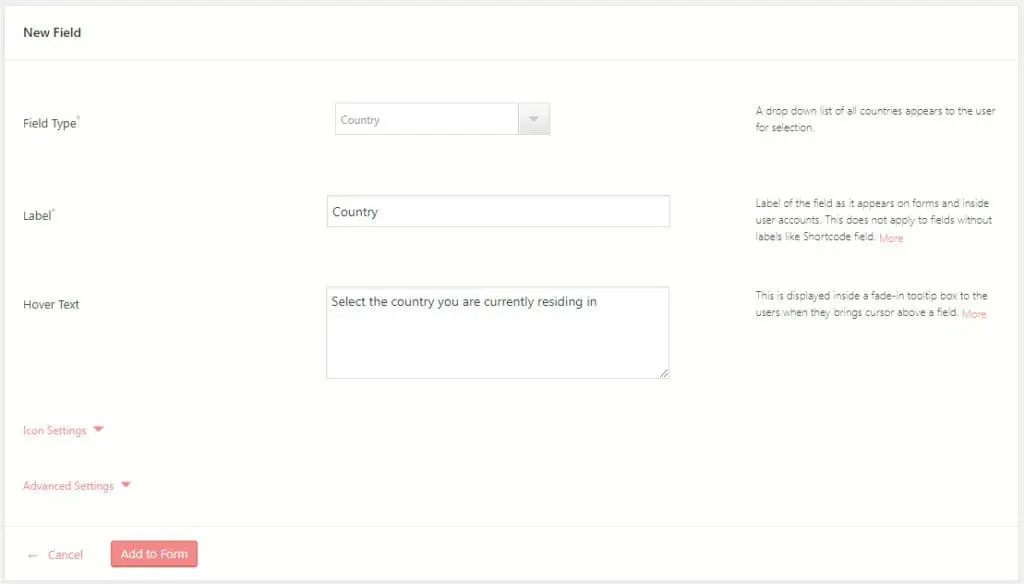
または、最後に、RegistrationMagicを使用してフィールドを追加することを検討することをお勧めします。これはフリーミアムプラグインであり、これまで説明した他のプラグインとまったく同じようにインストールできます。
RegistrationMagicを使えば、WordPressのデフォルトページに新しい情報テーブルを追加できます。各テーブルの行は異なるフォームの提出に対応します。そのため、複数のフォームエントリーを1ページに添付することができます。
この機能を使用するには、ダッシュでRegistrationMagicを開く必要があります。フォームカードの上にカーソルを合わせると、ユーザーメタでさまざまなフィールドを追加できます。追加フィールドをクリックすると、まったく新しいページが開きます。
ポップアップからさまざまなフィールドを選択できます。ここでは、二次メールやニックネームなどのユニークなオプションを含め、探索できる選択肢が無数にあります。
[詳細設定] タブを開くと、さらに多くの選択肢を検討できます。さまざまなフィールドオプションを調べたら、「WordPressユーザープロフィールにフィールドを追加」を選択できます。
ここで注意すべきことは、RegistrationMagicはフロントエンドにフォームデータを表示するための組み込みシステムを提供しているということです。ただし、完全なメンバーシップ システムに変換したい場合は、ProfileGrid と組み合わせて使用する必要があります。
詳しくはこちら – WordPressで追加のユーザープロファイルフィールドを追加する方法
WordPress登録ページにユーザープロフィールフィールドを追加する際には、無数の選択肢があることは明らかです。すべては適切なプラグインを見つけることから始まり、このプロセスは混乱を招く可能性があります。さらにサポートが必要な場合は、 ブライト・ベッセルの専門家がお手伝いします .完璧な登録ページを作成し、必要な情報を確実に入手できるようにします。
私たちはブライトプラグインです
ブライトプラグイン チームは、WordPressとWooCommerceで認定されたフルスタック開発者で構成されています。 私たちは、店舗オーナー、代理店、専門家にクラス最高のプラグインを提供しています。


