


















WooCommerce でカート制限を設定することは、購入を管理し、ストアで数量と金額のルールが確実に満たされていることを確認するために非常に重要です。このガイドでは、 WooCommerceの最小/最大数量 延長。
カート制限を構成するためのステップバイステップガイド
#
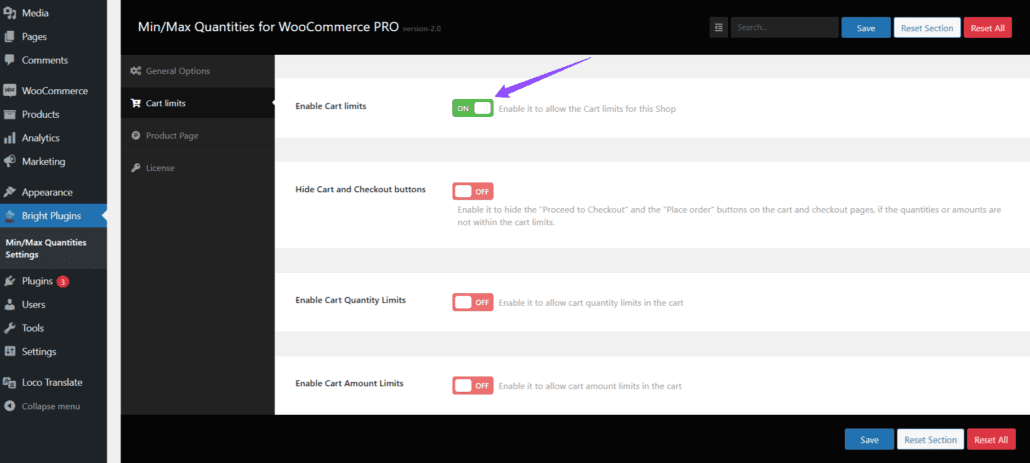
1. カート制限を有効にする #
このショップのカート制限を許可するには、有効にします。
カート制限へのアクセス設定:
に移動します。 Brightプラグイン>最小-最大数量設定>カート制限 .
カート制限を有効にする:
チェック カート制限の有効化 ショップのカート制限を有効にするオプション。
変更を保存する:
をクリックします。 変更を保存 この設定を適用するには
2. 有効にする カートの金額制限 #
このオプションを有効にすると、カート内の合計金額に制限が課せられます。
カート制限へのアクセス設定:
- に移動します。 Brightプラグイン>最小-最大数量設定>カート制限 .
カートの金額制限を有効にする:
- チェック カートの金額制限を有効にする オプションを使用してこの機能を有効にします。
最小金額と最大金額の制限を設定します。
- カートに適用する最小金額と最大金額の制限を定義します。例えば:
- 最小制限 : $50
- 上限 : $500
変更を保存する:
をクリックします。 変更を保存 をクリックして、これらの設定を適用します。

3. 有効にする カート数量制限 #
このオプションを有効にすると、カート内のアイテムの合計数量に制限が課されます。
カート制限へのアクセス設定:
- に移動します。 Brightプラグイン>最小-最大数量設定>カート制限 .
カート数量制限の有効化:
- チェック カート数量制限の有効化 オプションを使用してこの機能を有効にします。
最小数量と最大数量制限を設定します。
- カートに適用する最小数量制限と最大数量制限を定義します。例えば:
- 最小制限 : 3 アイテム
- 上限 : 20 アイテム

変更を保存する:
- をクリックします。 変更を保存 これらの設定を適用するには
4. カートボタンとチェックアウトボタンを非表示にする #
このオプションを有効にすると、数量または金額がカート制限内に収まらない場合、カートページとチェックアウトページの「チェックアウトに進む」ボタンと「注文する」ボタンが非表示になります。
カート制限へのアクセス設定:
- に移動します。 Brightプラグイン>最小-最大数量設定>カート制限 .
カートの非表示ボタンとチェックアウトボタンを有効にします。
- チェック カートボタンとチェックアウトボタンを非表示にする オプションを使用してこの機能を有効にします。

変更を保存する:
- をクリックします。 変更を保存 をクリックして、これらの設定を適用します。
よくある質問 #
カート内の数量または金額が制限外の場合はどうなりますか? 数量または金額が設定された制限を満たさない場合、「チェックアウトに進む」ボタンと「注文する」ボタンは、制限に準拠するように調整されるまで非表示になります。
これらの設定を他のWooCommerceプラグインと一緒に使用できますか? はい、これらの設定はほとんどの設定と互換性があります ウコマース プラグインを使用しますが、ステージング環境で互換性をテストすることをお勧めします。
これらの手順に従うことで、WooCommerce ストアでカート制限を簡単に構成して、数量と金額のルールが適切に適用されるようにすることができます。