
Dans ce guide, apprenez comment améliorer la fonctionnalité et le design du bouton « Acheter maintenant » dans votre boutique WooCommerce. Ces ajustements peuvent considérablement améliorer l’expérience utilisateur et simplifier le processus d’achat.
Personnaliser le bouton Acheter maintenant sur les pages de produits
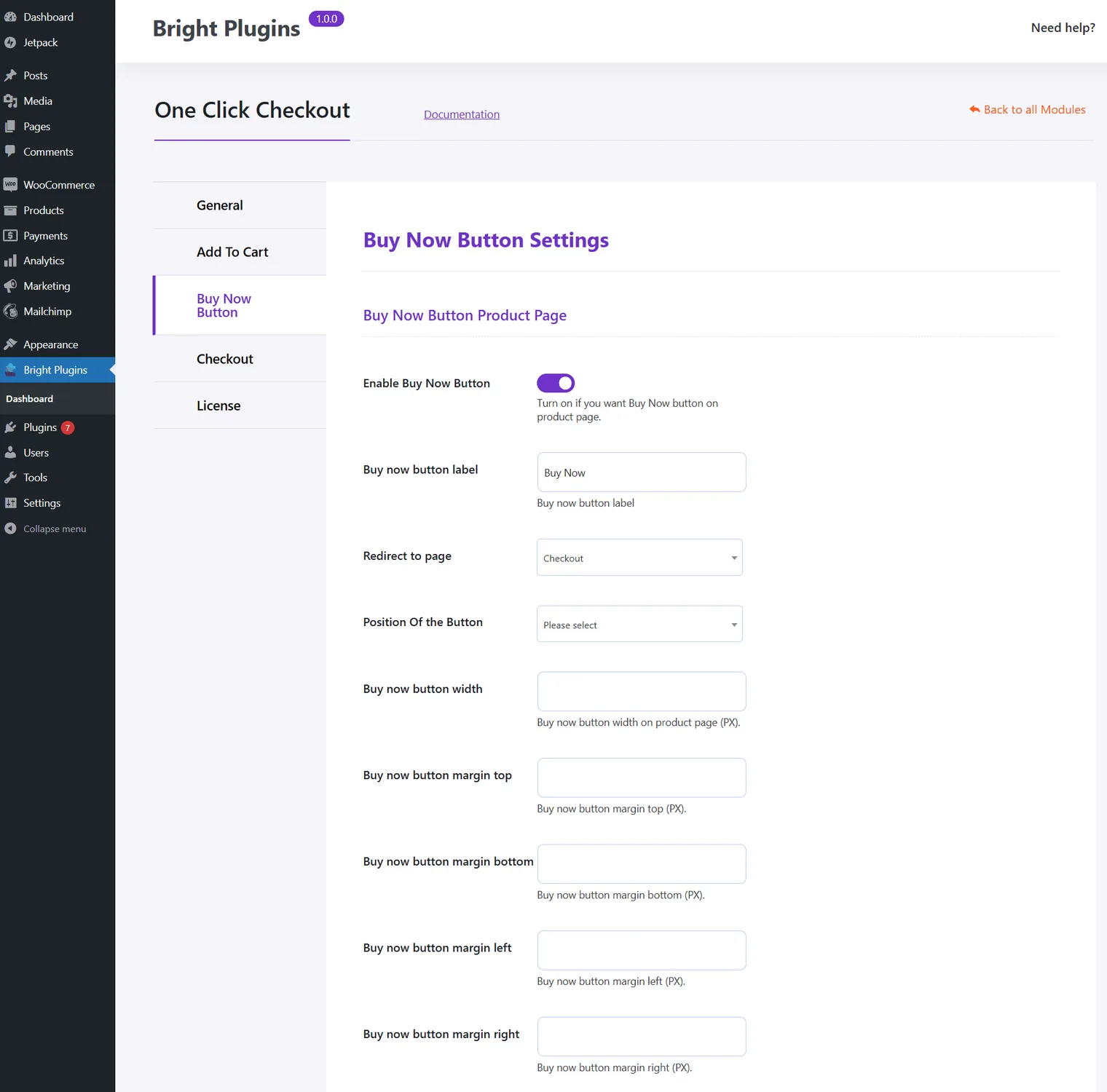
Pour commencer, accédez à l’icône Paramètres du bouton Acheter maintenant pour adapter le comportement du bouton sur les pages produit.
- Activer le bouton Acheter maintenant : Activez cette fonction pour afficher le bouton bien en évidence.
- Acheter maintenant Étiquette de bouton : Créez une étiquette convaincante qui s’aligne sur votre marque.
- Rediriger vers la page : Spécifiez où les clients doivent aller après avoir cliqué.
- Position du bouton : Choisissez une position optimale, par exemple en dessous du prix.
- Acheter maintenant Largeur du bouton : Définissez la largeur en pixels pour une meilleure visibilité.
- Paramètres de marge : Ajustez les marges supérieure, inférieure, gauche et droite pour un alignement parfait.
Améliorer le bouton Acheter maintenant sur les pages d’archives de produits
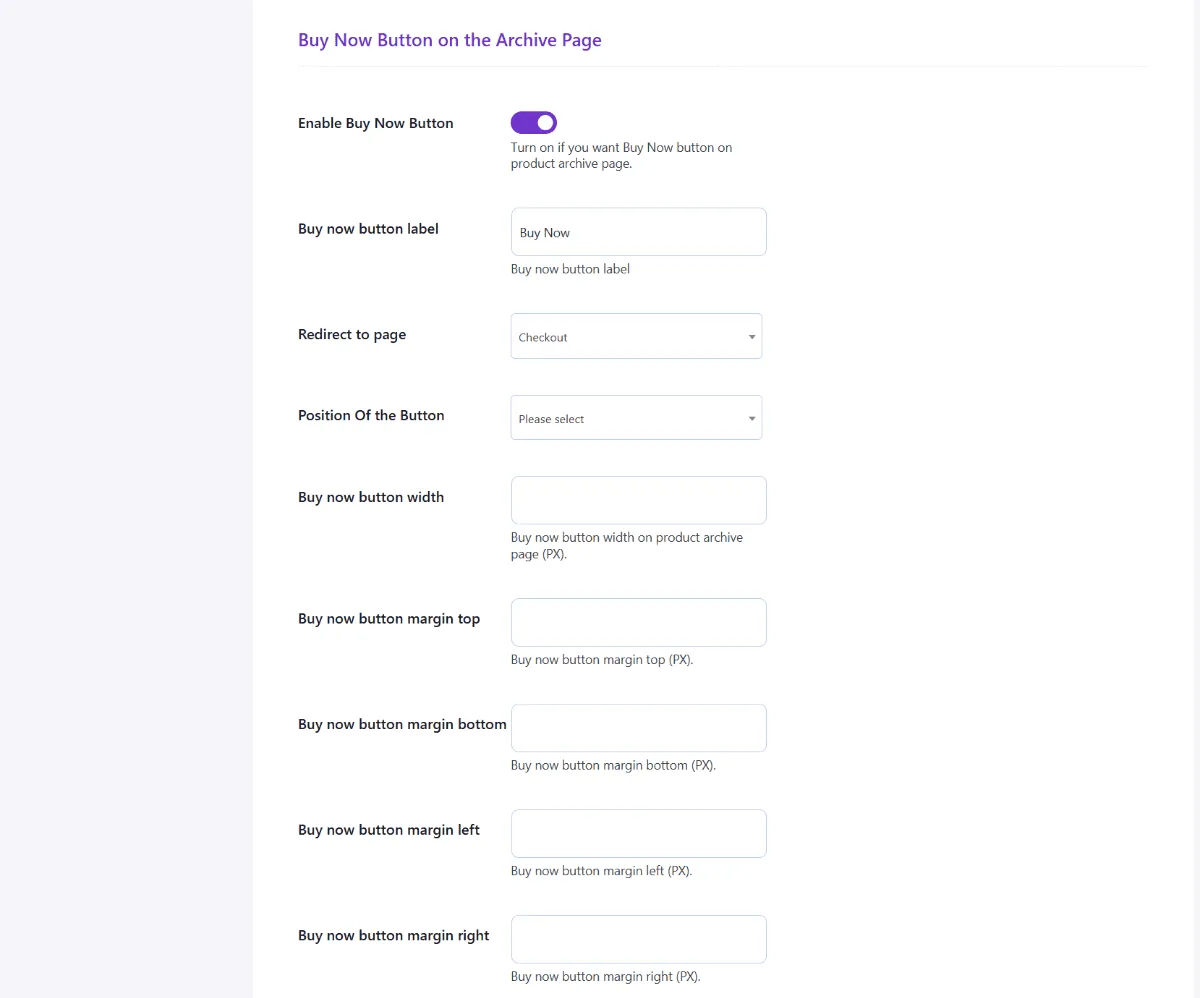
Ensuite, concentrez-vous sur les archives de produits ou les pages de catégories pour assurer la cohérence.
- Activer le bouton Acheter maintenant : Affichez le bouton sur les pages d’archive.
- Acheter maintenant Étiquette de bouton : Utilisez également une étiquette cohérente ici.
- Rediriger vers la page : Dirigez efficacement les clients vers l’étape suivante.
- Position du bouton : Définissez son emplacement pour un accès facile.
- Ajustements de la largeur et des marges : Assurer une apparence et un espacement uniformes.
Affinez la conception du bouton Acheter maintenant
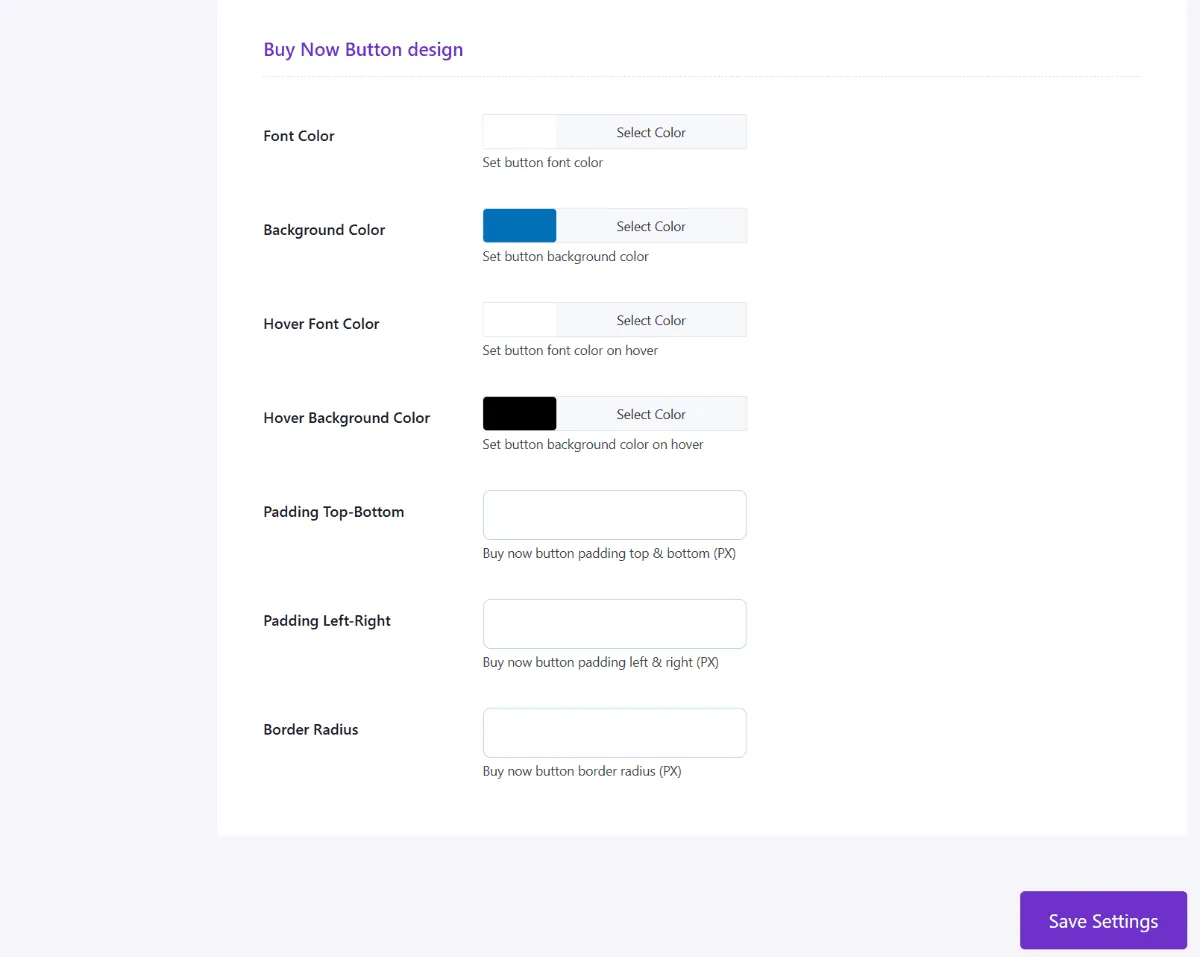
Enfin, personnalisez l’esthétique pour correspondre au thème de votre boutique.
- Couleurs de police et d’arrière-plan : Sélectionnez des couleurs qui améliorent la lisibilité et correspondent à votre style.
- Effets de vol stationnaire : Choisissez les couleurs de survol pour un retour interactif.
- Marge intérieure et rayon de bordure : Ajustez ceux-ci pour créer un bouton visuellement attrayant.
En suivant ces étapes, vous pouvez personnaliser entièrement le bouton « Acheter maintenant » dans WooCommerce, offrant ainsi une expérience d’achat fluide et attrayante à vos clients.
Mis à jour le 17 avril 2026 · Besoin d’aide ? Ouvrez un ticket d’assistance