
En esta guía, aprende cómo mejorar la funcionalidad y el diseño del botón "Comprar ahora" en tu tienda WooCommerce. Estos ajustes pueden mejorar significativamente la experiencia del usuario y agilizar el proceso de compra.
Personaliza el botón Comprar ahora en las páginas de productos
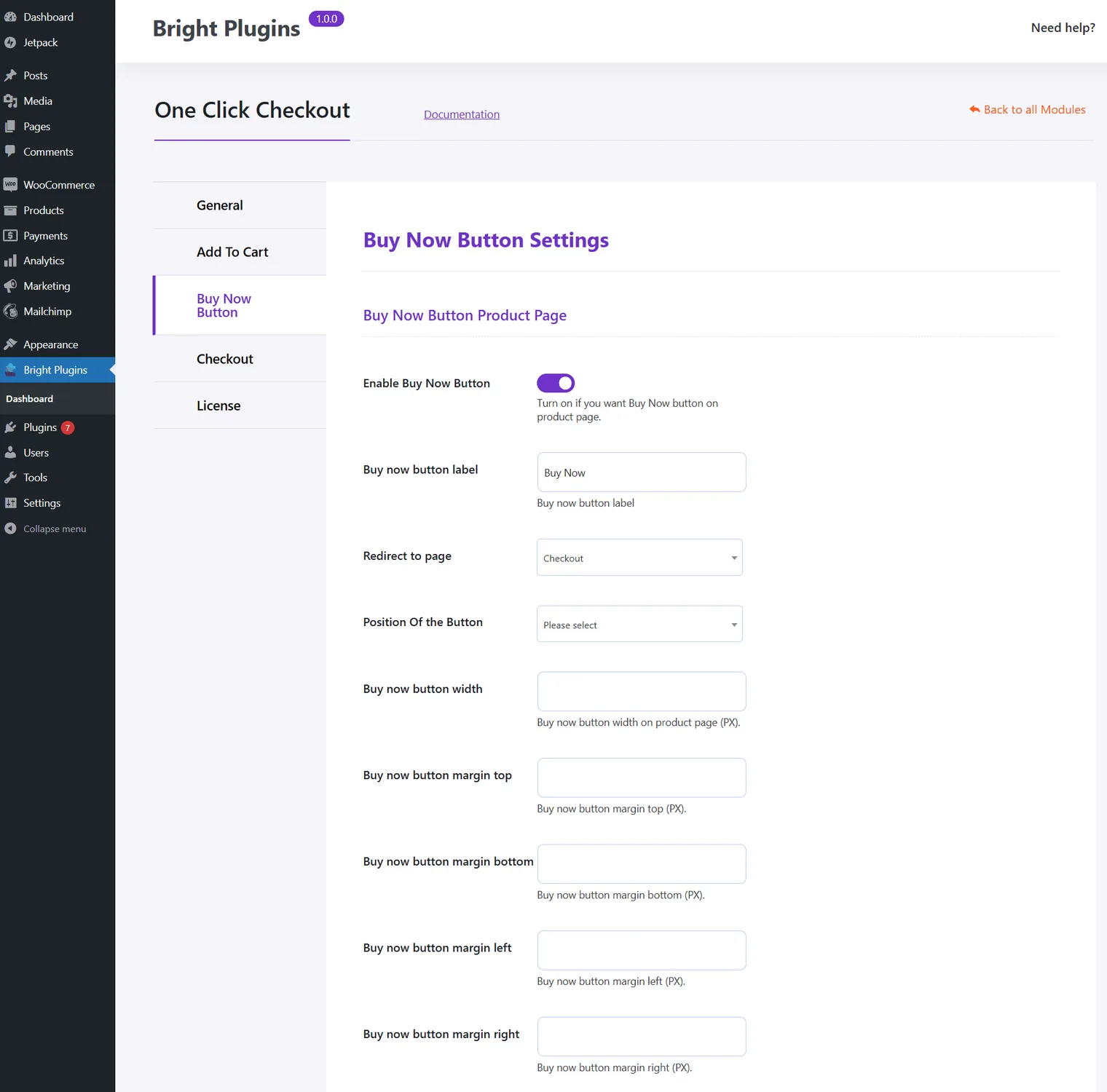
Para comenzar, navegue hasta el Configuración del botón Comprar ahora para adaptar el comportamiento del botón en las páginas de producto.
- Habilitar el botón Comprar ahora : Active esta función para mostrar el botón de forma destacada.
- Etiqueta de botón Comprar ahora : Cree una etiqueta atractiva que se alinee con su marca.
- Redirigir a la página : Especifique a dónde deben ir los clientes después de hacer clic.
- Posición del botón : Elija una posición óptima, como por debajo del precio.
- Comprar ahora Ancho del botón : Defina el ancho en píxeles para una mejor visibilidad.
- Configuración de margen : Ajuste los márgenes superior, inferior, izquierdo y derecho para una alineación perfecta.
Mejorar el botón Comprar ahora en las páginas de archivo de productos
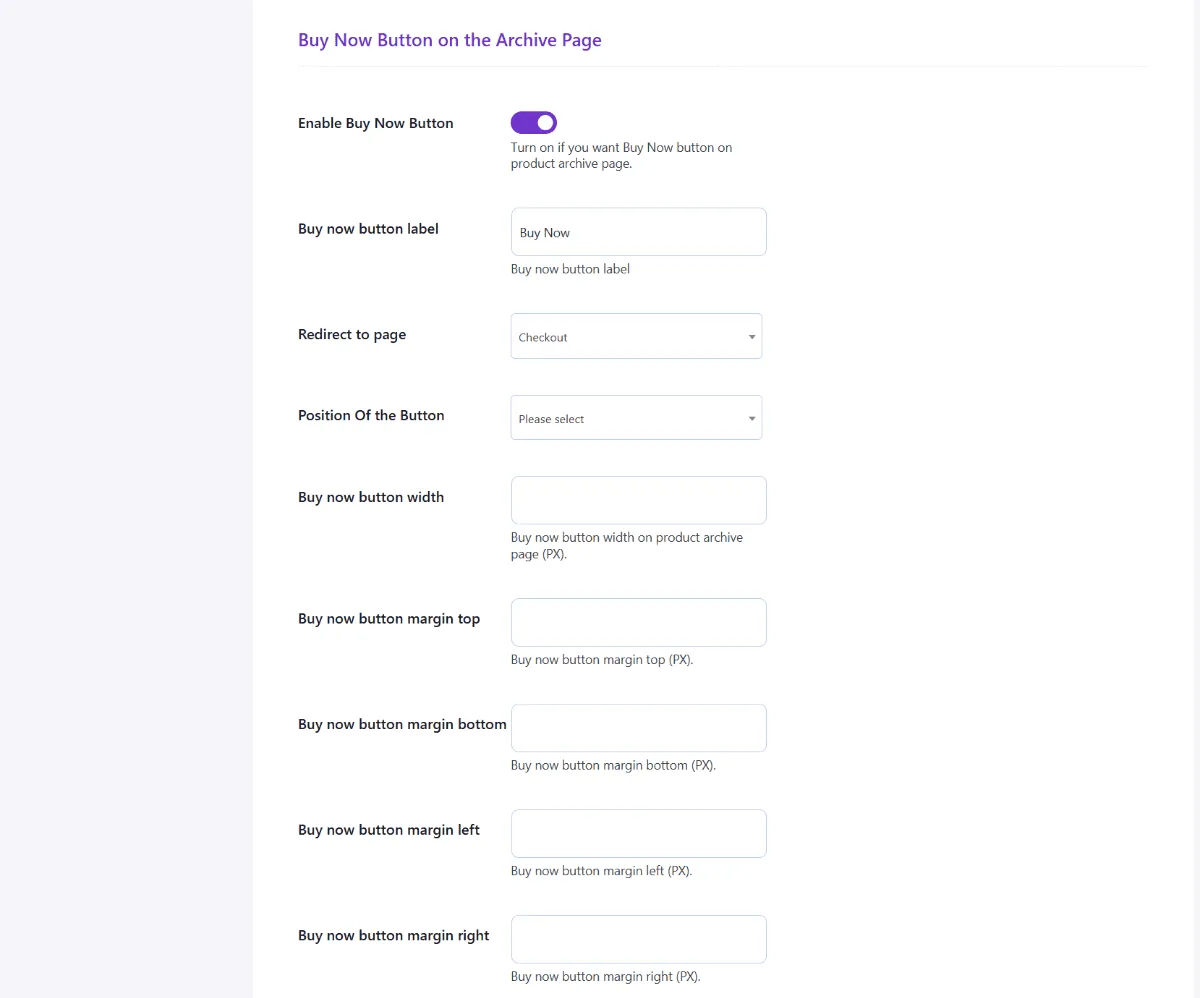
A continuación, concéntrese en el archivo del producto o en las páginas de categorías para garantizar la coherencia.
- Habilitar el botón Comprar ahora : Mostrar el botón en las páginas de archivo.
- Etiqueta de botón Comprar ahora : Utilice una etiqueta coherente aquí también.
- Redirigir a la página : Dirija a los clientes de manera eficiente al siguiente paso.
- Posición del botón : Establezca su ubicación para facilitar el acceso.
- Ajustes de ancho y margen : Garantizar una apariencia y un espaciado uniformes.
Ajuste el diseño del botón Comprar ahora
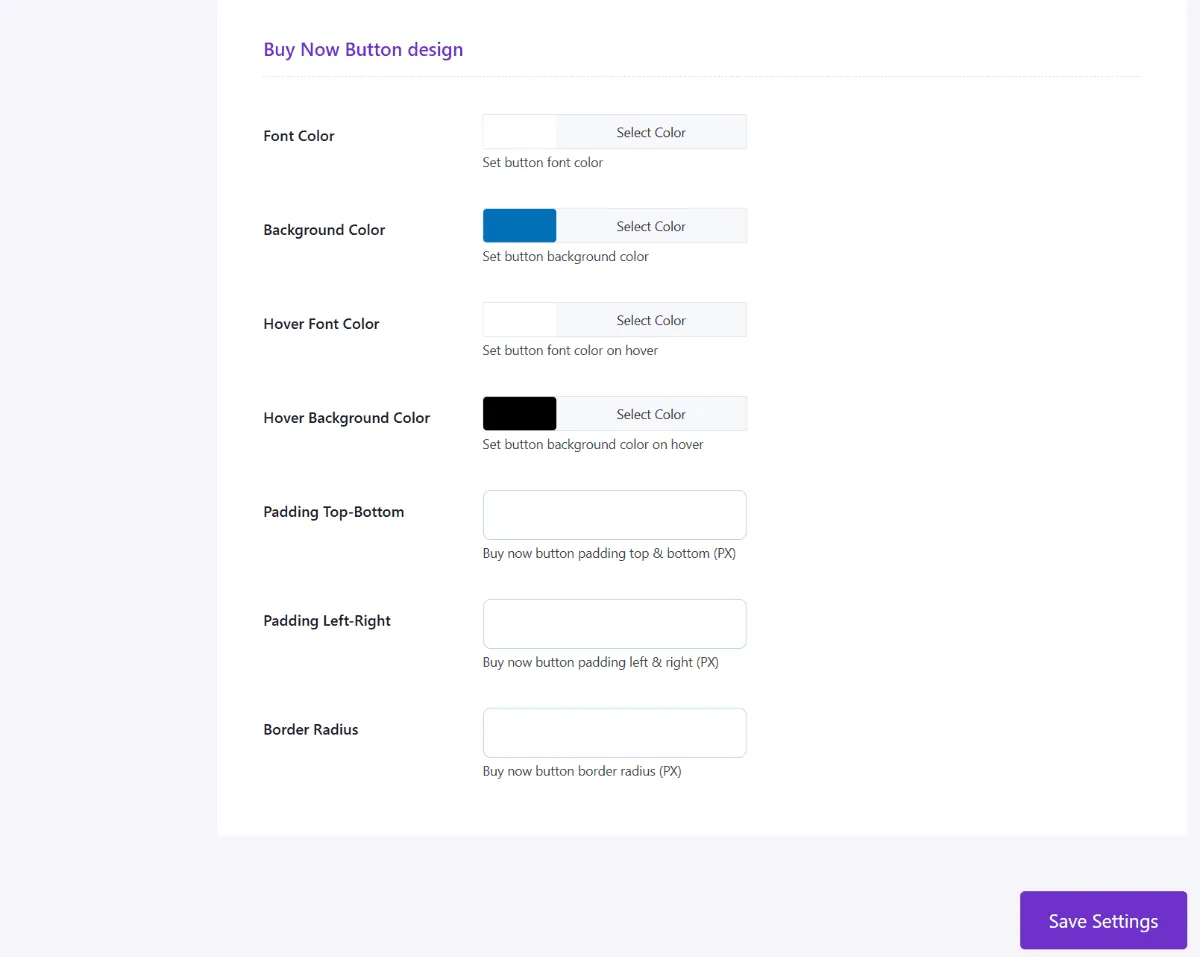
Por último, personaliza la estética para que encaje con el tema de tu tienda.
- Colores de fuente y fondo : Seleccione colores que mejoren la legibilidad y coincidan con su estilo.
- Efectos de desplazamiento : Elija colores de desplazamiento para comentarios interactivos.
- Relleno y radio de borde : Ajústelos para crear un botón visualmente atractivo.
Siguiendo estos pasos, puedes personalizar completamente el botón "Comprar ahora" en WooCommerce, proporcionando una experiencia de compra fluida y atractiva para tus clientes.
Actualizado el 17 de abril de 2026 · ¿Necesita ayuda? Abra un ticket de soporte