
În acest ghid, aflați cum să îmbunătățiți funcționalitatea și designul butonului „Cumpără acum” din magazinul WooCommerce. Aceste ajustări pot îmbunătăți semnificativ experiența utilizatorilor și pot simplifica procesul de cumpărare.
Personalizarea butonului Cumpără acum pe paginile de produs
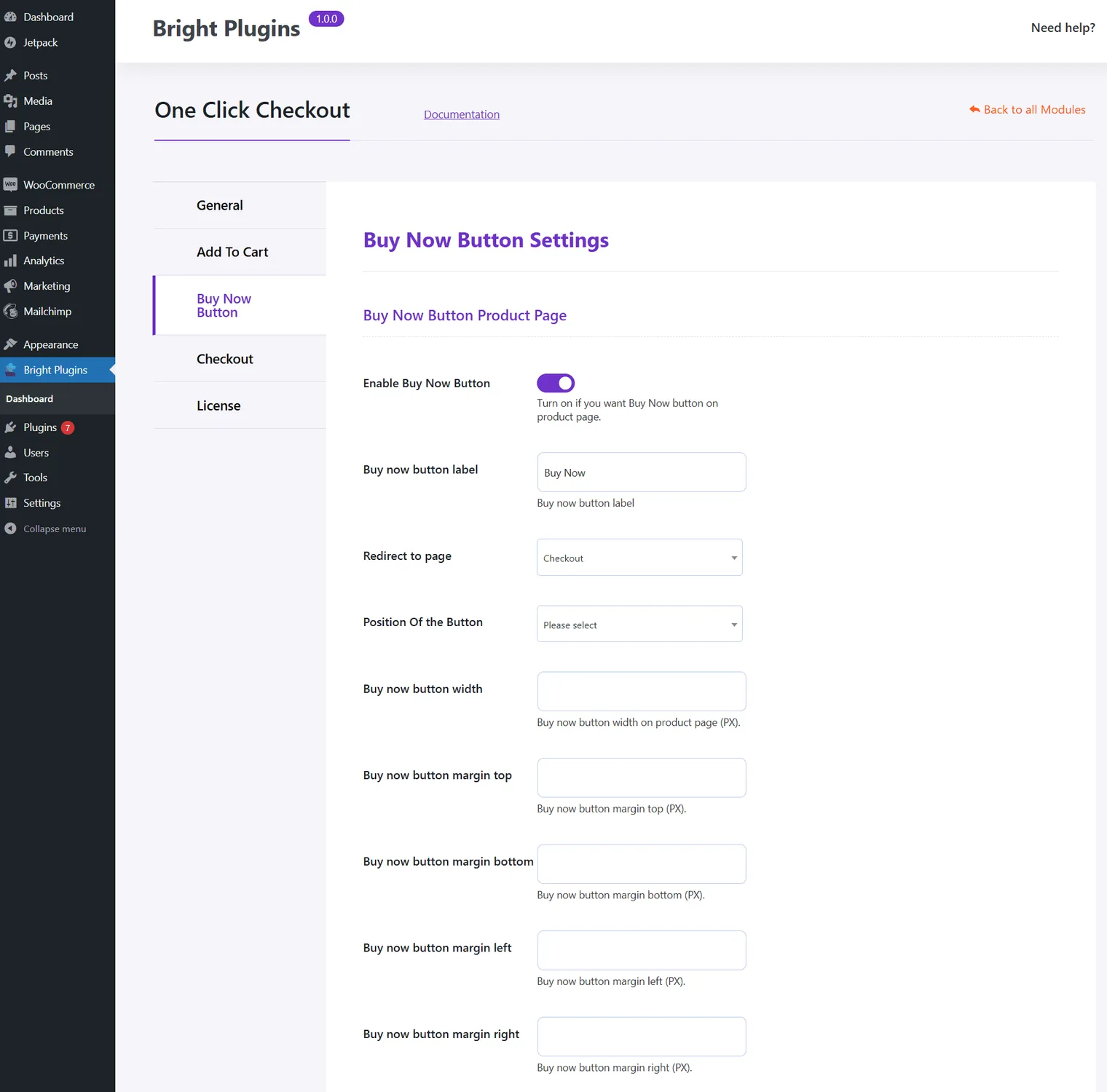
Pentru început, accesați Setările butonului Cumpără acum pentru a adapta comportamentul butonului pe paginile de produs.
- Activare buton Cumpără acum: Activați această funcție pentru ca butonul să fie afișat la vedere.
- Etichetă buton Cumpără acum: Creați o etichetă convingătoare, în acord cu brandul.
- Redirecționare către pagină: Specificați unde ajung clienții după ce fac clic.
- Poziția butonului: Alegeți o poziție optimă, de exemplu sub preț.
- Lățime buton Cumpără acum: Definiți lățimea în pixeli, pentru o vizibilitate mai bună.
- Setări margini: Ajustați marginile de sus, de jos, din stânga și din dreapta pentru o aliniere perfectă.
Îmbunătățirea butonului Cumpără acum pe paginile de arhivă
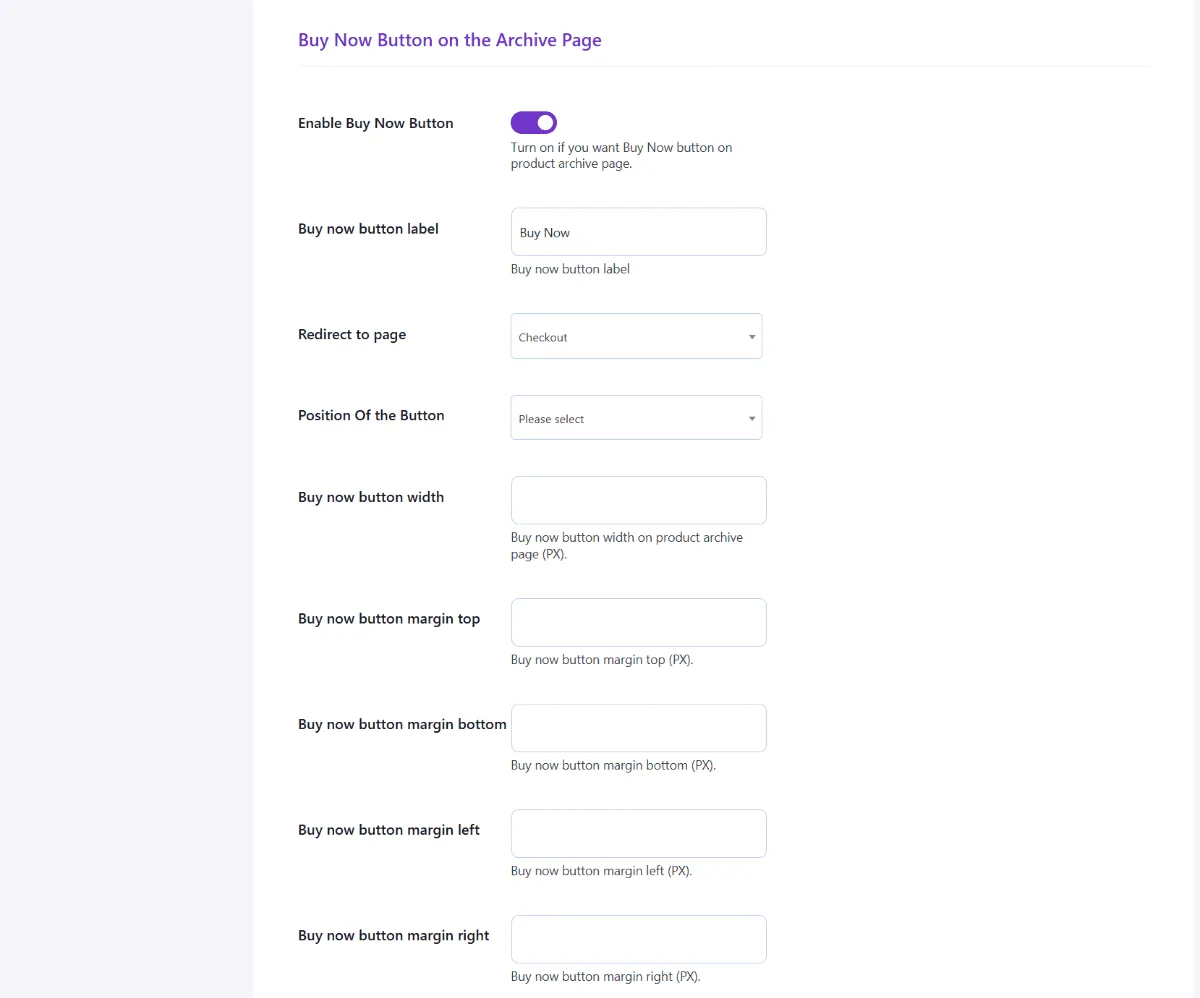
Apoi, concentrați-vă pe paginile de arhivă sau de categorie ale produselor, pentru consecvență.
- Activare buton Cumpără acum: Afișați butonul pe paginile de arhivă.
- Etichetă buton Cumpără acum: Folosiți și aici o etichetă consecventă.
- Redirecționare către pagină: Direcționați eficient clienții către pasul următor.
- Poziția butonului: Setați amplasarea butonului, pentru acces ușor.
- Ajustări pentru lățime și margini: Asigurați un aspect și o spațiere uniforme.
Ajustarea fină a designului butonului Cumpără acum
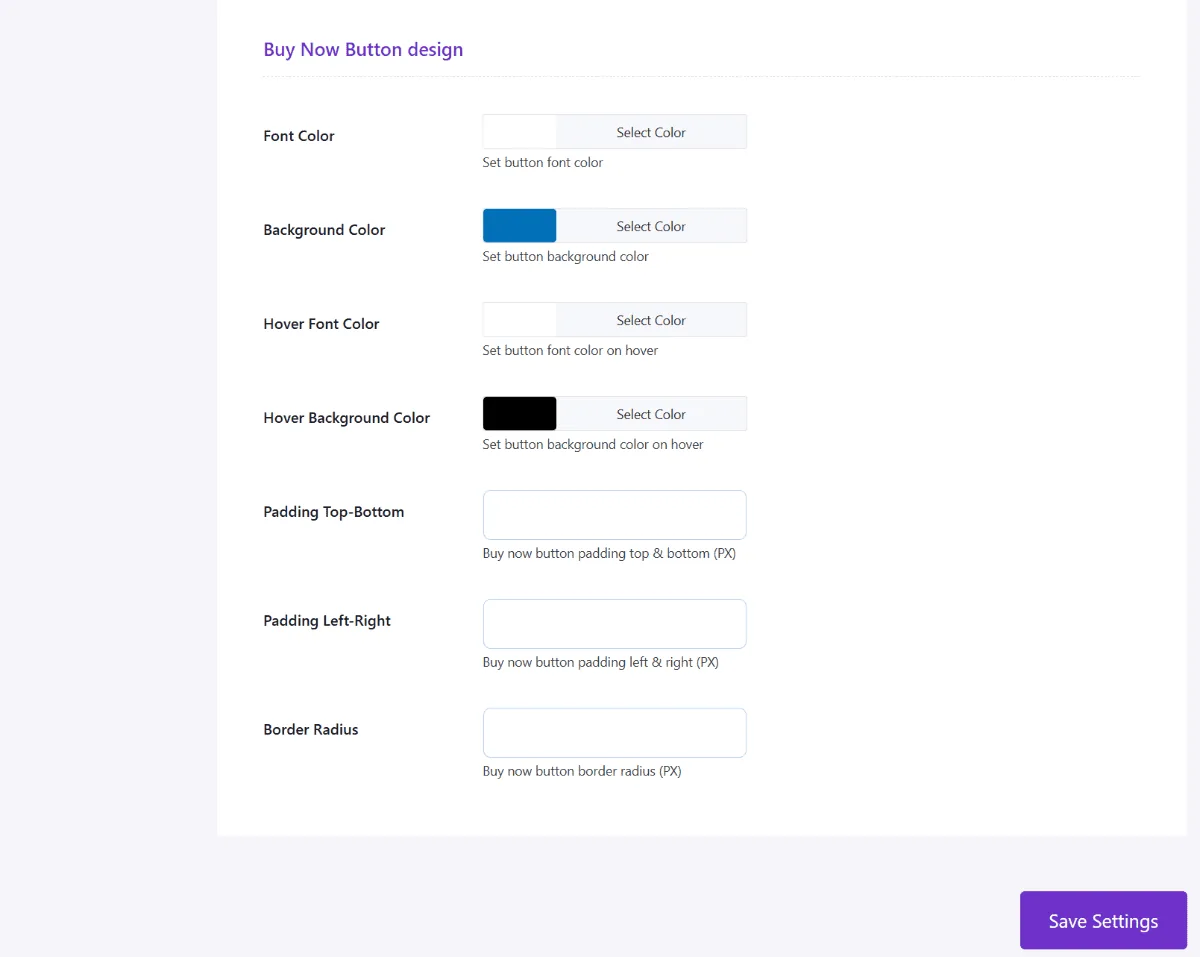
În final, personalizați aspectul estetic pentru a se potrivi cu tema magazinului.
- Culori pentru font și fundal: Selectați culori care îmbunătățesc lizibilitatea și se potrivesc cu stilul dumneavoastră.
- Efecte la trecerea cursorului: Alegeți culorile la trecerea cursorului, pentru un răspuns vizual interactiv.
- Spațiere interioară și rază chenar: Ajustați-le pentru a crea un buton atrăgător vizual.
Urmând acești pași, puteți personaliza complet butonul „Cumpără acum” din WooCommerce, oferind clienților o experiență de cumpărare fluidă și atractivă.
Actualizat pe 17 aprilie 2026 · Aveți nevoie de ajutor? Deschideți un tichet de asistență