
Sus opciones de privacidad

Usamos cookies para ver cómo se utiliza el sitio y, junto con Google y Meta, para medir nuestros anuncios. No se establece nada hasta que usted elija. Puede cambiar su elección en cualquier momento en Configuración de cookies.

Política de privacidad

Usamos cookies para ver cómo se utiliza el sitio y, junto con Google y Meta, para medir nuestros anuncios. Puede cambiar su elección en cualquier momento en Sus opciones de privacidad.

Sus opciones de privacidad

Elija qué cookies podemos usar. Su elección se aplica en todas las páginas y dura 12 meses.

Se ha respetado su señal de exclusión. La publicidad permanece desactivada mientras su navegador la envíe.

NecesariasMantiene el sitio en funcionamiento: su elección de privacidad aquí, el idioma en el que lee, la búsqueda en la documentación y la protección del sitio por parte de Cloudflare.
Siempre activo
Google Analytics y Cloudflare Web Analytics, y el propio registro de WooCommerce de la página en la que comenzó su visita: qué páginas se leen, cómo se usa el sitio y cuáles de ellas llevan a un pedido.
Google Ads y el píxel de Meta: medir y mejorar nuestros anuncios, incluso en otros sitios.
ThriveDesk, que gestiona el chat en vivo de nuestra página de soporte. Está gestionado por otra empresa y almacena un identificador en su navegador.
Política de privacidad

Primeros pasos — Cupones de URL para WooCommerce

1 min de lectura Actualizado el 16 de abril de 2026 Por el equipo de Bright Plugins

Consigue URL Coupons Pro

Introducción

La función de cupón de URL le permite aplicar descuentos automáticamente a través de una URL simple, lo que hace que la experiencia de compra sea perfecta para sus clientes.

Configuración de cupones de URL

Vaya a Configuración de cupones de URL

  • Configuración de acceso:
    Vaya al panel de control de BrightPlugins, seleccione Habilitar cupón de URL y, a continuación, haga clic en Configuración para configurar sus opciones.

Generar cupones de URL

  • Crear cupones:
    En la sección Configuración, cree cupones de URL que los clientes puedan aplicar automáticamente haciendo clic en un enlace proporcionado. Esto simplifica el proceso de descuento para los clientes.
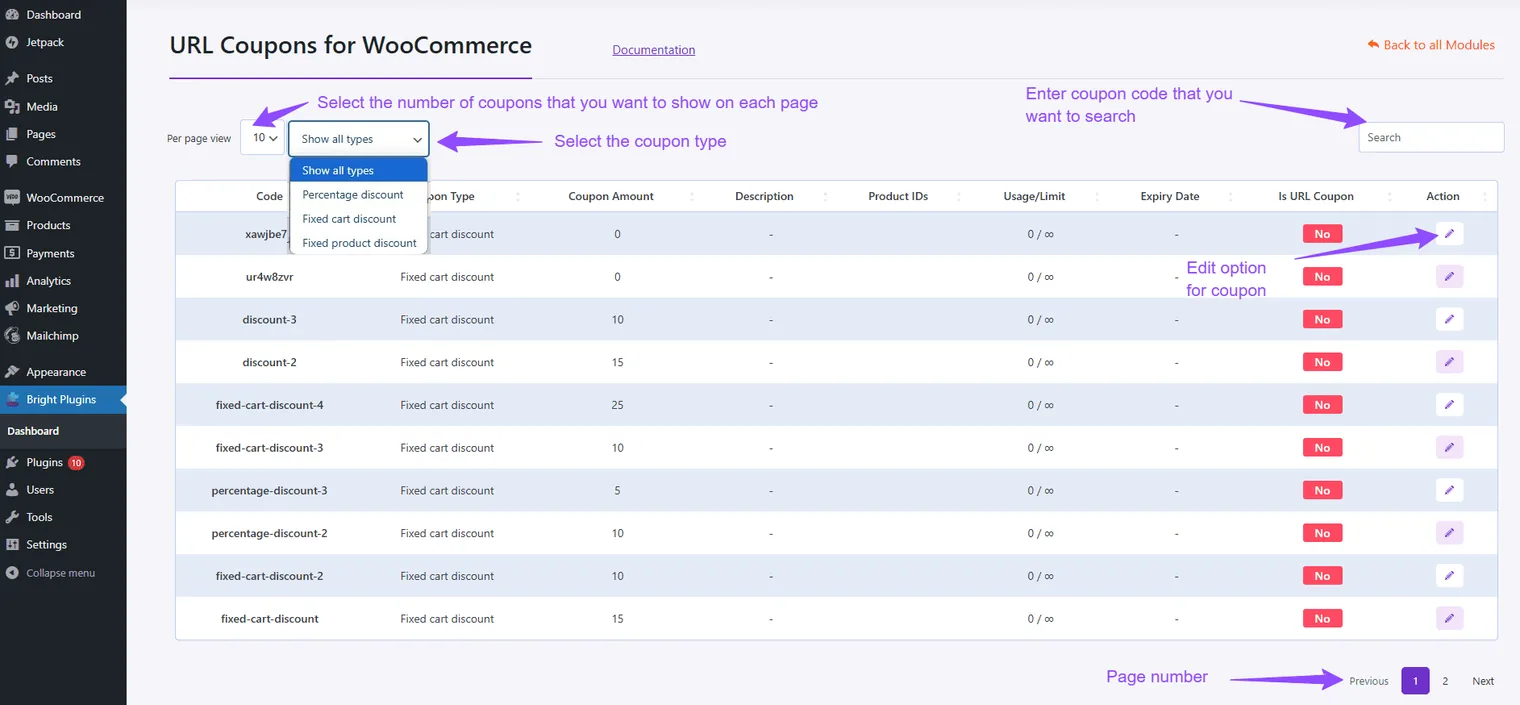
Cupones de URL para WooCommerce: The URL coupons list, annotated to point out the per-page selector, the coupon type filter, the search box, the edit button on each row and the page numbers

Conclusión

Siguiendo estos pasos, puede administrar de manera efectiva los cupones de URL, agilizando el proceso de solicitud de descuentos y mejorando la experiencia de compra de sus clientes.

Actualizado el 16 de abril de 2026 · ¿Necesita ayuda? Abra un ticket de soporte