
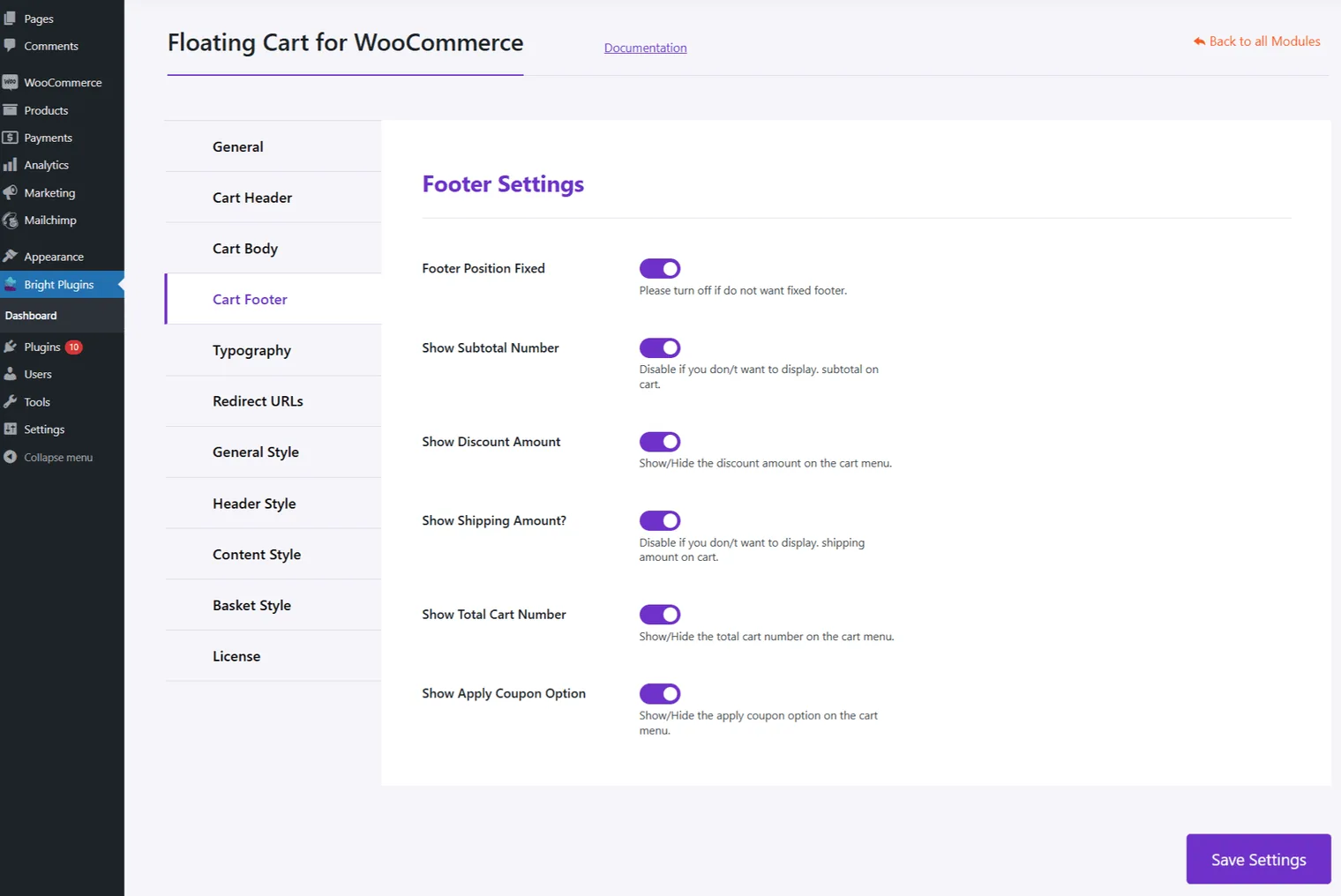
Konfiguration der Warenkorb-Fußzeileneinstellungen
Erweitern Sie die Fußzeile Ihres schwebenden Warenkorbs mit diesen Optionen:
- Zwischensumme anzeigen: Zeigen Sie den Zwischensummenbetrag in der Fußzeile des Warenkorbs an.
- Rabatt anzeigen: Zeigen Sie alle angewendeten Rabatte an.
- Versandmenge anzeigen: Zeige die Versandkosten an.
- Gesamtbetrag des Warenkorbs: Zeigen Sie den Gesamtbetrag für alle Artikel an.
- Gutschein anzeigen Anwenden: Ermöglichen Sie Kunden, einen Gutschein direkt aus dem Warenkorb einzulösen.
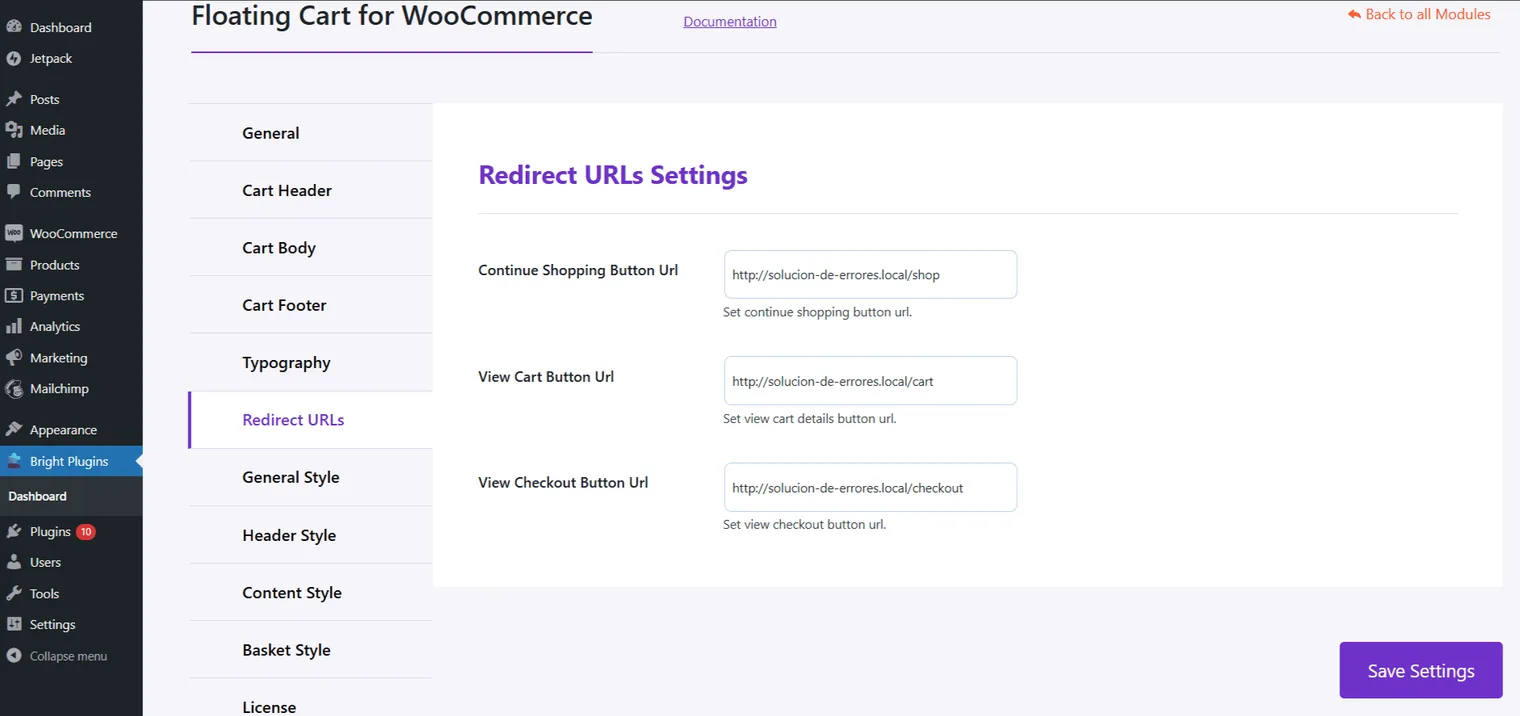
Einstellungen für Umleitungs-URLs
Richten Sie benutzerdefinierte Umleitungen ein, um die Navigation zu optimieren:
- URL des Buttons "Weiter einkaufen": Leitet Benutzer auf die Shop-Seite weiter.
- URL des Warenkorb-Buttons anzeigen: Führt Benutzer zur Seite mit den Warenkorbdetails.
- URL des Checkout-Buttons anzeigen: Leitet Benutzer auf die Checkout-Seite weiter.
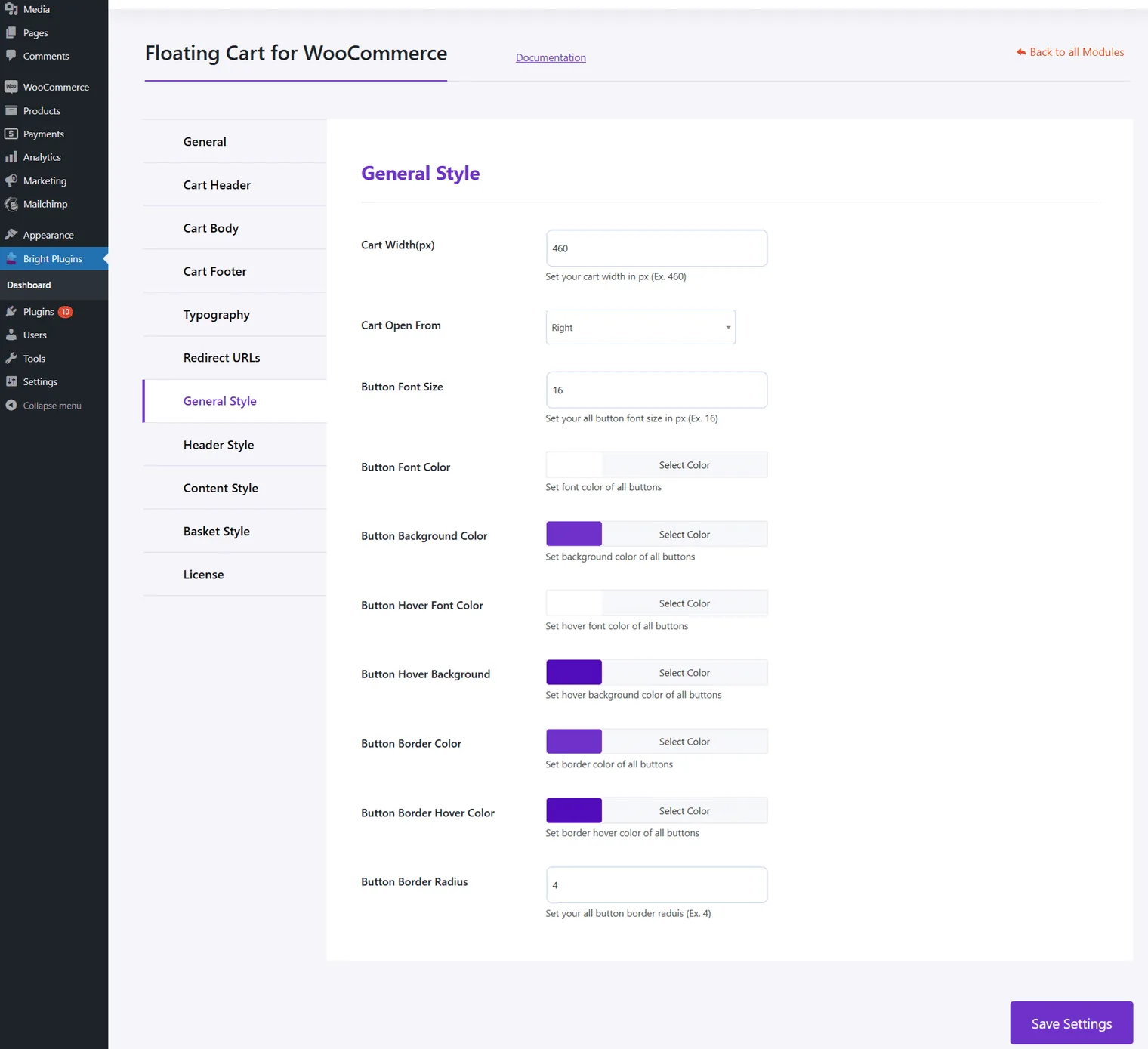
Allgemeine Stilanpassungen
Passen Sie das Erscheinungsbild Ihres schwebenden Warenkorbs an:
- Breite des Wagens: Definieren Sie die Warenkorbbreite, die zu Ihrem Layout passt.
- Warenkorb Öffnen von: Wählen Sie die Richtung aus, in der der Warenkorb geöffnet wird (links, rechts oder oben).
- Schriftgröße der Schaltfläche: Legen Sie die Schriftgröße für Schaltflächen fest.
- Schriftfarbe der Schaltfläche: Wählen Sie die Farbe für den Schaltflächentext aus.
- Hintergrundfarbe der Schaltfläche: Legen Sie die Hintergrundfarbe für Schaltflächen fest.
- Schriftfarbe der Schaltflächen-Hover-Schriftart: Wählen Sie die Farbe für den Schaltflächentext beim Bewegen des Mauszeigers aus.
- Hintergrund des Button-Hovers: Legen Sie die Hover-Hintergrundfarbe für Schaltflächen fest.
- Farbe des Schaltflächenrahmens: Definieren Sie die Rahmenfarbe für Schaltflächen.
- Radius des Schaltflächenrands: Passen Sie die Rundung der Tastenecken an.
Mit diesen Einstellungen können Sie den Navigationsablauf, die Fußzeilendetails und den visuellen Stil Ihres schwebenden Warenkorbs an das Design Ihres Shops anpassen.
Aktualisiert am 16. April 2026 · Brauchen Sie Hilfe? Eröffnen Sie ein Support-Ticket