
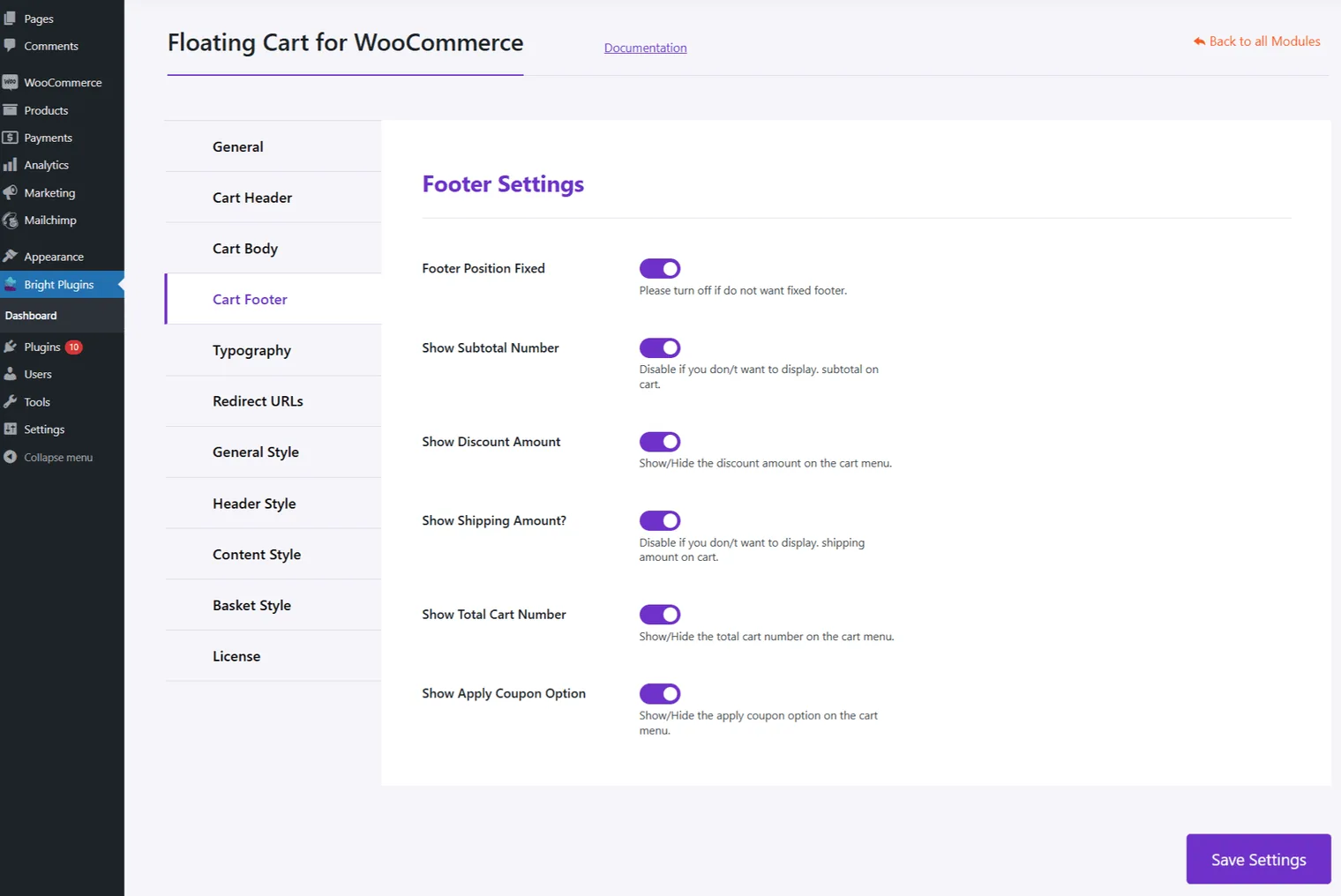
Configuration des paramètres de pied de page du panier
Améliorez le pied de page de votre chariot flottant avec ces options :
- Afficher le sous-total : Affichez le sous-montant total dans le pied de page du panier.
- Afficher la remise : Affichez les remises appliquées.
- Afficher le montant de l’expédition : Affichez les frais de livraison.
- Voir le panier Total : Affichez le montant total de tous les articles.
- Afficher Appliquer le coupon : Permettez aux clients d’appliquer un coupon directement à partir du panier.
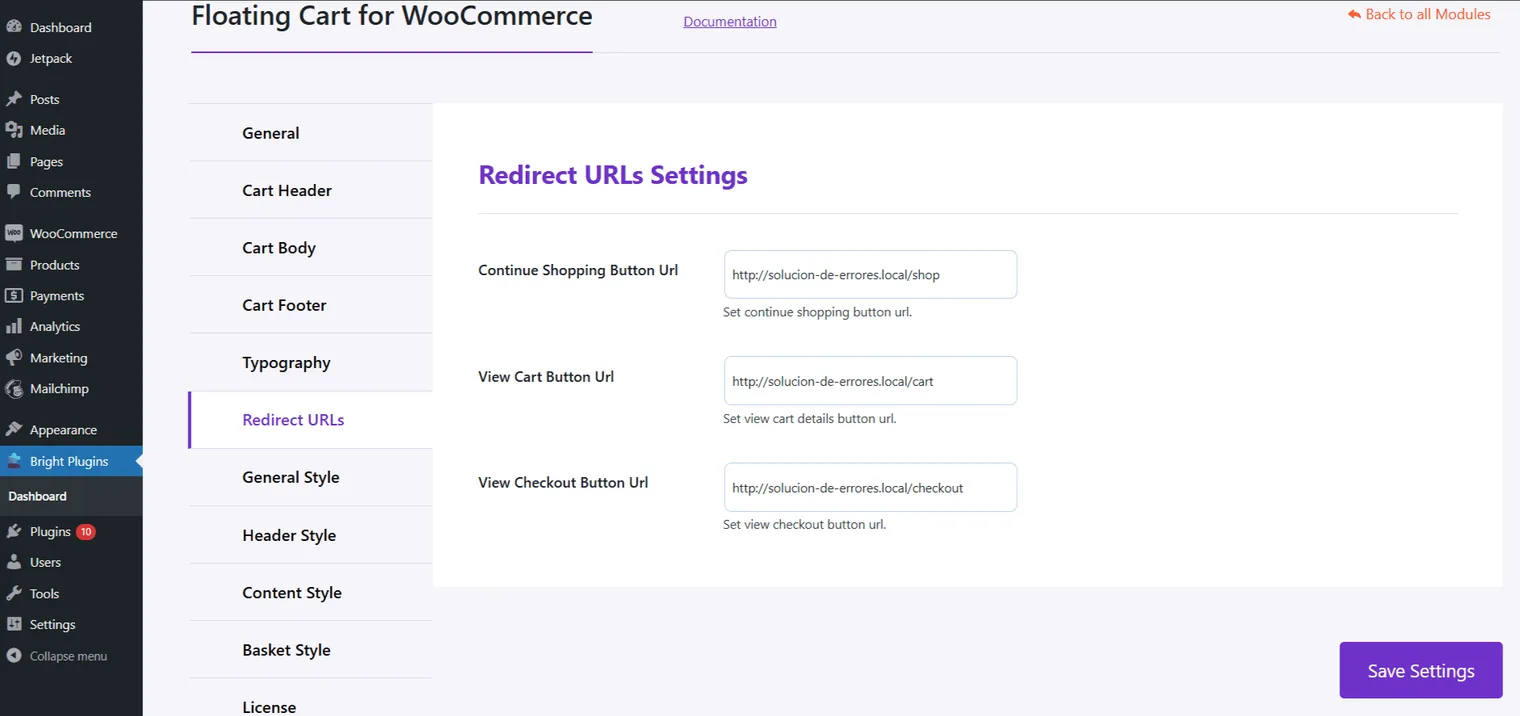
Paramètres des URL de redirection
Configurez des redirections personnalisées pour simplifier la navigation :
- URL du bouton Continuer les achats : Redirige les utilisateurs vers la page de la boutique.
- Voir l’URL du bouton du panier : Permet aux utilisateurs d’accéder à la page des détails du panier.
- Voir l’URL du bouton de paiement : Redirige les utilisateurs vers la page de paiement.
Personnalisations générales du style
Ajustez l’apparence de votre chariot flottant :
- Largeur du chariot : Définissez la largeur du panier en fonction de votre disposition.
- Panier ouvert à partir de : Sélectionnez la direction d’ouverture du chariot (gauche, droite ou haut).
- Taille de la police du bouton : Définissez la taille de la police des boutons.
- Couleur de la police du bouton : Choisissez la couleur du texte du bouton.
- Couleur d’arrière-plan du bouton : Définissez la couleur d’arrière-plan des boutons.
- Couleur de la police du bouton de survol : Sélectionnez la couleur du texte du bouton au survol.
- Arrière-plan du survol du bouton : Définissez la couleur d’arrière-plan des boutons.
- Couleur de la bordure du bouton : Définissez la couleur de la bordure des boutons.
- Rayon de la bordure du bouton : Ajustez l’arrondi des coins des boutons.
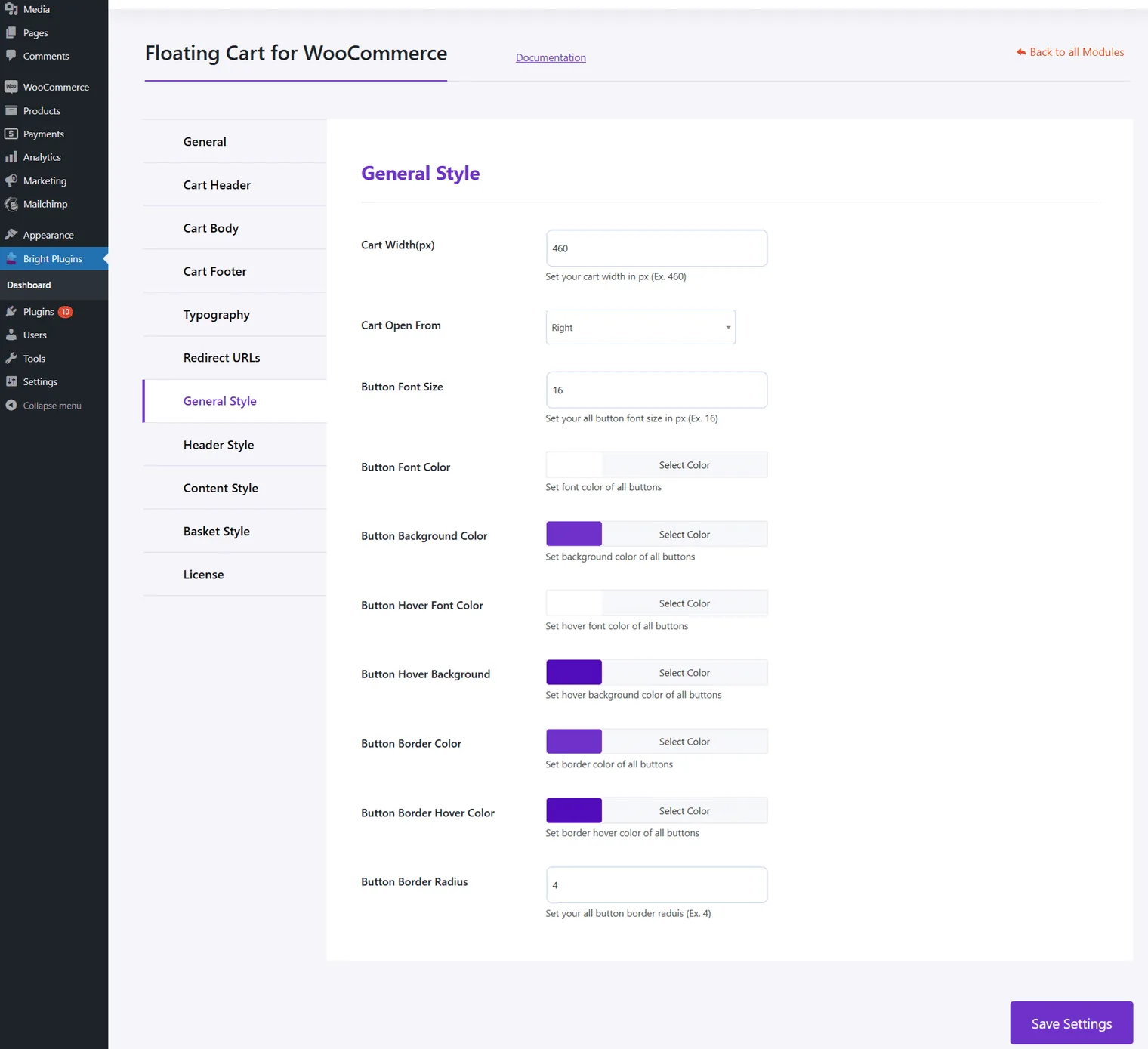
Ces paramètres vous permettent d’adapter le flux de navigation, les détails du pied de page et le style visuel de votre panier flottant pour qu’il s’aligne sur le design de votre boutique.
Mis à jour le 16 avril 2026 · Besoin d’aide ? Ouvrez un ticket d’assistance