
Einleitung
Erfahren Sie, wie Sie die Product Sticky Bar einrichten, um das Nutzererlebnis Ihres Geschäfts zu verbessern.
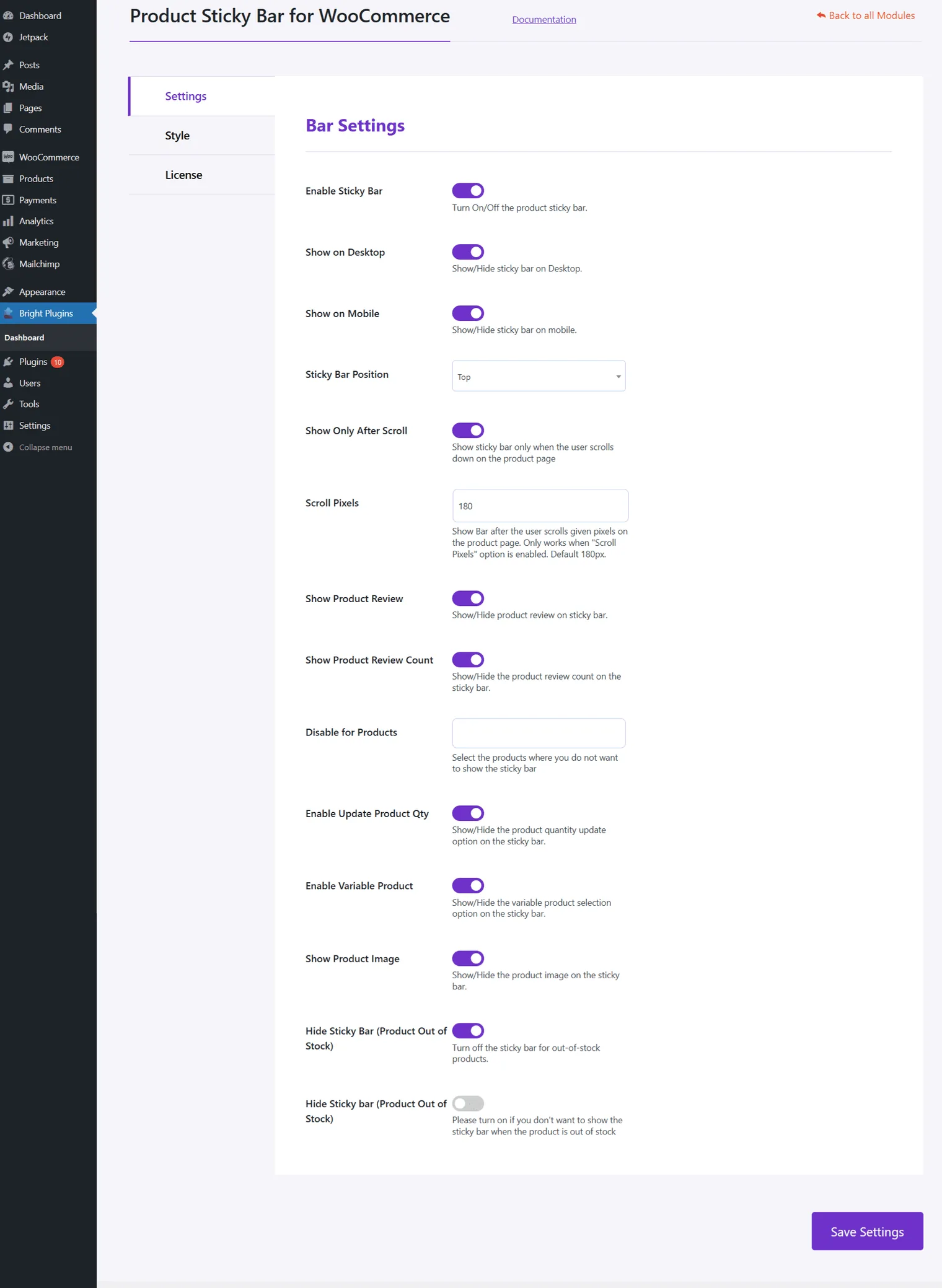
Bar-Einstellungen
- Sticky Bar aktivieren: Aktivieren Sie die Sticky Bar.
- Auf Desktop/Mobile anzeigen: Zeigen Sie die Leiste auf verschiedenen Geräten an.
- Position des klebrigen Balkens: Wählen Sie den oberen oder unteren Bildschirmrand.
- Nur nach dem Scrollen anzeigen: Wird angezeigt, nachdem der Benutzer eine bestimmte Strecke gescrollt hat.
- Bildlaufpixel einstellen: Legen Sie den Bildlaufabstand in Pixel fest.
Zusätzliche Einstellungen
- Produktbewertung anzeigen: Produktbewertungen anzeigen.
- Anzahl der Produktbewertungen anzeigen: Zeigen Sie die Anzahl der Bewertungen an.
- Für bestimmte Produkte deaktivieren: Schließen Sie bestimmte Produkte aus.
- Produktmenge aktualisieren aktivieren: Spiegelt die aktuelle Menge wider.
- Produktbild anzeigen: Produktbild anzeigen.
- Lagermenge anzeigen: Verfügbare Lagerbestände anzeigen.
- Sticky Bar für nicht vorrätige Produkte ausblenden: Verstecken, wenn nicht vorrätig.
Aktualisiert am 17. April 2026 · Brauchen Sie Hilfe? Eröffnen Sie ein Support-Ticket