
Suas opções de privacidade

Usamos cookies para ver como o site é utilizado e, com o Google e a Meta, para medir nossos anúncios. Nada é definido antes da sua escolha. Você pode alterar sua escolha a qualquer momento em Configurações de cookies.

Política de Privacidade

Usamos cookies para ver como o site é utilizado e, com o Google e a Meta, para medir nossos anúncios. Você pode alterar sua escolha a qualquer momento em Suas opções de privacidade.

Suas opções de privacidade

Escolha quais cookies podemos usar. Sua escolha vale em todas as páginas e dura 12 meses.

Seu sinal de recusa foi respeitado. A publicidade permanece desativada enquanto seu navegador o enviar.

NecessáriosMantém o site funcionando: sua escolha de privacidade aqui, o idioma em que você lê, a busca na documentação e a proteção do site pela Cloudflare.
Sempre ativo
Google Analytics e Cloudflare Web Analytics, e o registro próprio do WooCommerce da página em que sua visita começou: quais páginas são lidas, como o site é usado e quais delas levam a um pedido.
Google Ads e o pixel da Meta: medir e melhorar nossos anúncios, inclusive em outros sites.
ThriveDesk, que mantém o chat ao vivo na nossa página de suporte. É operado por outra empresa e armazena um identificador no seu navegador.
Política de Privacidade

Introdução ao produto Sticky Bar

1 min de leitura Atualizado em 17 de abril de 2026 Pela equipe Bright Plugins

Obter Sticky Bar Pro

Introdução

Aprenda como configurar a Barra Adesiva do Produto para melhorar a experiência do usuário da sua loja.

Configurações da barra

  • Ativar barra adesiva: Ative a barra adesiva.
  • Mostrar no desktop/celular: Exiba a barra em diferentes dispositivos.
  • Posição da barra pegajosa: Escolha a parte superior ou inferior da tela.
  • Mostrar somente após a rolagem: Exibir depois que o usuário rolar uma determinada distância.
  • Definir pixels de rolagem: Defina a distância de rolagem em pixels.
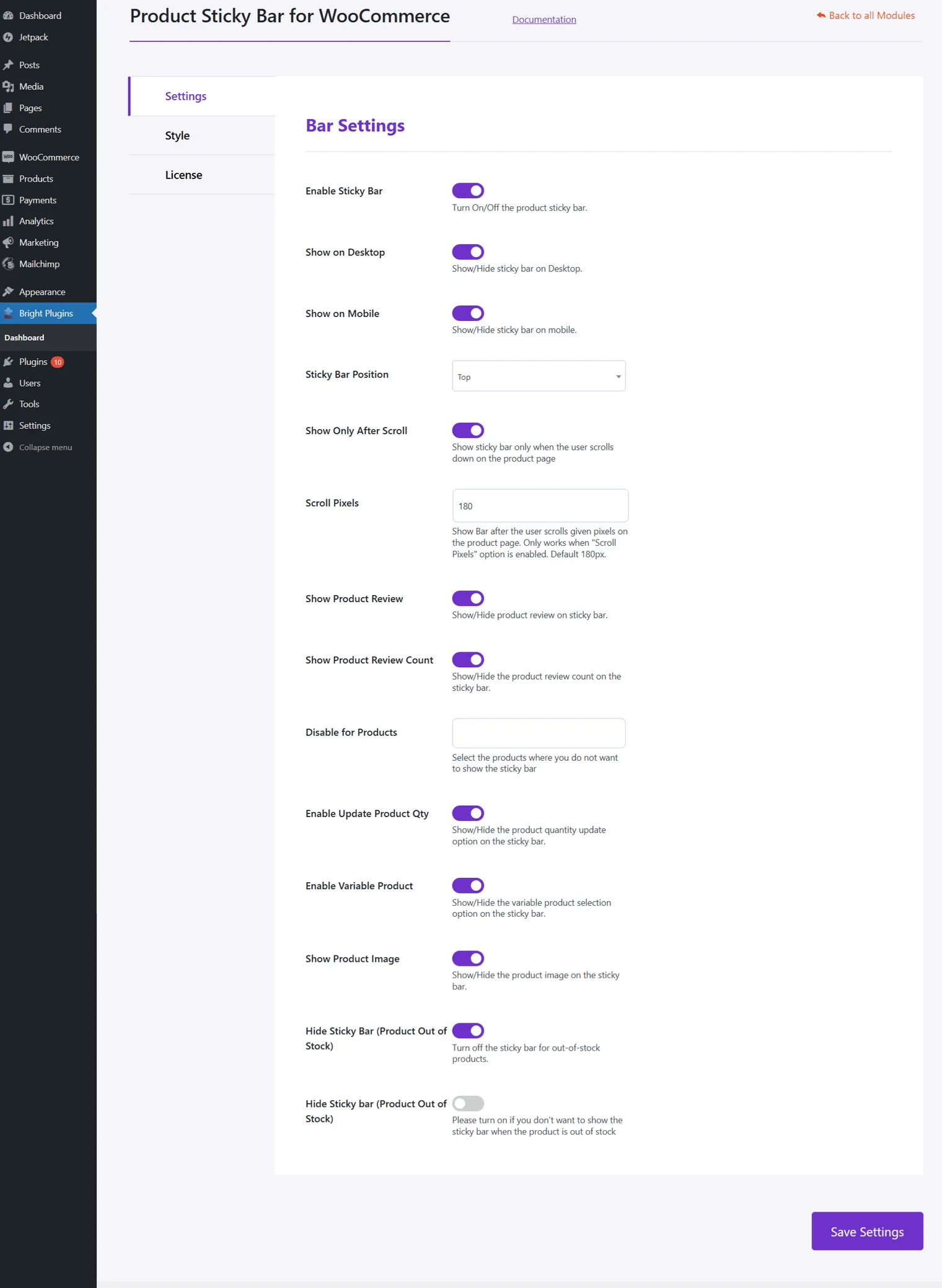
Barra pegajosa do produto: Settings sticky bar for woo

Configurações adicionais

  • Mostrar revisão do produto: Exiba avaliações de produtos.
  • Mostrar contagem de avaliações do produto: Mostre o número de avaliações.
  • Desativar para produtos específicos: Exclua certos produtos.
  • Ativar Atualizar Quantidade do Produto: Reflete a quantidade atual.
  • Mostrar imagem do produto: Exibir a imagem do produto.
  • Mostrar quantidade em estoque: Mostrar estoque disponível.
  • Ocultar barra pegajosa para produtos fora de estoque: Esconda quando estiver fora de estoque.

Atualizado em 17 de abril de 2026 · Precisa de ajuda? Abra um ticket de suporte