
Einleitung
One Click Checkout rationalisiert den Kaufprozess, indem es den Warenkorb, den Checkout und die Zahlungsdetails auf einer einzigen Seite konsolidiert und so das Einkaufserlebnis für Ihre Kunden verbessert.
Zugriff auf die Einstellungen
Zugang :
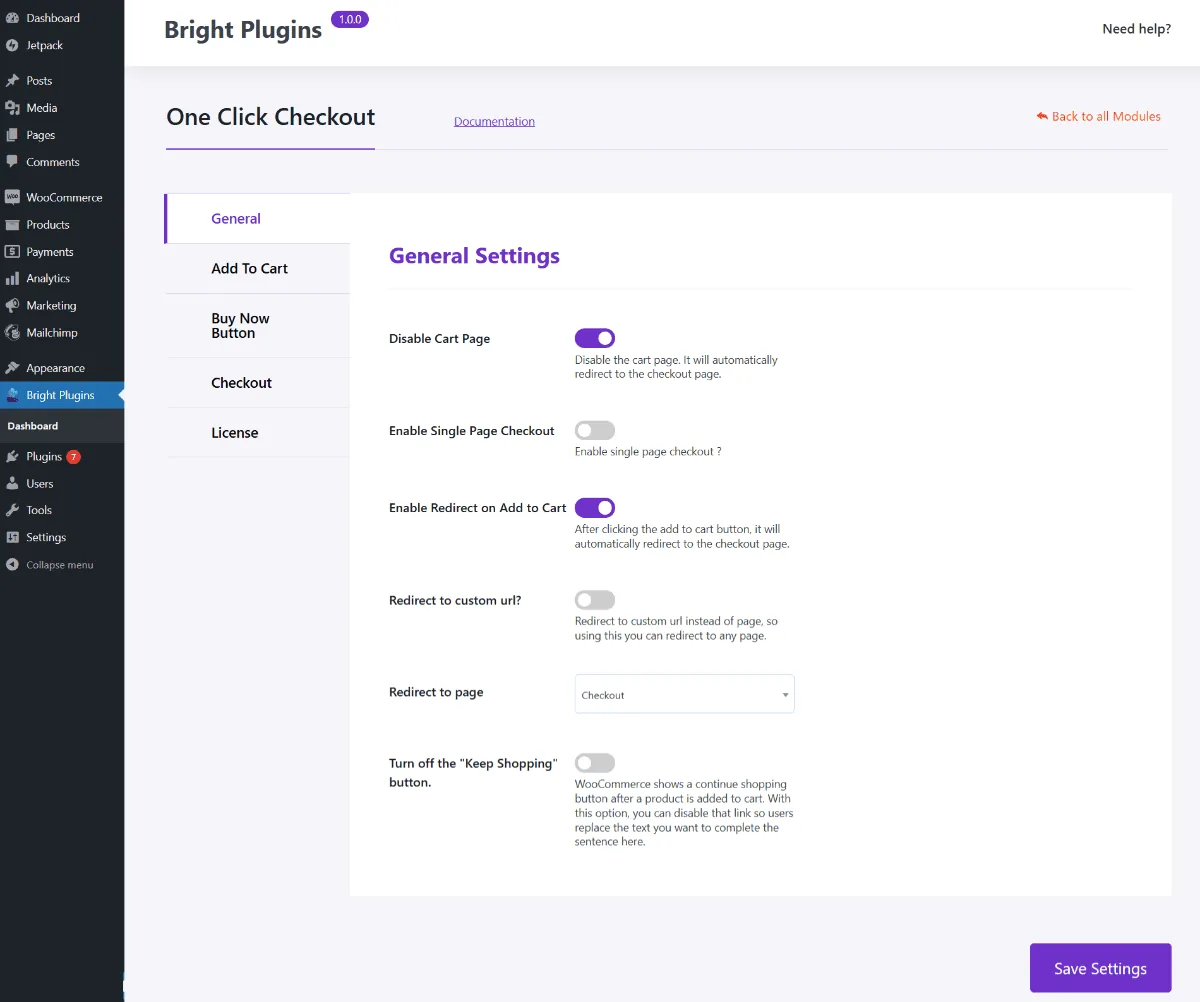
Navigieren Sie zu Bright Plugins > Dashboard , um die Einstellungen für den One-Click-Checkout zu verwalten.
Allgemeine Einstellungen
Wichtige Optionen :
- Warenkorbseite deaktivieren : Leitet den Warenkorb automatisch zur Checkout-Seite weiter.
- Single Page Checkout aktivieren : Kombiniert die Warenkorb- und die Checkout-Seite.
- Weiterleitung bei In den Warenkorb aktivieren : Leitet zur Kasse weiter, nachdem ein Produkt in den Warenkorb gelegt wurde.
- Umleitung zur benutzerdefinierten URL : Legen Sie eine benutzerdefinierte URL für die Umleitung fest.
- Schalten Sie den "Weiterkaufen"-Button aus : Hält Benutzer auf der Checkout-Seite.
Jetzt kaufen Button-Design
Anpassung :
- Passen Sie Farben, Text und Abmessungen der Schaltfläche an.
- Konfigurieren Sie die Position auf Produkt- und Archivseiten.
Checkout-Konfiguration
Rationalisierung des Prozesses :
- Entfernen Sie unnötige Felder wie Bestellkommentare und Gutscheine.
- Passen Sie die Rechnungs- und Versandfelder nach Bedarf an.
Lizenz
Aktivierung der Lizenz :
- Aktivieren Sie die Plugin-Lizenz, um auf alle Funktionen zuzugreifen und Updates zu erhalten.
Entdecken Sie, wie One Click Checkout das Einkaufserlebnis und die Bestandsverwaltung in Ihrem Geschäft optimieren kann.
Wie konfiguriere ich die Einstellungen für die Schaltfläche "In den Warenkorb"?>
Aktualisiert am 16. April 2026 · Brauchen Sie Hilfe? Eröffnen Sie ein Support-Ticket