
WordPressプラグインの互換性の問題とその回避方法
WordPressの最大の強みの1つは、そのプラグインエコシステムです。数万ものオプションが利用可能であり、ストアが必要とするあらゆる機能を処理できるプラグインはほぼ常に存在します。しかし、その柔軟性には実際のトレードオフが伴います。サイトにプラグインが多くなるほど、2つのプラグインが互いに干渉し始める可能性が高くなります。
プラグインの互換性の問題は、WooCommerceストアでレイアウトが壊れたり、機能が欠落したり、パフォーマンスが低下したりする最も一般的な原因の1つです。ほとんどの競合は予測可能で、診断可能で、適切なアプローチで防止できます。このガイドでは、競合が発生する理由、効率的に診断する方法、および再発を防ぐのに役立つ習慣について説明します。
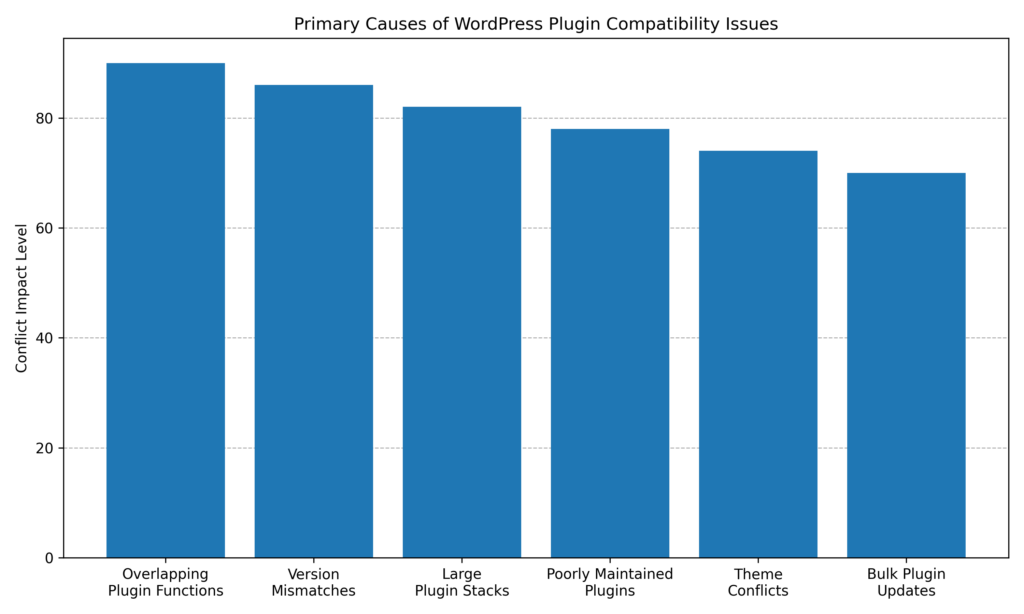
実際には、プラグインの互換性の問題は、機能の重複、バージョンの不一致、およびプラグインスタックの増大から生じがちです。ストアがマーケティング、チェックアウトの最適化、デザインのカスタマイズをサポートするためにますます多くの拡張機能に依存するにつれて、プラグイン間の相互作用ポイントの数が増加します。注意深いアップデート管理、ステージング環境、および選択的なプラグインのインストールは、安定したWordPress環境を維持するための標準的なプラクティスとなっています。
WordPressのプラグイン互換性の問題とは?
プラグインの互換性の問題は、 WordPressプラグイン 別のプラグイン、アクティブなテーマ、またはWordPress自体との通常の操作に干渉します。結果は、商品ページでの軽微な視覚的な不具合から、訪問者も管理者もアクセスできない完全なサイトクラッシュまで多岐にわたります。
これらのエラーが表示されたときに、サーバーやホスティングの設定に問題があると仮定するのは簡単です。多くの場合、プラグインの競合は最初に調査する価値のある場所です。サーバーレベルの問題よりもプラグインの競合から異常なサイトの動作が発生することが多いため、プラグインの分離はWordPressのトラブルシューティングワークフローにおける標準的な初期ステップです。
競合が頻繁に発生する理由
WordPressはオープンソースであるため、中央集権的な互換性レビュープロセスなしに、どの開発者でもプラグインをリポジトリに公開できます。完全に異なるチームによって、完全に異なる目的のために書かれた2つのプラグインでも、基盤となるコードライブラリを共有していたり、ページの同じ部分を変更しようとしたり、同じWordPress関数を制御するために競合したりすると、衝突する可能性があります。
最も一般的な3つの原因は次のとおりです。
- 機能の重複 :チェックアウト最適化、キャッシュ、または画像圧縮を処理する2つのプラグインが、同時に競合する命令を実行しようとする場合があります。
- 質の悪いコード 標準的でないコーディングプラクティスを使用する単一のプラグインは、機能的に無関係なプラグインであっても、サイト上の他のプラグインに干渉する可能性があります。
- バージョンの不一致 :単独では正常に機能するプラグインの更新でも、まだ更新されていないテーマや他のプラグインとの互換性に影響を与える可能性があります。
これらは通常、ストアのセットアップに問題があることを反映するものではありません。これは、何千もの独立した開発者がコードを提供している、柔軟で拡張性の高いプラットフォームを実行している性質によるものです。
WordPressプラグインの競合の一般的な兆候
プラグインの競合は、必ずしも明確なエラーメッセージで通知されるわけではありません。一部の兆候は微妙です。WooCommerceストアでこれらの点に注意してください。
- アップデート後にボタンやメニューが消えたり、機能しなくなったりする
- 壊れた商品ページレイアウトまたは読み込みに失敗するギャラリー画像
- 特定の顧客にのみ表示されるエラーを確認する
- コンテンツのない完全に空白の白い画面
- 新しいプラグインをインストールした直後にページ読み込み速度が低下する
- 応答しなくなる、またはPHPエラーを表示する管理パネルの機能
- JavaScriptエラーがブラウザコンソールに表示される
最も役立つパターンはタイミングです。プラグインのインストールまたは更新直後に何か問題が発生した場合、それは一般的に調査を開始する最も生産的な場所です。
プラグインの互換性の問題を診断する方法
競合の診断は、体系的な除外プロセスに従います。目標は、可能な限り効率的に問題を引き起こしているプラグインを特定することです。変更を加える前に、ステージング環境をセットアップすることをお勧めします。顧客が閲覧およびチェックアウトを行っている間に、ライブのWooCommerceストアを変更することには、実際のビジネスリスクが伴います。
ステップ1:ブラウザのコンソールを確認する
ブラウザの開発者ツールを開き(ChromeではF12キーを押す)、コンソールタブに移動します。赤色または黄色のエラーメッセージ、特に特定のプラグインファイルパスを参照しているものを探してください。プラグインフォルダを指すJavaScriptエラーは、競合が発生している場所を強く示唆しており、かなりの推測を省くことができます。
ステップ2:WordPressデバッグログを有効にする
ブラウザコンソールが原因を示していない場合は、編集してWordPressのデバッグモードを有効にします。 wp-config.php ファイル。設定します。 WP_DEBUG そして WP_DEBUG_LOG 宛先 真 そして WP_DEBUG_DISPLAY 宛先 false そのため、エラーはフロントエンドに表示されるのではなく、静かにログに記録されます。 debug.log 内のファイル wp-content フォルダ。特定のプラグインファイル名を参照する行は、有用な手がかりとなります。
ステップ3:すべてのプラグインを無効化する
WordPress管理画面から「プラグイン」ページに移動し、すべてのプラグインを選択して、一括操作メニューから「非アクティブ化」を選択します。問題が発生していたページを再読み込みします。問題が解消された場合、プラグインが原因であることが確認されます。
ステップ4:1つずつ再アクティブ化する
問題領域に最も関連性が高いと思われるものから始めて、プラグインを1つずつ再アクティブ化します。各アクティブ化後にサイトを確認します。問題が再発した場合、最初の容疑者が特定されます。そのプラグインをアクティブにしたまま、残りのプラグインを1つずつ再アクティブ化し続けます。問題が再発した場合、競合に関与している2番目のプラグインが特定されます。
ステップ5:テーマの競合を確認する
すべてのプラグインを無効にしても問題が解決しない場合は、テーマが原因である可能性があります。一時的に、Twenty Twenty-Four のようなデフォルトの WordPress テーマに切り替え、再度テストしてください。テーマを変更しても問題が消える場合は、プラグインとテーマの間に競合があります。元のテーマを再度有効にし、プラグインの分離プロセスを繰り返して、どの特定のプラグインが競合を引き起こしているかを特定してください。
サイトがクラッシュした場合の対処法
プラグインの競合によって管理画面が完全にロックされた場合でも、復旧は可能です。開発者以外にとって最も簡単な方法は、FileZillaのようなツールを使用してSFTP経由でサイトファイルにアクセスすることです。ホスティング会社から提供された認証情報を使用してサーバーに接続し、 wp-content フォルダ。名前を変更する プラグイン フォルダを〜に変更 プラグインが無効 。WordPressはそのフォルダを見つけられなくなったときに、すべてのプラグインを自動的に非アクティブ化します。
サイトが再読み込みされたら、管理パネルにログインし、上記の「手動分離プロセス」に従って、フォルダを元の名前に戻す前に特定の競合を特定してください。
プラグインフォルダの名前を変更してもサイトが復元されない場合は、プラグインの競合ではなく、サーバーのメモリ制限が原因である可能性があります。その場合は、ホスティングプロバイダーに連絡するのが妥当な次のステップです。
プラグインの互換性の問題を防止する方法
競合発生後に解決するのは時間がかかり、混乱を招きます。競合の頻度を減らす習慣を身につけることは、WooCommerceストアオーナーにとって、より持続可能な投資となることがよくあります。
プラグインを最小限に抑える
追加された各プラグインは、別の潜在的な相互作用ポイントを導入します。定期的にプラグインリストを監査し、アクティブに使用されていないものを削除することは、シンプルでありながら効果的なステップです。ストアオーナーがプラグインを使用して処理する多くの機能、たとえば軽微なレイアウトの調整や小さなコードの追加などは、代わりに短いスニペットで対応できることがよくあります。一般的に、アクティブなプラグインの数を減らすことは、より軽量で安定したストアに貢献できますが、プラグインの品質は量と同じくらい重要です。
プラグインはまとめてではなく、個別に更新する
一括更新は便利ですが、プラグインの競合の一般的な原因でもあります。複数のプラグインが同時に更新され、問題が発生した場合、どの更新が原因であるかを特定するのは困難です。プラグインを一度に1つずつ更新し、各更新後にテストを行うには、数分余分にかかりますが、トラブルシューティングの時間を数時間節約できます。
常にステージングサイトで最初にテストしてください
ステージング環境とは、ライブストアのプライベートコピーであり、プラグインの更新、新しいインストールの実行、テーマの変更などをライブにする前に安全にテストできます。多くの マネージドWordPressホスト はワンクリックステージングを提供します。積極的に販売を行っているストアに直接プラグインをインストールまたは更新すると、不必要なリスクが生じます。
適切にメンテナンスされているプラグインを選択する
WordPressプラグインをインストールする前に、WordPressリポジトリでの更新履歴を確認してください。6か月以上更新されていないプラグインは、WordPressまたはWooCommerceの現在のバージョンと互換性がなくなっている可能性があります。最近更新されたプラグイン、かなりの数のアクティブインストールベース、および応答性の高い開発者サポートを探してください。アクティブなサポートスレッドの履歴は、開発者が時間の経過とともに互換性を維持していることを示す合理的な指標です。
定期的にバックアップを取得する
バックアップは競合を防ぐことはできませんが、競合が発生した場合の影響を軽減することはできます。最近のバックアップがあれば、ストアを正常な状態に復元するのは、通常、数時間ではなく数分で済みます。ホスティングプロバイダーまたは専用のバックアッププラグインによる自動毎日のバックアップを設定することは価値があり、復元が実際に機能することを確認するために定期的に検証する価値があります。
競合に強いWooCommerceストアのためのベストプラクティス
安定したWooCommerceストアを構築することは、一貫したプロセスにかかっています。プラグインの競合という技術的な側面は、思慮深いセットアップと良好な継続的な習慣を組み合わせることで管理可能です。
- デザインを軽量に保つ。 多くのサポートプラグインに依存する重いページビルダーやテーマフレームワークは、競合のリスクを増大させる可能性があります。依存関係の少ないテーマは、より予測可能な動作をする傾向があります。
- 変更ごとにパフォーマンスをテストしてください。 プラグインのインストールまたは更新後にページ速度チェックをすばやく実行すると、キャッシュまたは最適化スタックとの競合の初期兆候を明らかにすることができます。
- チェックアウトコンバージョンを監視します。 チェックアウトページに影響するプラグインの競合は、見た目には明らかではないかもしれませんが、静かに売上を抑制する可能性があります。カート放棄率とコンバージョンデータを監視することで、チェックアウト関連の問題が長期間見過ごされる前に検出するのに役立ちます。
- 何がいつインストールされたかを文書化します。 プラグインのインストールとアップデートの簡単なログがあれば、数日または数週間後に問題が発生した場合に、競合の原因を特定しやすくなります。
- メジャーなWordPressアップデートの前にプラグインの互換性を確認してください。 WordPressコアを更新する前に、主要なプラグインが新しいバージョンに対してテストされているか確認してください。プラグイン開発者は通常、メジャーなWordPressリリースに合わせて互換性アップデートをリリースします。
安定性とトラブルシューティングをサポートする推奨プラグイン
WordPress環境を安定させることは、使用するツールが最新の開発標準に準拠し、WooCommerceとクリーンに統合されている場合に容易になります。以下のプラグインは、WordPressおよびWooCommerceストア全体で広く使用されており、競合防止、デバッグ、および復旧ワークフローをサポートします。開発者以外の方は、WP StagingとWP Rollbackが最もすぐに実用的であると感じるかもしれませんが、複数のサイトを管理する開発者や代理店は、Query MonitorとManageWP Workerから追加の価値を得るでしょう。
WP Staging
最適: 安全なテスト環境を望む非開発者および店舗オーナー
WP Stagingを使用すると、ストアオーナーはライブサイトの動作するクローンを作成し、プラグインの更新、テーマの変更、新機能などをデプロイ前にテストできます。このステージングワークフローにより、ライブストアのダウンタイムをリスクなしに、早期に競合を特定できます。
- ワンクリックステージング環境の作成
- プラグインとテーマのアップデートを安全にテストする
- ステージングから本番環境への選択的プッシュ
- データベースとファイルの複製ツール
Health Check & Troubleshooting
最適: ライブ訪問者に影響を与えることなく競合を診断する
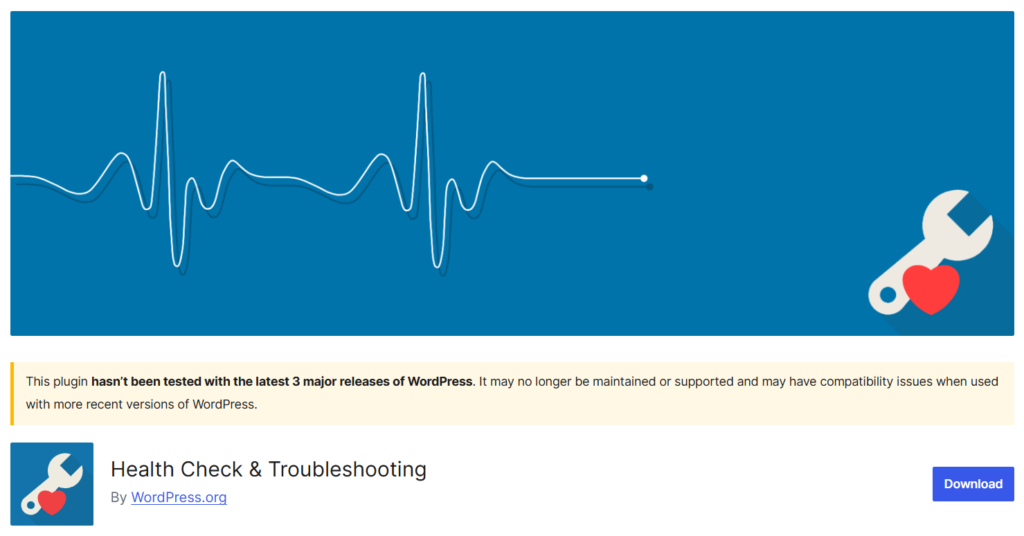
ヘルスチェックとトラブルシューティングは、訪問者に影響を与えることなくプラグインの競合を診断するのに役立ちます。管理者は自分のブラウジングセッション中にプラグインを一時的に無効にすることができ、ライブサイトに影響を与えることなく互換性の問題を特定できます。
- 訪問者から変更を隠すトラブルシューティングモード
- システムヘルス診断
- プラグイン競合の分離ツール
- サーバーとPHP環境のチェック
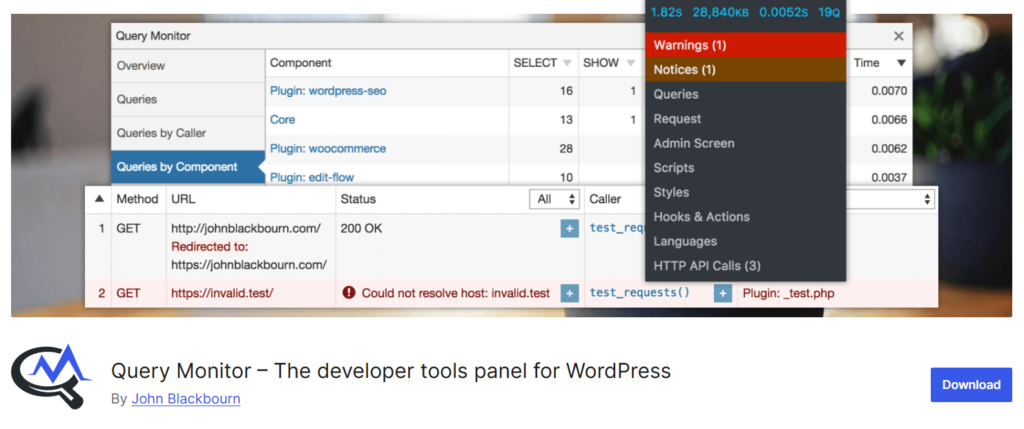
Query Monitor
最適: より深いデバッグ可視性を必要とする開発者およびエージェンシー
Query Monitorは、プラグインの競合によって発生する可能性のあるデータベースエラー、遅いクエリ、PHP警告を特定するのに役立つデバッグプラグインです。
- データベースクエリの監視
- PHPエラーと警告の検出
- プラグインとテーマのパフォーマンスに関するインサイト
- 詳細なデバッグパネル
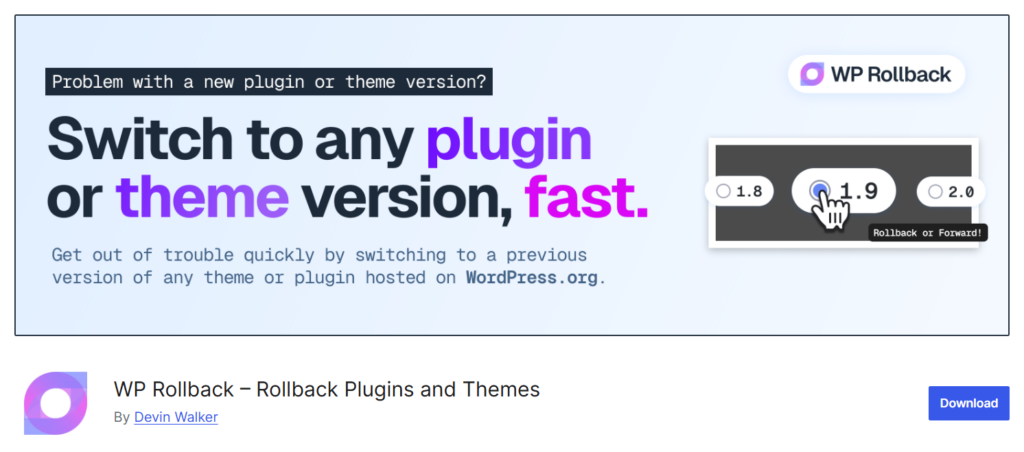
WP Rollback
最適: 悪いプラグインアップデートから迅速に復旧する
WP Rollbackを使用すると、管理者は新しいアップデートが互換性の問題を引き起こした場合に、プラグインまたはテーマを以前のバージョンにロールバックでき、開発者の修正を待つ間、迅速に安定性を回復できます。
- プラグインまたはテーマの更新を以前のバージョンにロールバックする
- バージョン選択インターフェース
- 簡単な復元プロセス
- プラグインの競合トラブルシューティング中に役立つ
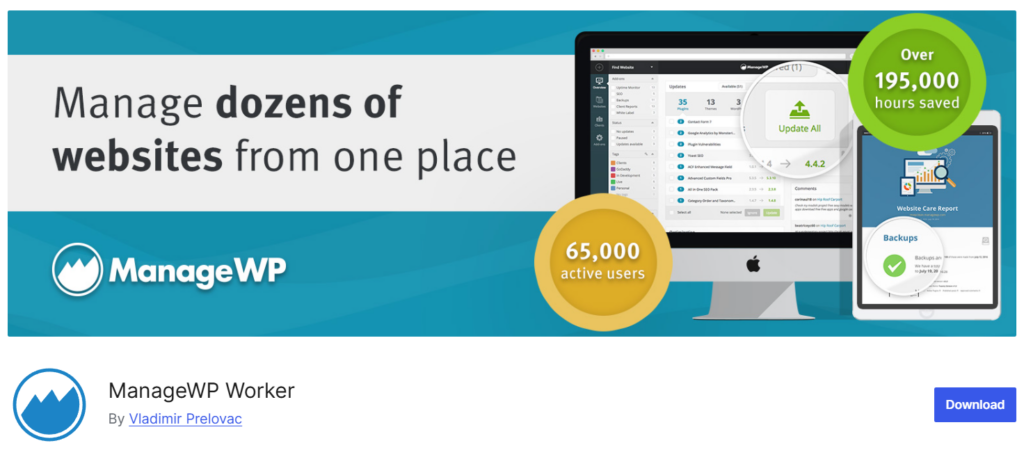
ManageWP Worker
最適: 複数のWordPressサイトを管理するエージェンシーおよび開発者
ManageWP WorkerはサイトをManageWPダッシュボードに接続し、複数のWordPressインストール間でアップデート、バックアップ、パフォーマンステストを一元管理できるようにします。
- 一元化されたプラグインアップデート管理
- スケジュールされたバックアップ
- パフォーマンスとセキュリティの監視
- 安全なアップデートテストワークフロー
より安定したストアを構築する
WordPressプラグインの互換性の問題は、オープンで拡張性の高いプラットフォームでサイトを運営する上で、ごく普通のことです。必ずしもストアに根本的な問題がある兆候ではありません。構造化されたトラブルシューティングプロセスと一貫した予防習慣があれば、ほとんどの競合は早期に発見され、大きな混乱なく解決できます。
ステージング環境に時間を投資し、プラグインを慎重に更新し、プラグインの数を少なく保っているストアオーナーは、トラブルシューティングに費やす時間を減らし、成長に集中する時間を増やす傾向があります。基本から始め、一貫性を保つことで、一般的にどのストアも時間の経過とともに回復力が高まります。


