
Impostare i limiti del carrello in WooCommerce è fondamentale per gestire gli acquisti e garantire che le regole di quantità e quantità siano soddisfatte nel tuo negozio. Questa guida ti guiderà attraverso i passaggi per abilitare e configurare queste opzioni utilizzando il pulsante Quantità Min/Max per WooCommerce estensione.
Guida passo passo per configurare i limiti del carrello
#
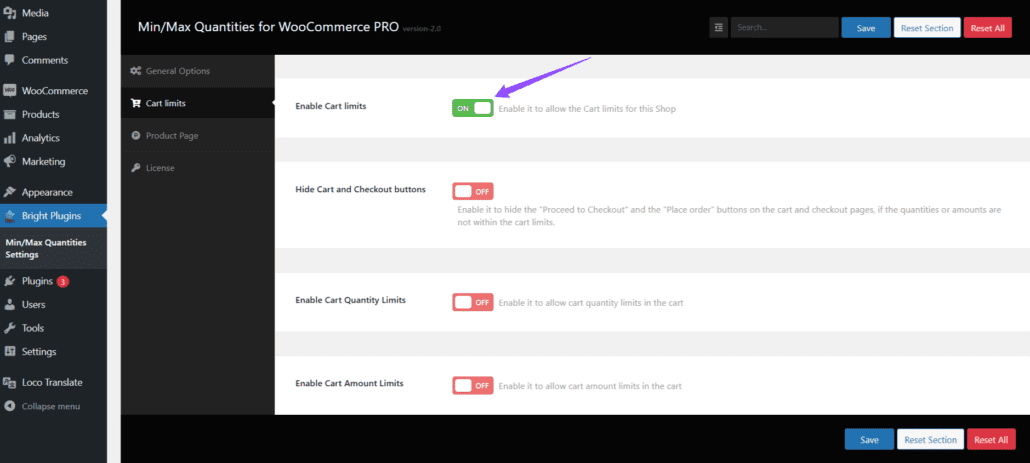
1. Abilita i limiti del carrello #
Abilitalo per consentire i limiti di carrello per questo negozio.
Accedi alle impostazioni dei limiti del carrello:
Passare a Bright Plugins > Impostazioni delle quantità min-max > Limiti del carrello .
Abilita limiti carrello:
Controlla il Abilita limiti carrello opzione per attivare i limiti del carrello per il tuo negozio.
Salva le modifiche:
Clicca su Salva modifiche per applicare questa impostazione
2. Abilita Limiti di importo del carrello #
Abilita questa opzione per imporre limiti all'importo totale nel carrello.
Accedi alle impostazioni dei limiti del carrello:
- Passare a Bright Plugins > Impostazioni delle quantità min-max > Limiti del carrello .
Abilita i limiti di importo del carrello:
- Controlla il Abilita limiti di importo del carrello opzione per attivare questa funzione.
Imposta i limiti di importo minimo e massimo:
- Definisci i limiti di importo minimo e massimo che desideri applicare al carrello. Per esempio:
- Limite minimo : $50
- Limite massimo : $500
Salva le modifiche:
Clicca su Salva modifiche per applicare queste impostazioni.

3. Abilita Limiti di quantità del carrello #
Abilita questa opzione per imporre limiti alla quantità totale di articoli nel carrello.
Accedi alle impostazioni dei limiti del carrello:
- Passare a Bright Plugins > Impostazioni delle quantità min-max > Limiti del carrello .
Abilita limiti di quantità del carrello:
- Controlla il Abilita limiti di quantità del carrello opzione per attivare questa funzione.
Imposta i limiti di quantità minima e massima:
- Definisci i limiti di quantità minima e massima che desideri applicare al carrello. Per esempio:
- Limite minimo : 3 articoli
- Limite massimo : 20 articoli

Salva le modifiche:
- Clicca su Salva modifiche Per applicare queste impostazioni
4. Nascondi i pulsanti del carrello e del checkout #
Abilita questa opzione per nascondere i pulsanti "Procedi al Checkout" e "Effettua Ordine" sulle pagine del carrello e del checkout se le quantità o gli importi non rientrano nei limiti del carrello.
Accedi alle impostazioni dei limiti del carrello:
- Passare a Bright Plugins > Impostazioni delle quantità min-max > Limiti del carrello .
Abilita i pulsanti Nascondi carrello e Checkout:
- Controlla il Nascondi i pulsanti del carrello e del checkout opzione per attivare questa funzione.

Salva le modifiche:
- Clicca su Salva modifiche per applicare queste impostazioni.
Domande frequenti #
Cosa succede se le quantità o gli importi nel carrello sono al di fuori dei limiti? Se le quantità o le importi non raggiungono i limiti stabiliti, i pulsanti "Procedi al Checkout" e "Effettua Ordine" rimarranno nascosti fino a quando non saranno regolati per rispettare i limiti.
Posso utilizzare queste impostazioni insieme ad altri plugin di WooCommerce? Sì, queste impostazioni sono compatibili con la maggior parte delle WooCommerce plugin, anche se si consiglia di testare la compatibilità in un ambiente di staging.
Seguendo questi passaggi, puoi facilmente configurare i limiti del carrello nel tuo negozio WooCommerce per assicurarti che le regole di quantità e importo siano applicate correttamente.