


















Généralités #
Dans l’onglet Général, vous pouvez voir les options générales du plugin et configurer le comportement global.

Masquer les champs d’expédition si Local PickupIt #
masquera les champs d’expédition lorsque la méthode d’expédition Retrait local est sélectionnée 
Estimer le délai de livraison #
Dans cette section, vous pouvez configurer les options d’estimation du délai de livraison. Vous pouvez en savoir plus sur l’article Comment afficher la date de livraison estimée au lieu de choisir une date à la caisse

Afficher l’estimation du délai de livraison à la caisse #
Afficher/masquer les informations sur le délai estimé de livraison. Généralement utilisé si la date de livraison et la date de ramassage sont toutes deux désactivées. Il indique le délai de livraison estimé en fonction du temps de préparation minimum (délai de livraison minimum par défaut en heures). Utilise l’heure de départ actuelle pour le calcul. Délai de livraison minimum par défaut (en heures) : Temps d’infusion par défaut en heures, utilisé s’il n’y a pas d’autre paramètre spécifique sur un produit ou un jour de la semaine qui peut avoir une heure d’infusion différente. Étiquette de texte pour estimer la date de livraison : Texte à afficher sur la page de paiementClasse CSS personnalisée : Classe CSS ajoutée à l’élément HTML sur la page de paiement 
Limites globales #
Sur cette section sont configurées des limites telles que le temps et la quantité. Ces paramètres sont remplacés par les paramètres du jour de la semaine.

Coupe le jour même #
tempsNe permet pas de choisir des créneaux horaires de livraison après cette heure sur commande le jour même.
Heure limite du lendemain #
Ne laissez pas choisir des créneaux horaires de livraison après cette heure le lendemain.
Délai de livraison Créneau de commande Qté #
Détermine le nombre de commandes qui peuvent être passées sur le même créneau horaire.
Le créneau horaire est masqué lorsque vous atteignez la limite, et il n’est pas possible de le choisir lors du paiement. ]
Appliqué uniquement si le « Délai de livraison » est activé. Vous devez tenir compte de la date de livraison en plus du créneau choisi.
Limite de quantité de produit #
Limite journalière : la quantité de produit peut être commandée / livrée.
Heure de ramassage Créneau de commande Qté #
Limitez le nombre de commandes sur le même créneau horaire pour le retrait local.
Détermine le nombre de commandes qui peuvent être passées sur le même créneau horaire.
Le créneau horaire est masqué lorsque vous atteignez la limite, et il n’est pas possible de le choisir lors du paiement.
Appliqué uniquement si l’option « Heure de ramassage » est activée (dans la section Heure de ramassage). Doit tenir compte de la date de prise en charge en plus du créneau choisi 
Apparence du calendrier #
Dans cette section, vous pouvez configurer la langue du calendrier et le format de date pour l’affichage du calendrier lors du paiement.
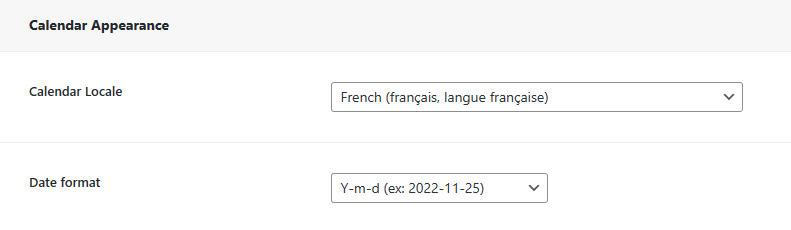
Paramètres régionaux du calendrier #
Vous pouvez définir la langue du calendrier. Il change le mois et les jours de la semaine en fonction de la langue
appliqué dans le champ Date de livraison et dans la date d’enlèvement
Format de date #
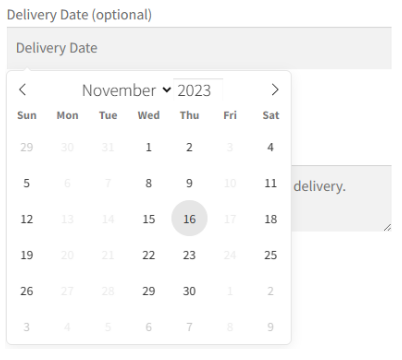
Le format de date est indiqué sur la page de paiement, par e-mail et sur la page des commandes. Dans chaque commande avec date de livraison, un postmeta supplémentaire est également enregistré avec la date au format aaaa-mm-jjExemple de la façon dont il s’affiche à la caisse 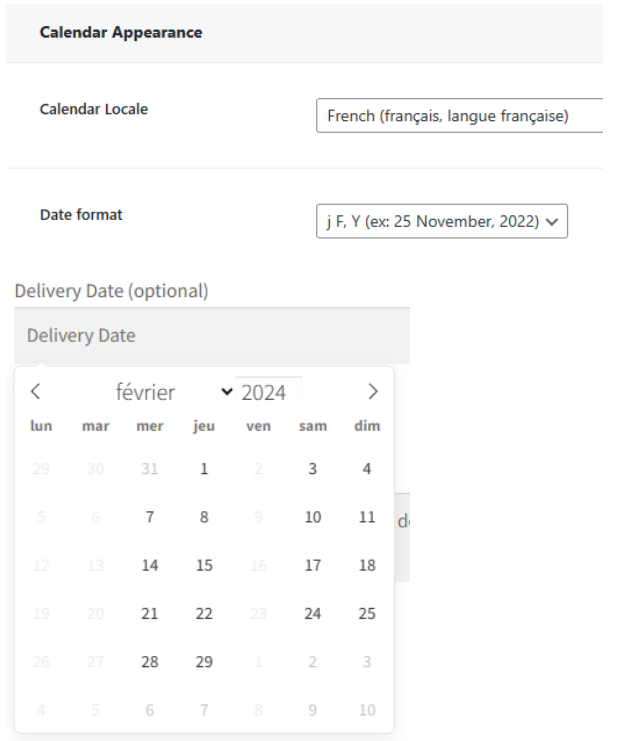
Jours ouvrables Paramètres #
Sur cet onglet sont configurés les jours disponibles pour la Livraison et les jours disponibles pour le Picking.
Les jours fériés peuvent être définis dans la section « Jours de congé exceptionnels »
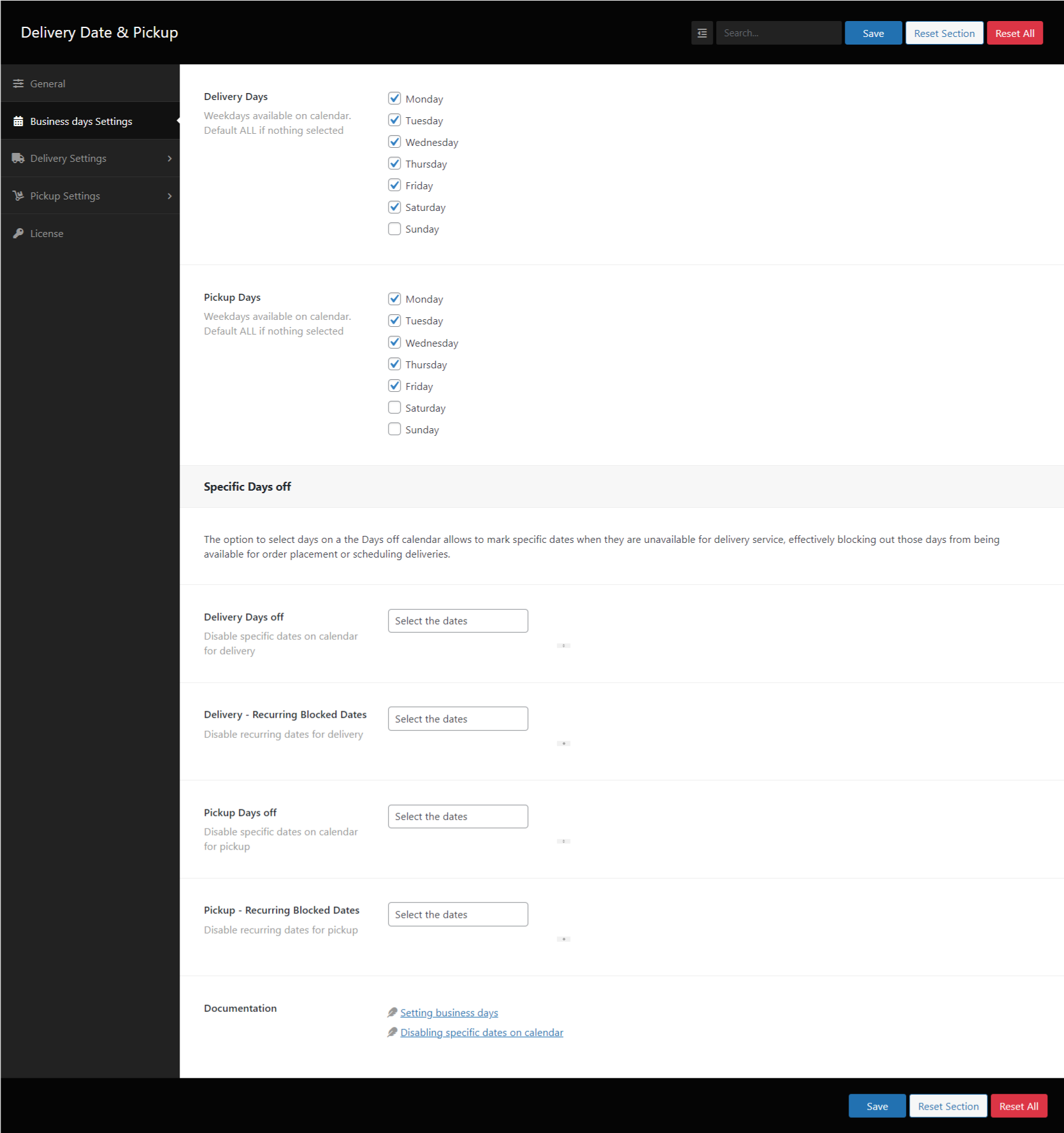
Vous pouvez définir les jours de livraison sous Paramètres des jours ouvrables.
Les jours de la semaine non cochés seront masqués dans le calendrier de paiement. Cette fonctionnalité est ignorée si aucun jour de la semaine n’est défini
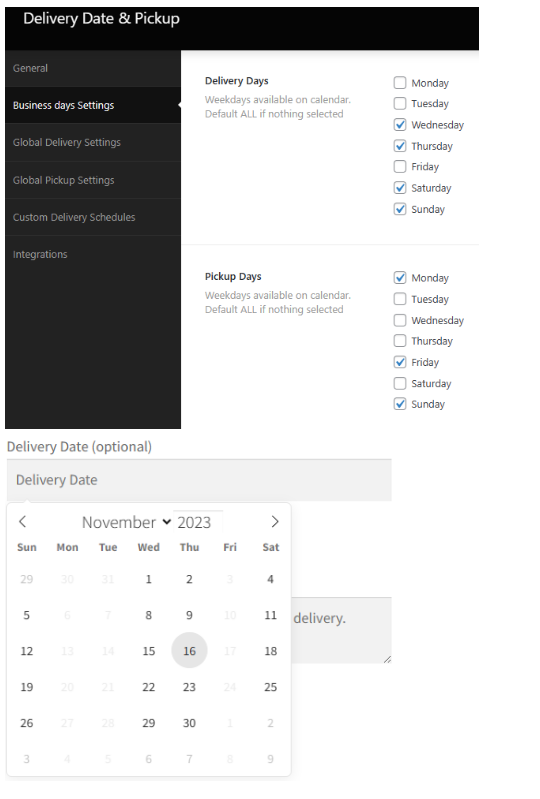
Jours de travail en semaine #
Jours de livraison #
Jours de semaine disponibles sur le calendrier. Par défaut ALL si rien n’est sélectionné 
Jours de ramassage Jours #
Jours de semaine disponibles sur le calendrier. Par défaut ALL si rien n’est sélectionné 
Jours de repos spécifiques #
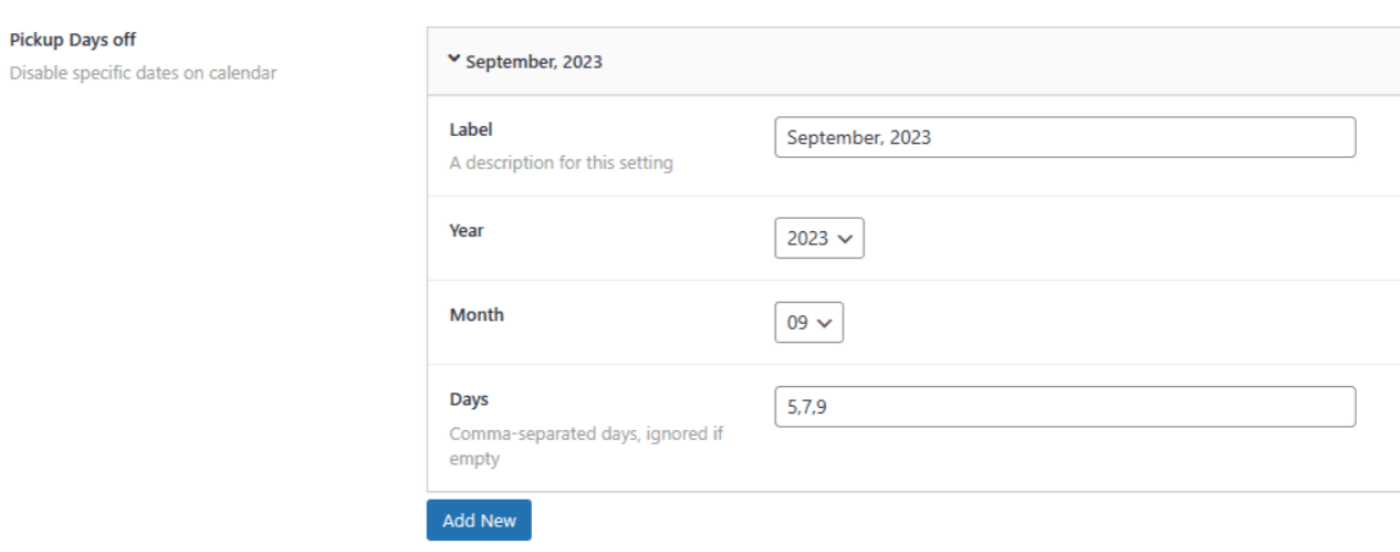
Vous pouvez définir des jours spécifiques à masquer sur le calendrier, comme les jours fériés.
- Livraison Jours de congéDésactiver des dates spécifiques sur le calendrier. Cliquez sur Ajouter pour inclure les jours.

Choisissez l’année, le mois et les joursÉtiquette : Une description pour ce paramètre, la valeur par défaut est le Mois et l’AnnéeAnnée / Mois : Remplissez l’année et le mois pour ces joursJours : Jours séparés par des virgules, il est ignoré s’il est vide
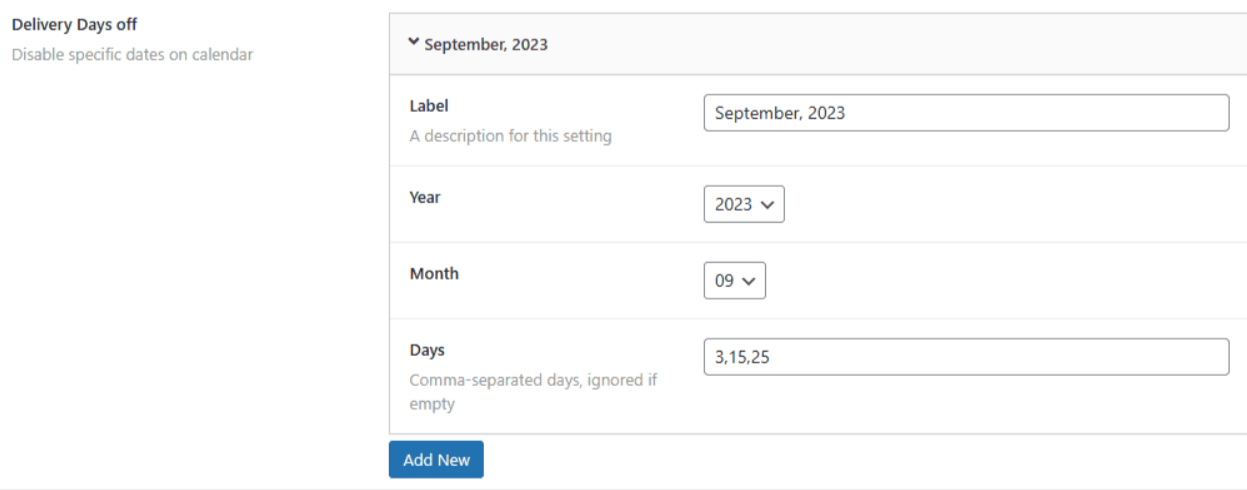
- Jours de congéDésactivez des dates spécifiques sur le calendrier. Cliquez sur Ajouter pour inclure les jours.

Choisissez l’année, le mois et les joursÉtiquette : Une description pour ce paramètre, la valeur par défaut est le Mois et l’AnnéeAnnée / Mois : Remplissez l’année et le mois pour ces joursJours : Jours séparés par des virgules, il est ignoré s’il est vide
Paramètres de livraison globale #
Sur cet onglet sont configurées les Options de Livraison en fonction de vos besoins
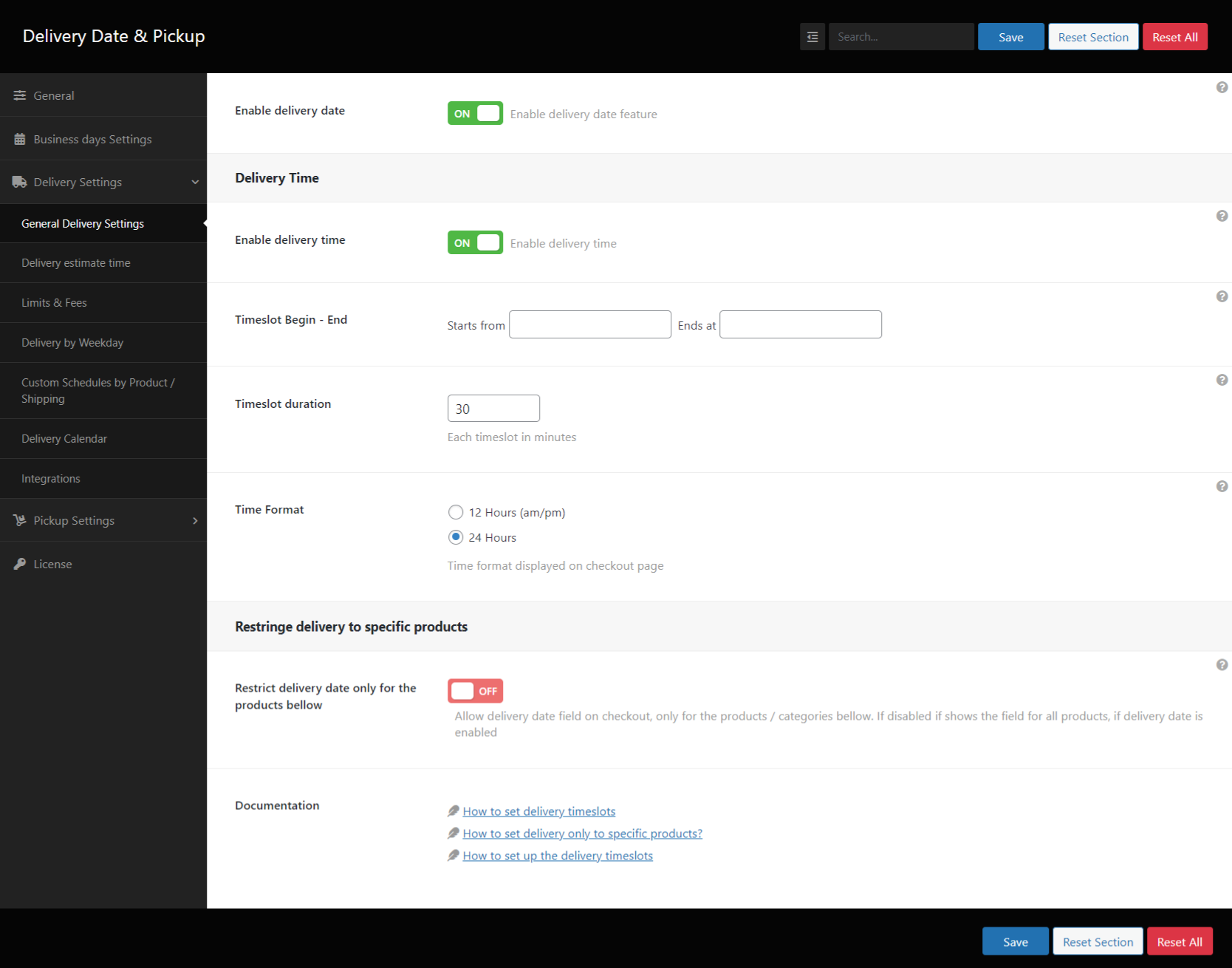
- Activer la date de livraisonVous permet de choisir la date de livraison lors du paiement

- Autoriser le client à modifier la date de livraisonLe client peut modifier la date de livraison depuis la section Mon compte / Mes commandes

- Activer l’heure de livraisonlorsqu’il est activé, vous permet de choisir un créneau horaire à la caisse. Les créneaux horaires sont générés selon les options suivantes

Créneaux horaires de livraison #
Sur ce sont générés les créneaux horaires disponibles pour la livraison en fonction de votre activité.
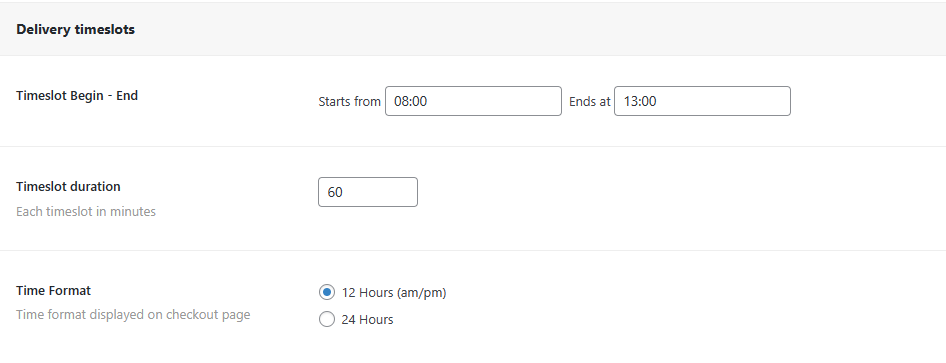
- Créneau horaire Début – FinIl peut être considéré comme des heures d’ouverture, des créneaux horaires sont générés en tenant compte de cette plage horaire

- Durée du créneau horaireDurée de chaque créneau horaire généré en minutes

- Format de l’heurecomment l’heure sera affichée à la caisse

- Exemple de créneaux horaires lors du paiementGénère les créneaux horaires pour la page de paiement, en fonction de la durée du créneau horairePar exemple Commencer à 8 heures, se terminer à 15 heures, avec un intervalle de 50 minutes, ce paramètre génère le f

Créneaux horaires suivants à la caisse :
Limites de livraison à l’échelle mondiale #
Ces paramètres sont appliqués lorsqu’il n’y a pas de paramètre de jour de la semaine
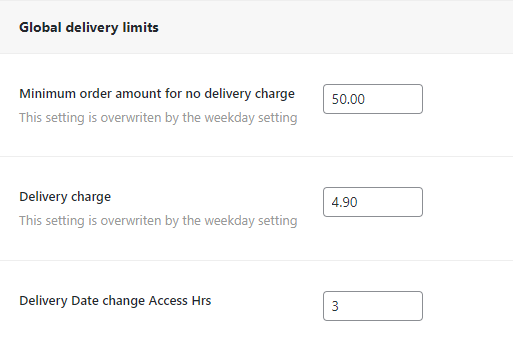
Montant minimum de commande sans frais de livraison #
définissez les frais de livraison = 0 si le montant de la commande atteint cette valeur

Google Agenda Étapes de configuration1 – L’API Google Agenda nécessite PHP V7.4+ et certaines extensions PHP.2 – Accédez à la console des API Google en cliquant sur https://code.google.com/apis/console/. Connectez-vous à votre compte Google si vous n’êtes pas déjà connecté.3 – Cliquez sur « Créer un projet ». Nommez le projet « Livraisons » (ou utilisez le nom de votre choix à la place) et créez le projet.4 – Cliquez sur API et services dans le panneau latéral gauche. Sélectionnez le projet créé.5 – Cliquez sur « Activer les API et les services » sur le tableau de bord. Recherchez « Google Calendar API » et activez cette API.6 – Allez dans le menu « Informations d’identification » dans le volet de gauche et cliquez sur le lien « CRÉER DES INFORMATIONS D’IDENTIFICATION » et dans la liste déroulante qui apparaît, sélectionnez « Compte de service ». 7 - Entrez le nom, l’identifiant et la description du compte de service et créez le compte de service.8 - Dans l’étape suivante, attribuez le rôle de propriétaire sous les autorisations du compte de service, laissez les options de la troisième étape facultative vides et cliquez sur le bouton Terminé.9 - Modifiez maintenant le compte de service que vous avez créé et dans la section « Clés », cliquez sur Ajouter une clé>> Créer une nouvelle clé, dans la fenêtre contextuelle qui s’ouvre, sélectionnez l’option « json » et cliquez sur le bouton CRÉER. Un fichier avec l’extension .json sera téléchargé.10 – À l’aide de votre programme client FTP (par exemple : FileZilla, WinSCP), copiez ce fichier clé sur votre serveur, dans un dossier public web non public comme /var/www/credentials, mais assurez-vous qu’il peut être lisible par l’utilisateur du serveur web (généralement www-data). Ce fichier est nécessaire car vous accorderez l’accès à votre compte Google Agenda même si vous n’êtes pas en ligne. Ce fichier sert donc de preuve de votre consentement à l’accès à votre compte Google Agenda.
Remarque : Ce fichier ne peut pas être téléchargé d’une autre manière. Si vous n’avez pas d’accès FTP, demandez à l’administrateur du site Web de le faire pour vous.11 - Copiez le chemin complet de votre fichier : Il s’agit de quelque chose comme /var/www/credentials/your-google-project-name-OY7364-huj72.json et collez-le dans le champ « Chemin complet des informations d’identification Json » dans les paramètres du calendrier Google.12 - Copiez « ID de compte de service » à partir de Gérer le compte de service sous API service-> Credentials de la console API api et collez-le dans le paramètre « Adresse e-mail du compte de service » de la date de livraison de la commande.13 - Ouvrir votre Google Agenda en cliquant sur ce lien : https://www.google.com/calendar/render14 – Créez un nouveau calendrier en cliquant sur le signe « + » à côté de la section « Autres calendriers » dans le volet latéral gauche. Essayez de NE PAS utiliser votre calendrier principal.15 – Donnez un nom au nouveau calendrier, par exemple Calendrier de livraison. Vérifiez que le paramètre de fuseau horaire du calendrier correspond au paramètre de fuseau horaire de votre site Web WordPress. Sinon, il y aura un décalage horaire.16 – Créez le calendrier et une fois qu’il est créé, cliquez sur le lien Configurer qui apparaîtra à la fin de la page, cela vous redirigera vers la section Paramètres du calendrier. Collez déjà copié (à partir de l’étape 12) « ID de compte de service » à partir de Gérer le compte de service de la console Google API dans le champ « Ajouter des personnes » sous « Partager avec des personnes spécifiques ».17 - Définissez « Paramètres d’autorisation » de cette personne comme « Apporter des modifications aux événements » et ajoutez la personne.18 - Copiez maintenant la valeur « ID de calendrier » de la section Intégrer le calendrier et collez la valeur dans le champ « ID de calendrier Google » des paramètres du plugin.
Frais de livraisonFrais par défaut pour le service de livraison, ils sont ajoutés au panier en tant que frais de livraison. Utilisé s’il n’y a pas de frais de livraison spécifiques en semaine. 
Heure d’accès à la modification de la date de livraison.Spécifiez le nombre d’heures dont dispose l’utilisateur pour modifier la date de livraison après avoir passé une commande 
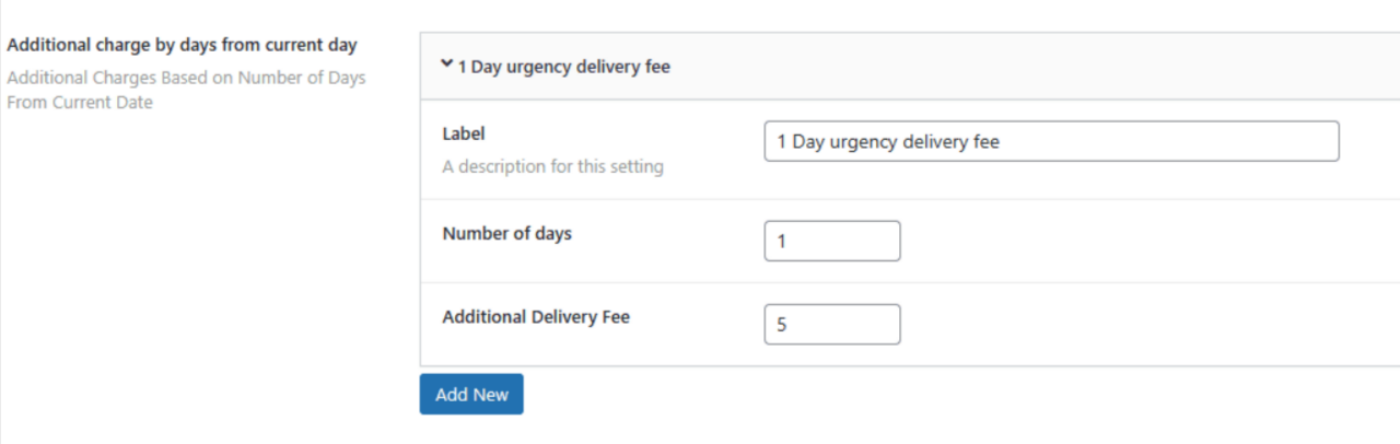
Activer les frais de livraison en fonction du nombre de joursActiver les frais de livraison en fonction du nombre de jours (frais de livraison urgente).
Cela annule tous les autres frais de livraison.
Ce paramètre n’est pas remplacé par les frais de livraison hebdomadaires.

Frais supplémentaires par jours à compter du jour en coursFrais supplémentaires basés sur le nombre de jours à compter de la date actuelleÉtiquette : Une description de la modificationNombre de jours : Jours d’urgence pour ces fraisFrais de livraison supplémentaires : Le montant à inclure dans le panier
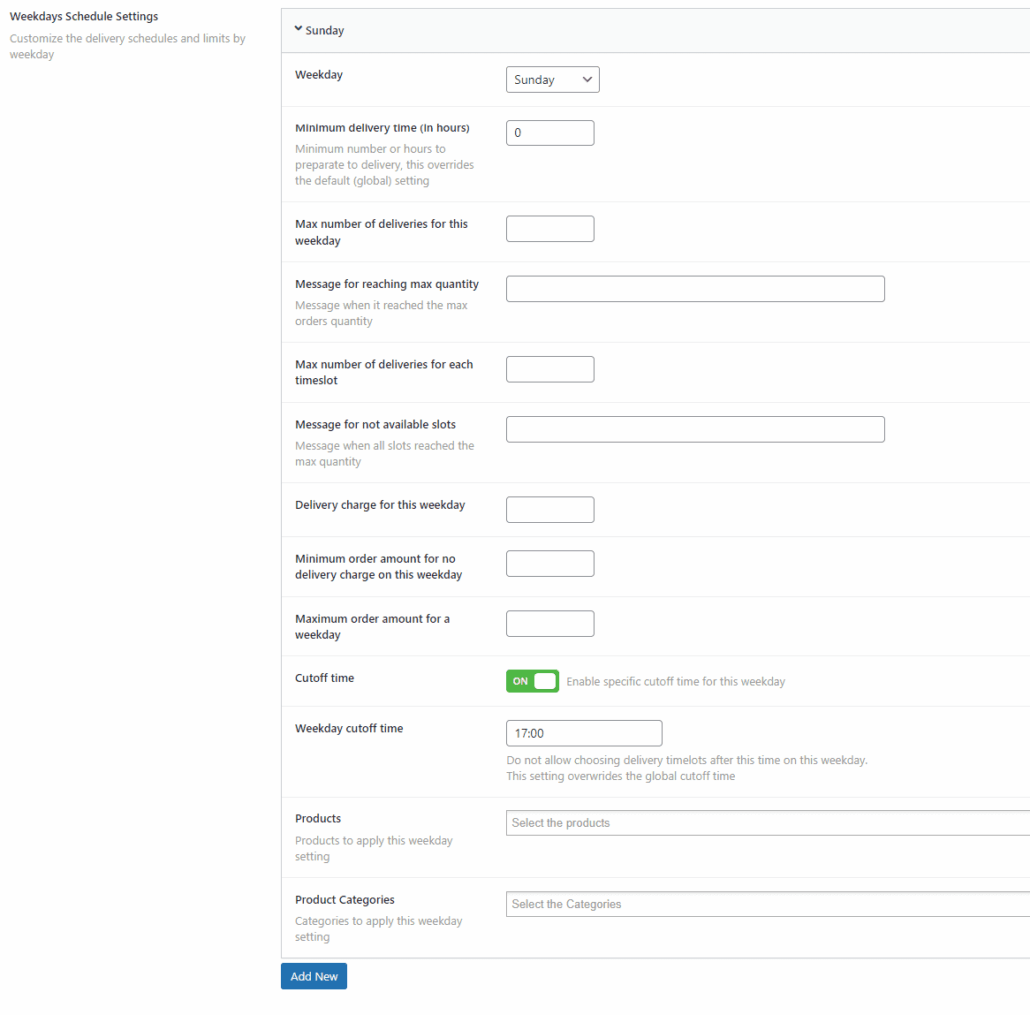
Paramètres de planification des jours de la semainePersonnalisez les horaires et les limites de livraison par jour de la semaine Jour de la semaine : Le jour de la semaine où appliquer le paramètreDélai minimum de livraison (en heures) : Nombre minimum d’heures ou de préparation à la livraison, cela remplace le paramètre par défaut (global) Nombre maximum de livraisons pour ce jour de la semaine : Ne pas autoriser de nouvelles livraisons si la limite est atteinte Message pour atteindre la quantité maximale : Message lorsqu’il a atteint la quantité maximale de commandes Nombre maximum de livraisons pour chaque créneau horaire : Ne pas autoriser de nouvelles livraisons si la limite est atteinte Message pour les créneaux non disponibles : Message lorsque tous les emplacements ont atteint la quantité maximale Frais de livraison pour ce jour de la semaine : Les frais de livraison pour ce jour de la semaine Montant minimum de commande sans frais de livraison ce jour de la semaine : Définit les frais = 0 lorsque le montant de la commande atteint cette valeur Heure limite : Activer l’heure limite Heure limite en semaine : Bloquez le choix des créneaux horaires de livraison après cette heure ce jour de la semaine.
Ce paramètre remplace l’heure limite globale Produits: Produits à appliquer ce réglage en semaine Groupes de produits : Catégories à appliquer ce paramètre de la semaine
Restreindre la date de livraison uniquement pour les produits ci-dessousIl affiche le champ de date de livraison uniquement pour le produit / les catégories sélectionnés. S’il est désactivé, il affichera le champ de date de livraison selon le paramètre par défaut « Activer la date de livraison »

ProduitsLa liste des produits disponibles pour la livraison, tous les paramètres seront appliqués uniquement pour ces produits

Catégories de produitsLa liste des catégories disponibles pour la livraison, tous les paramètres seront appliqués uniquement pour ces catégories de produits

Activer la date de retraitlorsqu’elle est activée, vous permet de choisir une date de retrait à la caisse. 
Activer l’heure de ramassagelorsqu’il est activé, vous permet de choisir un créneau horaire à la caisse. Les créneaux horaires sont générés selon les options suivantes 
Créneau horaire Début – FinIl peut être considéré comme des heures d’ouverture, des créneaux horaires sont générés en tenant compte de cette plage horaire
Durée du créneau horaireDurée de chaque créneau horaire généré en minutes
Format de l’heurecomment l’heure sera affichée à la caisse
Champ de localisation requis Prise en charge de l’emplacement requise à la caisse 
Étiquette Lieux de retraitLe champ Texte sur les emplacements à la caisse

Lieux de prise en chargeAjouter les lieux de prise en charge Nom du lieu : Le nom du lieu de prise en charge Adresse du point de départ : L’adresse du lieu de prise en charge Produits: Produits disponibles à la cueillette. Il n’active cet emplacement que pour les produits choisis
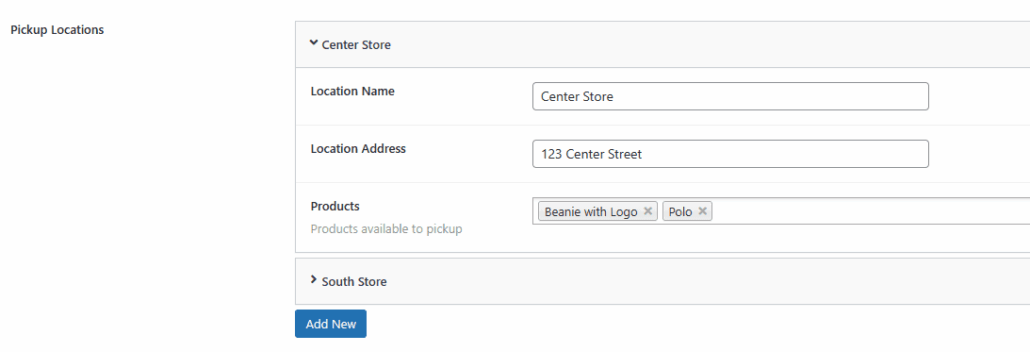
Activer les planifications personnaliséesIl active les planifications personnalisées. Ce paramètre a priorité sur tous les autres paramètres 
Paramètres de l’horaire en semaine : Personnaliser les jours et l’heure certains jours de la semaine Jour de semaine : Les jours de la semaine pour appliquer ces paramètres Activer/désactiver le délai de livraison : Activer les créneaux horaires lors du paiement Créneaux horaires : Choisissez si vous souhaitez générer les créneaux horaires en fonction d’un temps et d’une durée donnés, ou si vous souhaitez spécifier chaque créneau horaire manuellement Créneau horaire Début – Fin : Début – fin pour générer des créneaux horaires Durée du créneau horaire : Durée en minutes pour chaque créneau horaire généré
Paramètres de l’horaire en semaine : Personnaliser les jours et l’heure certains jours de la semaine Jour de semaine : Les jours de la semaine pour appliquer ces paramètres Activer/désactiver le délai de livraison : Activer les créneaux horaires lors du paiement Créneaux horaires : Choisissez si vous souhaitez générer les créneaux horaires en fonction d’un temps et d’une durée donnés, ou si vous souhaitez spécifier chaque créneau horaire manuellement Créneau horaire Début – Fin : Début – fin pour générer des créneaux horaires Durée du créneau horaire : Durée en minutes pour chaque créneau horaire généré
Activer l’intégration de Google CalendarEnvoyer de nouvelles commandes de livraison à Google Agenda
Chemin d’accès complet aux informations d’identification GoogleChemin d’accès au fichier json des informations d’identification Google comme : /var/www/credentials/yourgoogleproject-1234.json
Essayez de ne pas utiliser un dossier Web public
Activer l’intégration de Google CalendarRemplissez avec l’identifiant du calendrier
Qu’est-ce que Order Delivery & Pickup Pro fait pour vous par défaut ?>