
Establecer límites de carrito en WooCommerce es crucial para administrar las compras y garantizar que se cumplan las reglas de cantidad y cantidad en su tienda. Esta guía lo guiará a través de los pasos para habilitar y configurar estas opciones usando el comando Cantidades mínimas/máximas para WooCommerce extensión.
Guía paso a paso para configurar los límites del carrito
#
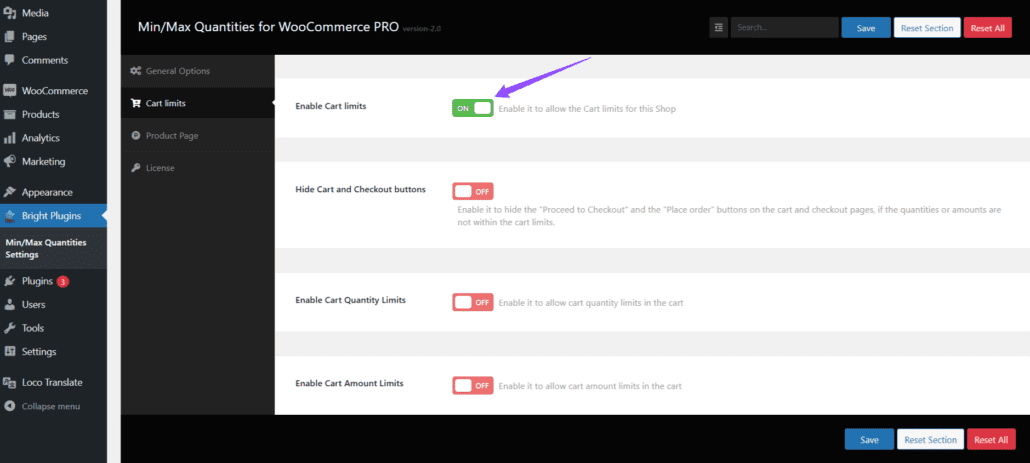
1. Habilitar límites de carrito #
Habilítelo para permitir los límites del carrito para esta tienda.
Configuración de límites del carrito de acceso:
Vaya a Complementos brillantes > configuraciones de cantidades mínimas y máximas > límites del carrito .
Habilitar límites de carrito:
Verifique el Habilitar límites de carrito Opción para activar los límites del carrito para tu tienda.
Guardar cambios:
Haga clic en Guardar cambios Para aplicar esta configuración
2. Habilitar Límites de cantidad del carrito #
Habilite esta opción para imponer límites en el monto total del carrito.
Configuración de límites del carrito de acceso:
- Vaya a Complementos brillantes > configuraciones de cantidades mínimas y máximas > límites del carrito .
Habilitar límites de cantidad del carrito:
- Verifique el Habilitar límites de cantidad de carrito para activar esta función.
Establezca límites de cantidad mínima y máxima:
- Define los límites de cantidad mínima y máxima que deseas aplicar al carrito. Por ejemplo:
- Límite mínimo : $50
- Límite máximo : $500
Guardar cambios:
Haga clic en Guardar cambios para aplicar esta configuración.

3. Habilitar Límites de cantidad del carrito #
Active esta opción para imponer límites a la cantidad total de artículos en el carrito.
Configuración de límites del carrito de acceso:
- Vaya a Complementos brillantes > configuraciones de cantidades mínimas y máximas > límites del carrito .
Habilitar límites de cantidad de carrito:
- Verifique el Habilitar límites de cantidad de carrito para activar esta función.
Establezca límites de cantidad mínima y máxima:
- Defina los límites de cantidad mínima y máxima que desea aplicar al carrito. Por ejemplo:
- Límite mínimo : 3 artículos
- Límite máximo : 20 artículos

Guardar cambios:
- Haga clic en Guardar cambios para aplicar esta configuración
4. Ocultar botones de carrito y pago #
Enable this option to hide the “Proceed to Checkout” and “Place Order” buttons on the cart and checkout pages if the quantities or amounts do not fall within the cart limits.
Configuración de límites del carrito de acceso:
- Vaya a Complementos brillantes > configuraciones de cantidades mínimas y máximas > límites del carrito .
Habilite los botones Ocultar carrito y Pagar:
- Verifique el Ocultar botones de carrito y pago para activar esta función.

Guardar cambios:
- Haga clic en Guardar cambios para aplicar esta configuración.
Preguntas frecuentes #
¿Qué sucede si las cantidades o importes en el carrito están fuera de los límites? If the quantities or amounts do not meet the established limits, the “Proceed to Checkout” and “Place Order” buttons will be hidden until they are adjusted to comply with the limits.
¿Puedo usar esta configuración junto con otros complementos de WooCommerce? Sí, estas configuraciones son compatibles con la mayoría de las WooCommerce plugins, aunque se recomienda probar la compatibilidad en un entorno de staging.
Siguiendo estos pasos, puedes configurar fácilmente los límites del carrito en tu tienda WooCommerce para asegurarte de que las reglas de cantidad y cantidad se aplican correctamente.