


















Das Festlegen von Warenkorblimits in WooCommerce ist entscheidend für die Verwaltung von Einkäufen und die Sicherstellung, dass die Mengen- und Betragsregeln in Ihrem Shop eingehalten werden. Diese Anleitung führt Sie durch die Schritte zum Aktivieren und Konfigurieren dieser Optionen mit dem Min/Max-Mengen für WooCommerce Erweiterung.
Schritt-für-Schritt-Anleitung zum Konfigurieren von Warenkorblimits
#
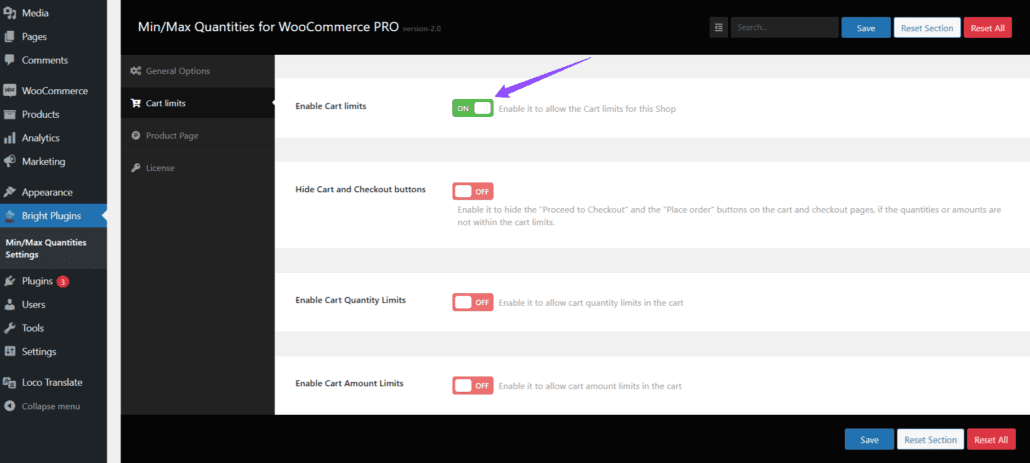
1. Aktivieren Sie Warenkorblimits #
Aktivieren Sie diese Option, um die Warenkorblimits für diesen Shop zuzulassen.
Einstellungen für Warenkorblimits:
Navigieren Sie zu Bright Plugins > Einstellungen für Min-Max-Mengen > Warenkorblimits .
Warenkorblimits aktivieren:
Aktivieren Sie die Option Warenkorblimits aktivieren Option zur Aktivierung von Warenkorblimits für Ihren Shop.
Änderungen speichern:
Anklicken Änderungen speichern So wenden Sie diese Einstellung an
2. Aktivieren Limits für den Warenkorbbetrag #
Aktivieren Sie diese Option, um den Gesamtbetrag im Warenkorb zu begrenzen.
Einstellungen für Warenkorblimits:
- Navigieren Sie zu Bright Plugins > Einstellungen für Min-Max-Mengen > Warenkorblimits .
Aktivieren Sie die Limits für Warenkorbmengen:
- Aktivieren Sie die Option Aktivieren Sie die Limits für den Warenkorbbetrag Option, um diese Funktion zu aktivieren.
Legen Sie Mindest- und Höchstbeträge fest:
- Definieren Sie die Mindest- und Höchstmengen, die Sie auf den Warenkorb anwenden möchten. Zum Beispiel:
- Mindestgrenze : $50
- Höchstgrenze : $500
Änderungen speichern:
Anklicken Änderungen speichern , um diese Einstellungen zu übernehmen.

3. Aktivieren Mengenbegrenzungen für den Warenkorb #
Aktivieren Sie diese Option, um die Gesamtmenge der Artikel im Warenkorb zu begrenzen.
Einstellungen für Warenkorblimits:
- Navigieren Sie zu Bright Plugins > Einstellungen für Min-Max-Mengen > Warenkorblimits .
Mengenbegrenzungen für den Warenkorb aktivieren:
- Aktivieren Sie die Option Aktivieren von Warenkorbmengenbegrenzungen Option, um diese Funktion zu aktivieren.
Legen Sie Mindest- und Höchstmengen fest:
- Definieren Sie die Mindest- und Höchstmengen, die Sie auf den Warenkorb anwenden möchten. Zum Beispiel:
- Mindestgrenze : 3 Artikel
- Höchstgrenze : 20 Artikel

Änderungen speichern:
- Anklicken Änderungen speichern So wenden Sie diese Einstellungen an
4. Warenkorb- und Checkout-Schaltflächen ausblenden #
Aktivieren Sie diese Option, um die Schaltflächen "Zur Kasse gehen" und "Bestellung aufgeben" auf den Warenkorb- und Checkout-Seiten auszublenden, wenn die Mengen oder Beträge nicht innerhalb der Warenkorbgrenzen liegen.
Einstellungen für Warenkorblimits:
- Navigieren Sie zu Bright Plugins > Einstellungen für Min-Max-Mengen > Warenkorblimits .
Aktivieren Sie die Schaltflächen "Warenkorb ausblenden" und "Zur Kasse":
- Aktivieren Sie die Option Ausblenden von Warenkorb- und Checkout-Schaltflächen Option, um diese Funktion zu aktivieren.

Änderungen speichern:
- Anklicken Änderungen speichern , um diese Einstellungen zu übernehmen.
Häufig gestellte Fragen #
Was passiert, wenn die Mengen oder Mengen im Warenkorb außerhalb der Grenzwerte liegen? Wenn die Mengen oder Beträge die festgelegten Grenzwerte nicht erreichen, werden die Schaltflächen "Zur Kasse gehen" und "Bestellung aufgeben" ausgeblendet, bis sie an die Grenzwerte angepasst werden.
Kann ich diese Einstellungen zusammen mit anderen WooCommerce-Plugins verwenden? Ja, diese Einstellungen sind mit den meisten kompatibel WooCommerce (Englisch) Plugins, obwohl es empfohlen wird, die Kompatibilität in einer Staging-Umgebung zu testen.
Wenn Sie diese Schritte befolgen, können Sie ganz einfach Warenkorblimits in Ihrem WooCommerce-Shop konfigurieren, um sicherzustellen, dass die Mengen- und Mengenregeln ordnungsgemäß durchgesetzt werden.