

Como adicionar campos de perfil de usuário adicionais no registro do WordPress
Como adicionar campos de perfil de usuário adicionais no WordPress? Você nunca tem uma segunda chance de causar a melhor primeira impressão possível. Os proprietários de sites WordPress devem estar cientes desse fato. Isso é particularmente verdadeiro quando você está tentando coletar informações sobre as pessoas que visitam seu site. A coleta de informações é importante porque pode ajudá-lo a gerar leads e converter um visitante em um usuário regular ou até mesmo em um cliente comprador.
O WordPress oferece alguns campos padrão quando os usuários se registram em seu site. Mas e se você quiser adicionar mais? Você pode querer atrair usuários:
- Perfis de mídia social
- Números de telefone
- Interesses
- Como eles encontraram seu site
Isso permitirá que você crie um perfil de usuário personalizado incrível. Abaixo, você descobrirá informações sobre as principais maneiras de adicionar campos de perfil de usuário adicionais ao registro do seu site.
Por que os campos de perfil de usuário adicionais são importantes?
Coletar mais informações de seus usuários garantirá que você possa personalizar o serviço que fornece da maneira certa. Você poderá saber mais sobre seu público. Você pode então identificar quais produtos ou serviços serão de maior interesse para eles. Independentemente das informações coletadas, ajudaria se você fosse transparente sobre o uso dessas informações.
Agora, vamos explorar as principais maneiras de aumentar o número de campos de perfil em seu registro do WordPress.
Usando campos extras do usuário Cimy
A maioria das opções que discutiremos aqui inclui o uso de plugins. Para adicionar plugins ao seu site WordPress, você precisa explorar seu traço.
Aqui, você encontrará uma seção específica para Plugins. Você pode então selecionar a opção Adicionar novo no lado esquerdo. Você pode pesquisar vários plugins aqui. O primeiro que vamos recomendar é o Cimy User Extra Fields.
Depois de clicar em Instalar agora, você poderá ativar o plug-in para poder usá-lo. Você pode então acessar as configurações principais do plugin.
Este plugin fornece várias configurações para você explorar. Ele fornece uma lista de todos os diferentes campos padrão. Você pode escolher quais tornar visíveis. Não se esqueça, alguns dos padrões podem não ser relevantes para o seu negócio específico.
Para adicionar novos campos, você precisa rolar até a parte inferior das configurações. Aqui você encontrará a seção Adicionar um novo campo.
Você deve certificar-se de que:
- Selecione um tipo para o novo campo
- Personalize o que ele faz
- Selecione para adicioná-lo ao registro
Lembre-se, maior nem sempre é melhor. Você não quer vasculhar centenas de palavras que são inúteis. É por isso que você deve selecionar para limitar os caracteres para cada campo.
Depois de adicionar um campo, você poderá editá-lo sempre que quiser. Se você fizer alterações na seção Campos Extras, certifique-se de sempre clicar em Atualizar Campo. Você também pode usar o botão Excluir campo para começar do zero com seu site.
Depois de usar este plug-in, certifique-se de testá-lo imediatamente. Se não estiver fornecendo os resultados certos, existem outras opções.
Usar campos extras de perfil
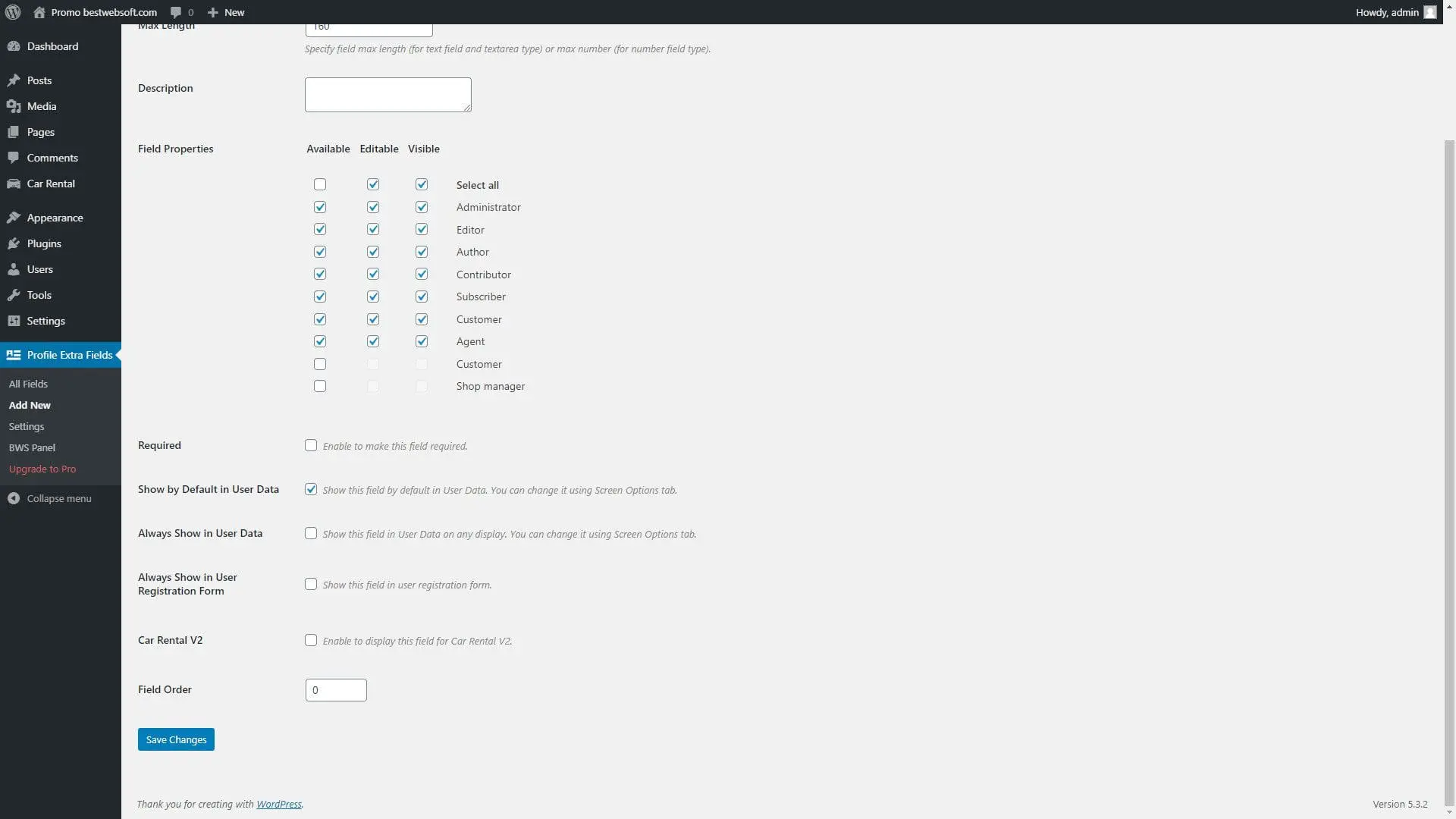
Você pode seguir o mesmo processo pelo qual passamos acima para adicionar este plugin alternativo ao seu site WordPress. Depois de instalar e ativar o plug-in, você pode adicionar imediatamente campos adicionais ao seu formulário de registro.
Para fazer isso, vá para a seção Campos extras do perfil. Em seguida, clique em Adicionar novo. Em seguida, você precisa decidir que tipo de campo deseja adicionar. Você terá algumas caixas para preencher, como:
- Nome
- Tipo
- Padrão
- Descrição
Você também tem algumas outras opções importantes. Por exemplo, você pode escolher se o preenchimento será necessário para os usuários. Você deve se lembrar de selecionar 'Sempre mostrar no formulário de registro do usuário' se quiser que esta opção apareça.
Todos os novos campos que você adicionar estarão disponíveis em 'Adicionar nova página' no plug-in. Como tal, você poderá alternar quais são visíveis.
Depois de adicionar os novos campos desejados ao seu site, é importante garantir que qualquer pessoa possa se registrar. É fácil fazer isso acessando seu site WordPress, clicando em Configurações e selecionando a guia Geral. Você pode então marcar a caixa para que qualquer pessoa possa se registrar.
Isso garante que os novos campos escolhidos apareçam. Os campos extras do perfil podem ser usados para adicionar uma ampla variedade de campos diferentes ao seu registro no WordPress. No entanto, existem métodos mais flexíveis disponíveis.
Campos personalizados avançados
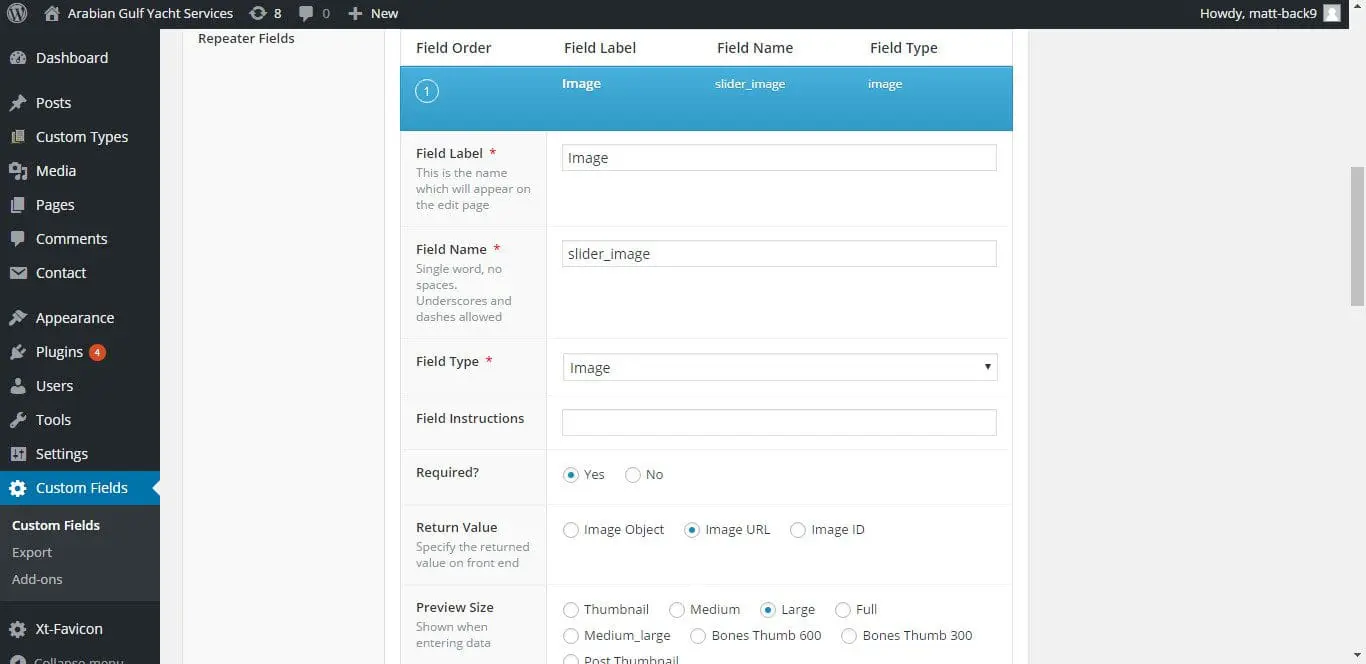
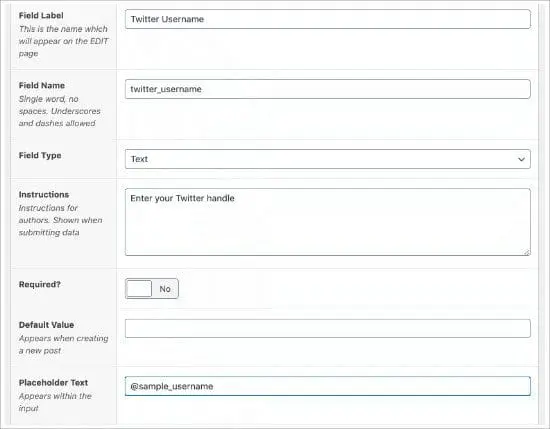
Novamente, você pode adicionar o plug-in Advanced Custom Fields usando o processo que já discutimos quando ativado, clicar em Custom Fields e selecionar Add New.
Semelhante aos outros plugins, você terá algumas seções para preencher, incluindo:
- Rótulo do campo
- Nome do campo
- Tipo de campo
- Instruções
- Necessário
- Valor padrão
- Texto de posicionamento
A maioria deles será autoexplicativa. No entanto, o rótulo do campo é importante. Isso ajudará a manter seus diferentes campos organizados para que sejam mais fáceis de acessar e usar.
Este plugin oferece opções para obter inúmeros tipos diferentes de informações, incluindo:
- Texto
- Senha
Você também pode escolher onde deseja que o campo apareça. Para fazer isso, role para baixo até Localização e clique em Função do usuário.
Aqui, você pode escolher se este campo se aplica a todos aqueles que se registram ou apenas a determinados usuários.
Quando estiver satisfeito com o campo criado, você pode optar por publicá-lo imediatamente.
Existem diferentes opções de estilo para escolher. Sem costura é um dos melhores. Isso garante que o nome do campo não apareça na página de registro.
Com este plugin, você ainda poderá ver todos os campos que adicionou. Você precisa selecionar Campos personalizados e depois ir para Grupos de campos.
Lembre-se, você pode verificar como sua página de registro aparece a qualquer momento. Para fazer isso, você precisa acessar a URL padrão: yoursite.com/wp-login.php?action=register.
ProfileGrid – Como adicionar campos adicionais de perfil de usuário no WordPress
Outra possibilidade a explorar seria usar o ProfileGrid. Isso é útil, pois fornece uma lista de códigos de acesso padrão. Ele mantém as coisas simples e garante que você não perca inúmeras horas brincando com configurações diferentes.
Tal como acontece com todos os outros plugins, você precisa ativá-lo primeiro no seu site WordPress. Depois de fazer isso, você pode acessar o plug-in e explorar uma página chamada Gerenciador de Grupo.
Depois de fazer isso, selecione Adicionar novo no canto superior esquerdo. Em seguida, você pode começar a adicionar campos de perfil adicionais.
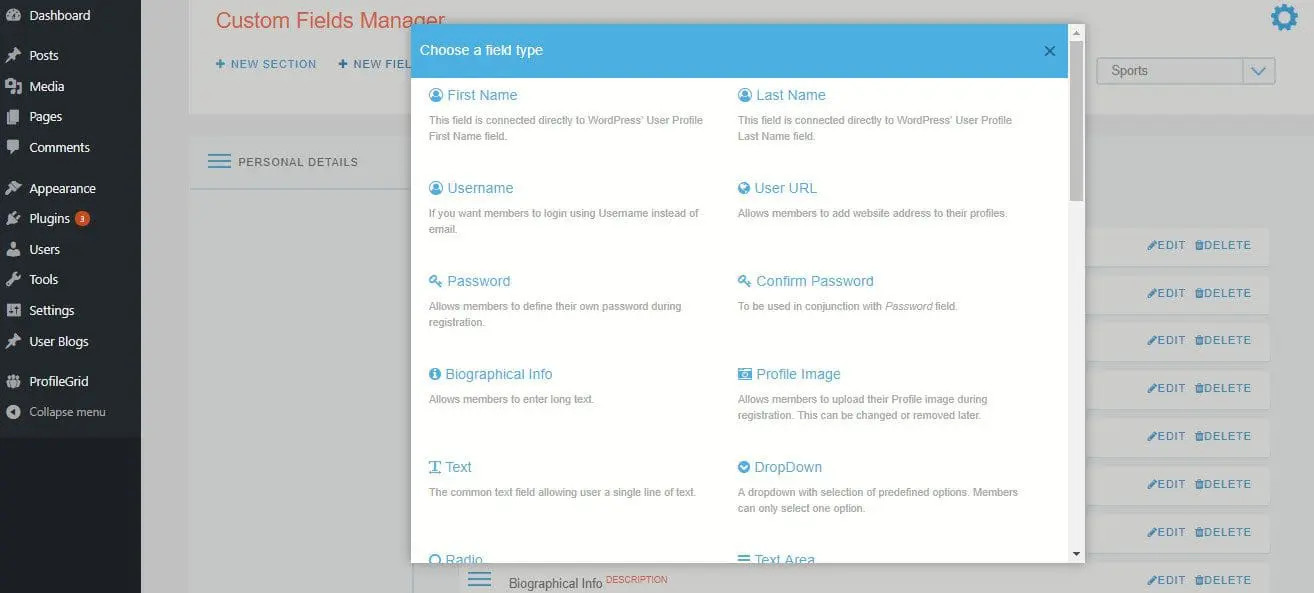
Clique em Campos e você poderá selecionar Novo campo. Isso fornecerá uma variedade de opções para seus diferentes campos.
Você terá alguns tipos diferentes para escolher, incluindo:
- Informações biográficas
- Texto
- URL do usuário
- Apelido
- Imagem de perfil
Depois de selecionar todos os campos, você pode ir para a página de registro. Ao usar o ProfileGrid, você poderá acessar várias páginas padrão. Isso inclui o registro de PM. Como tal, você não terá que colar o código de acesso.
Em vez disso, você pode navegar até essa página específica e colar o código de acesso. Em seguida, você precisa adicionar o ID, que será um número, e selecionar Publicar. Isso adicionará campos diferentes à sua página.
Através do ProfileGride, você também pode atribuir a página de cadastro. Você pode fazer isso pelo plugin na tag Global Setting ao selecionar Geral. Isso fornecerá uma página onde você pode personalizar e adaptar o front-end da página de registro.
RegistrationMagic
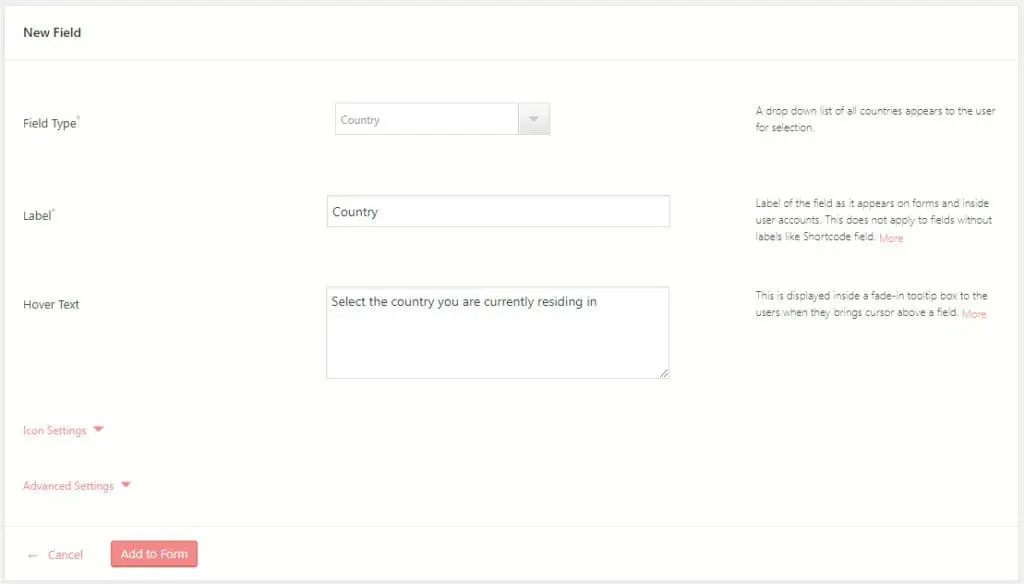
Ou, finalmente, você pode querer pensar em adicionar campos adicionais usando o RegistrationMagic. Este é um plugin freemium e pode ser instalado exatamente como os outros que discutimos.
Com o RegistrationMagic, você pode adicionar uma nova tabela de informações às páginas padrão do usuário do WordPress. Cada linha da tabela corresponde então ao envio do formulário diferente. Assim, você pode anexar várias entradas de formulário em uma única página.
Para usar esse recurso, você precisa abrir o RegistrationMagic em seu painel. Você pode passar o mouse sobre o cartão de formulário para adicionar diferentes campos com meta do usuário. Quando você clica no campo adicionar, isso abrirá uma nova página.
Você poderá selecionar os diferentes campos do pop-up. Existem inúmeras opções para explorar aqui, incluindo opções exclusivas, como e-mail secundário e apelido.
Você pode explorar ainda mais opções abrindo a guia Configuração avançada. Depois de explorar as diferentes opções de campo, você pode selecionar Adicionar campo ao perfil de usuário do WordPress.
Algo a ser observado aqui é que o RegistrationMagic fornece um sistema integrado para exibir dados de formulário no front-end. No entanto, se você estiver ansioso para convertê-lo em um sistema de associação completo, precisará usá-lo em conjunto com o ProfileGrid.
Saiba Mais – Como Adicionar Campos de Perfil de Usuário Adicionais no WordPress
Fica claro, então, que existem inúmeras opções quando você adiciona campos de perfil de usuário adicionais à sua página de registro do WordPress. Tudo começa com a localização do plugin certo, e esse processo pode ser confuso. Se precisar de mais assistência, nossos especialistas da Bright Vessel podem ajudar . Criaremos a página de registro perfeita e garantiremos que você obtenha as informações necessárias.
Somos Bright Plugins
Plugins brilhantes é composta por desenvolvedores full-stack que foram certificados em WordPress e WooCommerce. Fornecemos os melhores plug-ins da categoria para lojistas, agências e profissionais.


