


















Het instellen van winkelwagenlimieten in WooCommerce is cruciaal voor het beheren van aankopen en ervoor zorgen dat in uw winkel aan de regels voor hoeveelheid en hoeveelheid wordt voldaan. In deze handleiding wordt u door de stappen geleid om deze opties in te schakelen en te configureren met behulp van de Min/Max hoeveelheden voor WooCommerce extensie.
Stapsgewijze handleiding voor het configureren van winkelwagenlimieten
#
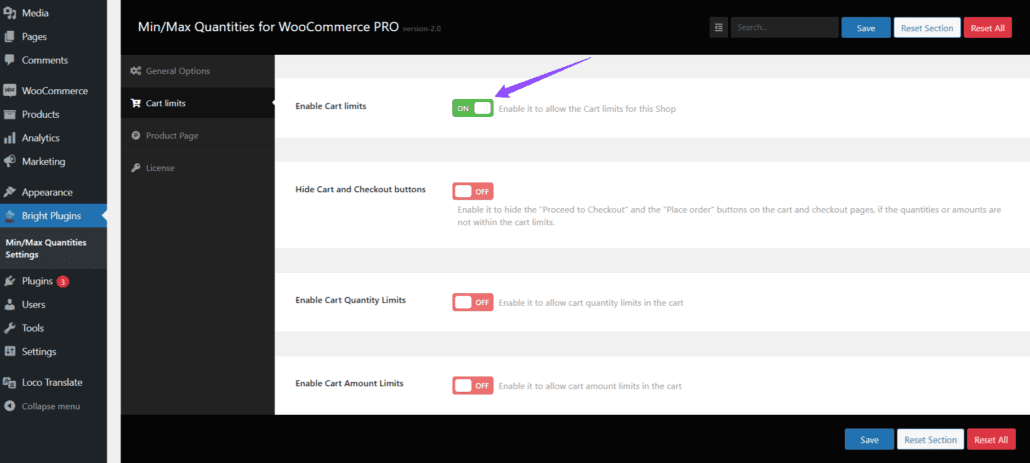
1. Winkelwagenlimieten inschakelen #
Schakel het in om de winkelwagenlimieten voor deze winkel toe te staan.
Instellingen voor toegang tot winkelwagenlimieten:
Navigeer naar Heldere plug-ins > instellingen voor min-max hoeveelheden > winkelwagenlimieten .
Winkelwagenlimieten inschakelen:
Controleer de Winkelwagenlimieten inschakelen Optie om winkelwagenlimieten voor uw winkel te activeren.
Wijzigingen opslaan:
Klik op Wijzigingen opslaan Deze instelling toepassen
2. Inschakelen Limieten voor winkelwagentjes #
Schakel deze optie in om limieten op te leggen voor het totale bedrag in de winkelwagen.
Instellingen voor toegang tot winkelwagenlimieten:
- Navigeer naar Heldere plug-ins > instellingen voor min-max hoeveelheden > winkelwagenlimieten .
Limieten voor winkelwagenbedrag inschakelen:
- Controleer de Limieten voor winkelwagenbedrag inschakelen optie om deze functie te activeren.
Stel minimum- en maximumlimieten in:
- Definieer de minimum- en maximumhoeveelheidslimieten die u op de winkelwagen wilt toepassen. Bijvoorbeeld:
- Minimumlimiet : $50
- Maximumlimiet : $500
Wijzigingen opslaan:
Klik op Wijzigingen opslaan om deze instellingen toe te passen.

3. Inschakelen Limieten voor de hoeveelheid winkelwagen #
Schakel deze optie in om limieten op te leggen voor het totale aantal artikelen in de winkelwagen.
Instellingen voor toegang tot winkelwagenlimieten:
- Navigeer naar Heldere plug-ins > instellingen voor min-max hoeveelheden > winkelwagenlimieten .
Limieten voor de hoeveelheid winkelwagentjes inschakelen:
- Controleer de Limieten voor de hoeveelheid winkelwagentjes inschakelen optie om deze functie te activeren.
Stel minimale en maximale hoeveelheidslimieten in:
- Definieer de minimale en maximale hoeveelheidslimieten die u op de winkelwagen wilt toepassen. Bijvoorbeeld:
- Minimumlimiet : 3 producten
- Maximumlimiet : 20 producten

Wijzigingen opslaan:
- Klik op Wijzigingen opslaan om deze instellingen toe te passen
4. Verberg winkelwagen- en afrekenknoppen #
Schakel deze optie in om de knoppen "Doorgaan naar afrekenen" en "Bestelling plaatsen" op de winkelwagen- en afrekenpagina's te verbergen als de hoeveelheden of hoeveelheden niet binnen de winkelwagenlimieten vallen.
Instellingen voor toegang tot winkelwagenlimieten:
- Navigeer naar Heldere plug-ins > instellingen voor min-max hoeveelheden > winkelwagenlimieten .
Schakel de knoppen Winkelwagen en Afrekenen in:
- Controleer de Winkelwagen- en afrekenknoppen verbergen optie om deze functie te activeren.

Wijzigingen opslaan:
- Klik op Wijzigingen opslaan om deze instellingen toe te passen.
Veelgestelde Vragen/FAQ #
Wat gebeurt er als de hoeveelheden of hoeveelheden in de winkelwagen buiten de limieten vallen? Als de hoeveelheden of hoeveelheden niet voldoen aan de vastgestelde limieten, worden de knoppen "Doorgaan naar afrekenen" en "Bestelling plaatsen" verborgen totdat ze zijn aangepast om aan de limieten te voldoen.
Kan ik deze instellingen samen met andere WooCommerce-plugins gebruiken? Ja, deze instellingen zijn compatibel met de meeste WooCommerce plug-ins, hoewel het wordt aanbevolen om de compatibiliteit te testen in een staging-omgeving.
Door deze stappen te volgen, kunt u eenvoudig winkelwagenlimieten configureren in uw WooCommerce-winkel om ervoor te zorgen dat de regels voor hoeveelheden en hoeveelheden correct worden gehandhaafd.