
요약
스타일 탭을 사용하면 테마 파일을 수정하지 않고도 BOGO 카드와 알림을 스토어 브랜딩에 맞출 수 있습니다. 명확성과 전환율을 좌우하는 세 가지 영역에 집중하세요.
스타일 탭의 위치#
- 다음 메뉴로 이동하세요: Bright Plugins Pro → BOGO Deal.
- 스타일 탭을 여세요.
BOGO 스타일 지정의 80/20 접근법#
빠르게 최상의 시각적 결과를 얻으려면 다음 세 가지 영역을 우선적으로 설정하세요:
- 카드 스타일은 구조와 가독성을 담당합니다.
- 레이블 스타일은 혜택을 명확하게 보여 줍니다.
- 가격 + 알림 메시지 스타일은 구매를 결정하는 순간 고객의 신뢰를 높입니다.
나머지는 세부 조정입니다.
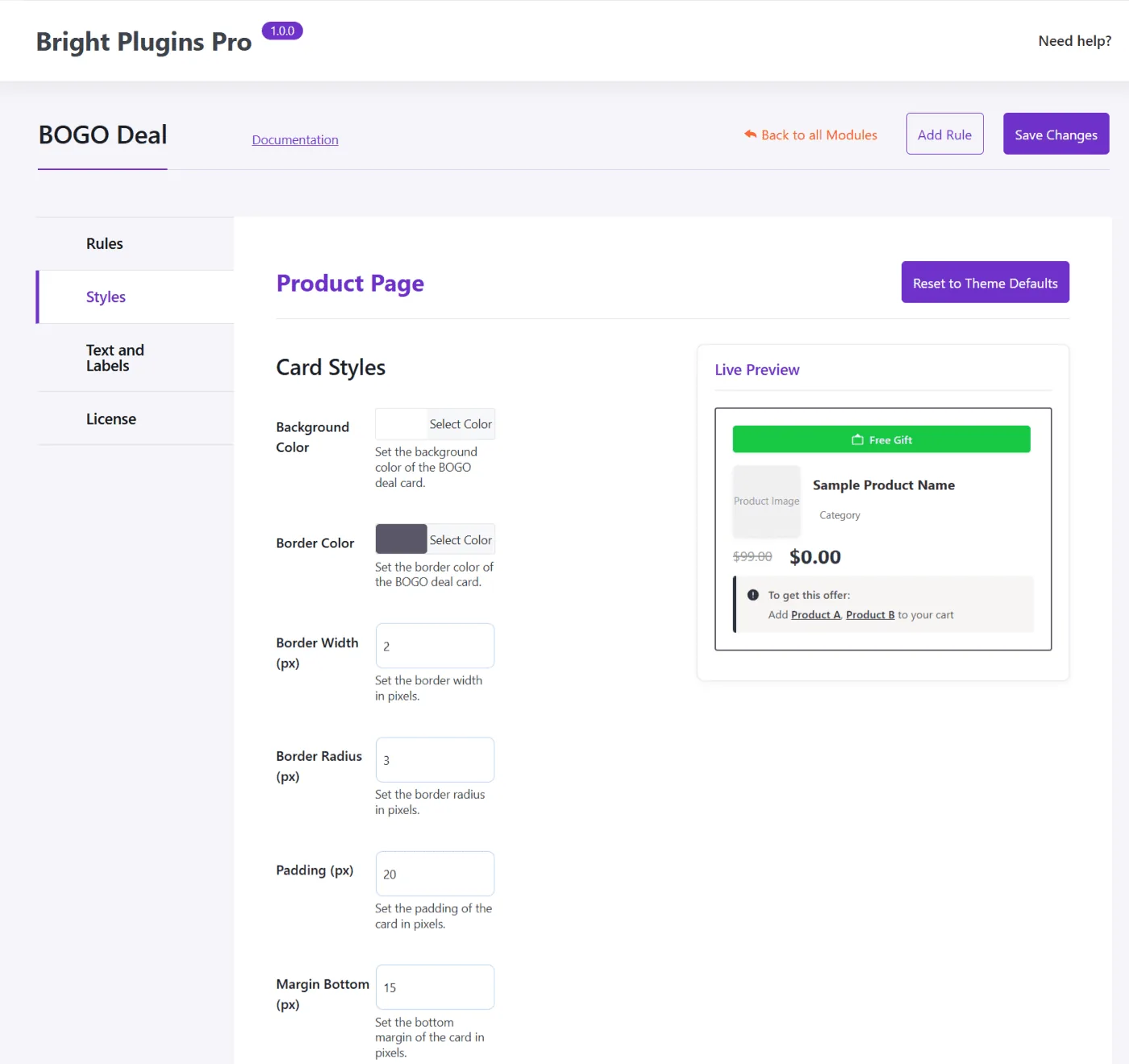
화면 1 – 카드 스타일(레이아웃 먼저)#
이 섹션은 BOGO 카드의 전체 컨테이너를 제어합니다.
가장 중요한 항목#
- 배경 및 테두리
- 테두리 반경
- 안쪽 여백 및 간격
깔끔한 카드는 혜택을 한눈에 파악하고 신뢰하기 쉽게 만듭니다.
빠른 권장 사항#
- 테마의 중립적인 색조에 맞추세요.
- 카드가 답답해 보이지 않도록 안쪽 여백을 넉넉하게 주세요.
- 모양을 테마의 버튼/카드와 일관되게 유지하세요.
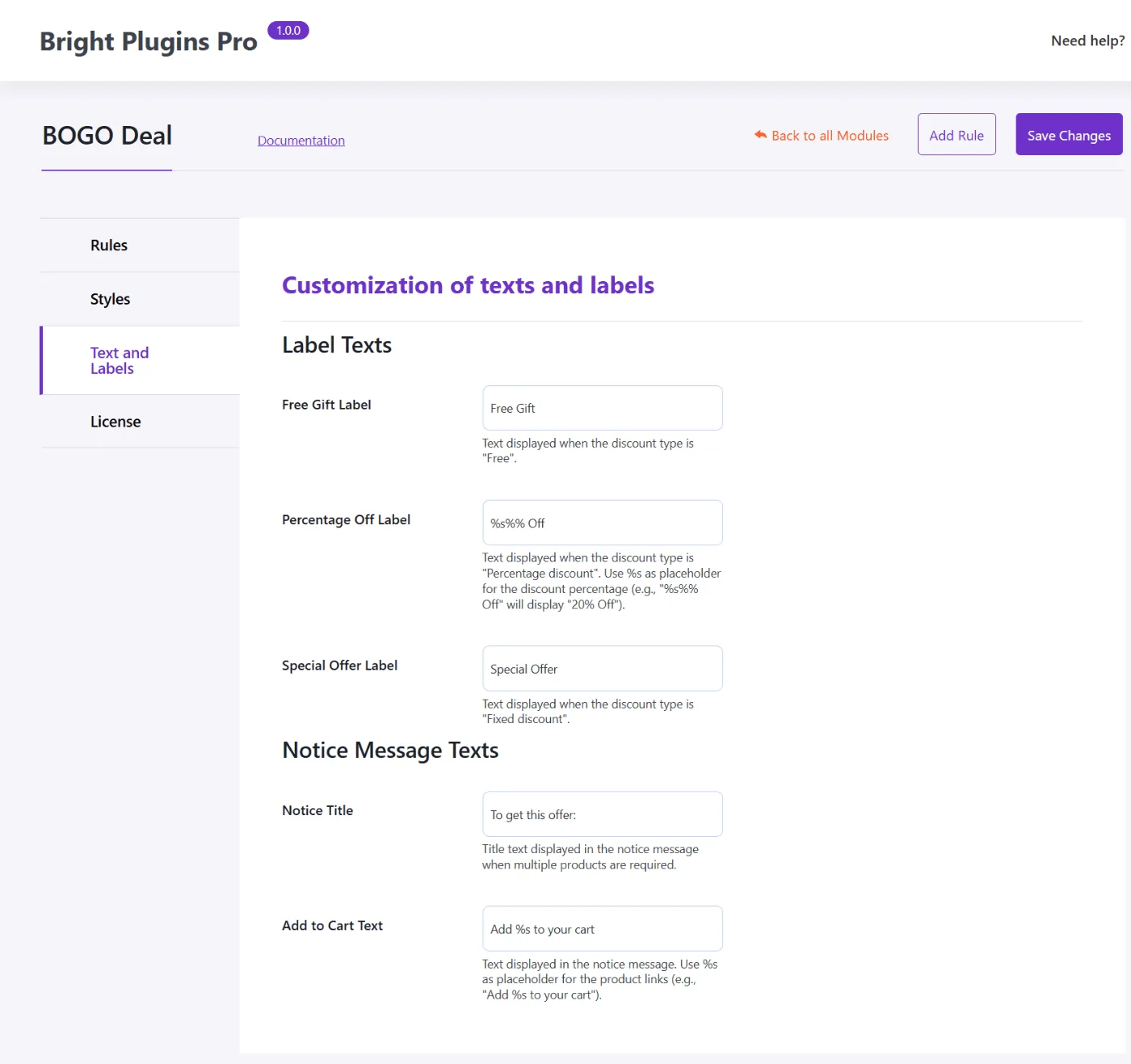
화면 2 – 레이블 스타일(혜택이 한눈에 보이게)#
레이블은 고객이 가장 먼저 읽는 요소인 경우가 많습니다.
가장 중요한 항목#
- 대비가 강한 배경과 텍스트
- 읽기 쉬운 글꼴 크기
- 깔끔한 안쪽 여백과 반경
빠른 권장 사항#
- “무료” 혜택에는 강한 대비를 사용하세요.
- 줄바꿈되지 않도록 레이블을 짧게 유지하세요.
화면 3 – 가격 및 알림 메시지(할인 금액 확인)#
이 두 영역은 마지막 단계에서 고객의 망설임을 줄여 줍니다.
가격 스타일#
이 섹션에서 다음을 구분할 수 있습니다:
- 원래 가격
- 할인된 가격
모범 사례: 할인된 가격이 원래 가격보다 시각적으로 더 눈에 띄게 하세요.
알림 메시지 스타일#
딜이 적용되었거나 아직 조건을 채우지 못했을 때 표시되는 장바구니 및 상품 알림을 제어합니다.
모범 사례: 알림 배경은 은은하지만 읽기 쉽게 유지하여, 메시지가 방해가 아니라 도움으로 느껴지게 하세요.
선택적 세부 조정(완성도를 높이고 싶을 때)#
다음 항목으로 카드를 카탈로그의 시각적 스타일에 맞출 수 있습니다:
- 상품명 및 카테고리 스타일
- 상품 이미지 스타일
미리보기 및 재설정#
실시간 미리보기 사용#
저장하기 전에 가독성과 대비를 검토하세요.
테마 기본값으로 재설정#
사용자 지정 스타일을 제거하고 기본 모양으로 되돌릴 때 사용하세요.
자주 발생하는 문제#
- 캐시 때문에 변경 사항이 표시되지 않습니다.
- 테마 또는 최적화 플러그인 때문에 업데이트가 늦게 반영됩니다.
- 스타일을 수정했지만 저장하지 않았습니다.
2026년 4월 20일 업데이트 · 도움이 필요하신가요? 지원 티켓을 등록하세요