
Come impostare i regali gratuiti di WooCommerce e le offerte Compra uno prendi uno
How to Setup WooCommerce Free Gifts and Buy One Get One Deals? People love getting free stuff. That’s why Buy One Get One Free promotions are so great for both you and your customers. They buy something from you e get something for free. It’s a win-win!
Per impostare le promozioni BOGO sul tuo sito web, dai un'occhiata a come impostare i regali gratuiti WooCommerce e le offerte BOGO qui!
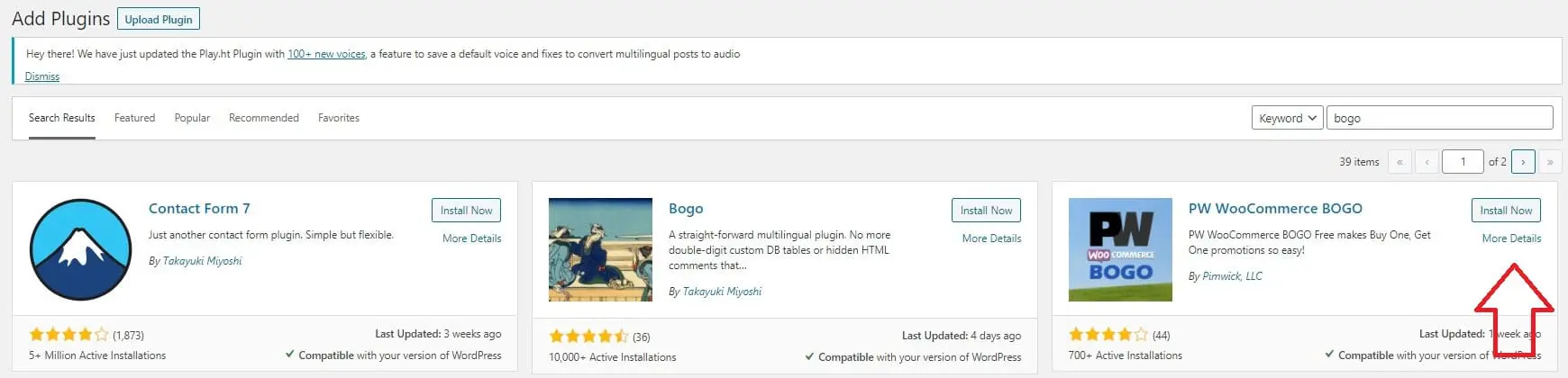
Scarica e installa l'estensione BOGO
First, you need to download the BOGO extension from the WooCommerce website. Simply browse the extensions for “buy one get one free.” Once you’ve downloaded the file, go to Amministratore di WordPress .
Scegliere Plugin> Aggiungi nuovo allora Carica plugin. Choose the downloaded file to upload. Install and activate it, and don’t forget to go to Estensioni > WooCommerce e attiva l'abbonamento nella scheda Abbonamenti per assicurarti di ricevere tutti gli aggiornamenti.
Impostazioni generali di BOGO
Per configurare le impostazioni per le offerte, accedere a WooCommerce > Impostazioni > prodotti > Compra uno prendi uno gratis.
Qui puoi scegliere se visualizzare l'omaggio idoneo (1) dopo il carrello o (2) su una pagina contenente lo shortcode [wc_choose_your_gift]. Puoi impostare un titolo per l'opzione del carrello o scegliere la pagina del regalo quando utilizzi l'opzione shortcode.
The next box offers you a spot to put a little message to your customers inviting them to choose a gift. The button text is also customizable for the link to the “choose your gift” page.
In basso, puoi selezionare una casella che disabilita l'utilizzo del coupon se il cliente ha un articolo BOGO nel carrello.
Aggiungi regola BOGO
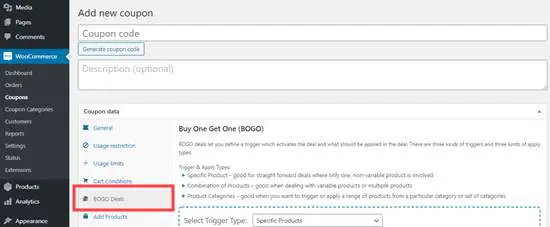
Go back to WooCommerce in the dashboard of WordPress and select Buy One Get One. You’ll see a screen with a button inviting you to “Create your first BOGO rule.”
Clicca su Aggiungi regola BOGO per iniziare. Una volta che hai stabilito le regole, puoi anche passare il mouse su di esse per modificarle. Assegna un nome alla regola ed è stata creata.
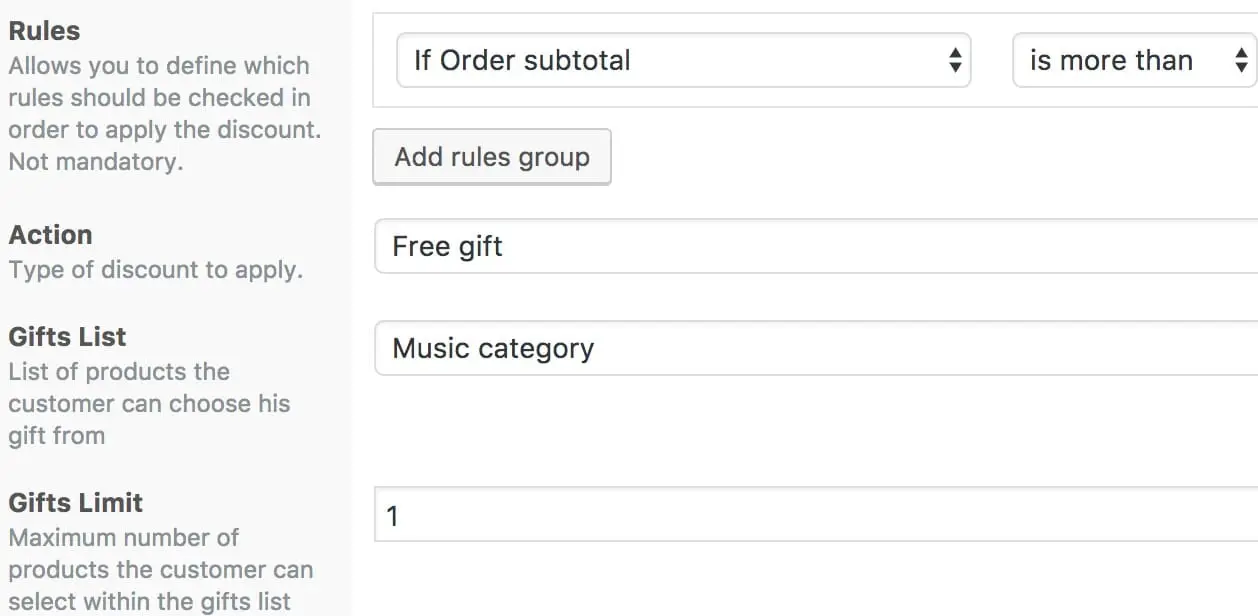
Per perfezionare la tua regola BOGO, ci sono tre sezioni che puoi visitare: Generale, Limiti, e Restrizione d'uso.
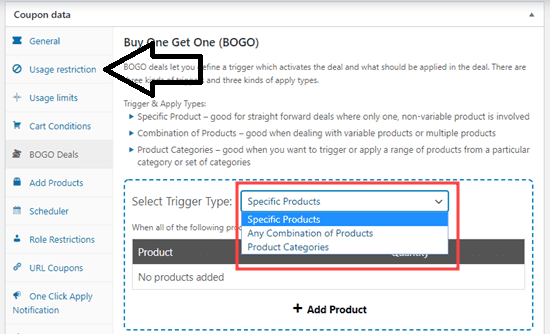
General – How to Setup WooCommerce Free Gifts
Nella parte superiore di questa scheda è presente una casella da selezionare o deselezionare per abilitare o disabilitare la regola.
Successivamente, la casella della modalità offerta offre tre opzioni:
● Acquista un prodotto e ricevi lo stesso prodotto gratuitamente.
● Acquista prodotti e ricevi gratuitamente un prodotto diverso.
● Acquista 2 (o più) prodotti e ricevi gratuitamente quello più economico.
These options allow you to limit the customer’s free item to either the same product as the one they bought or a specific different product. Alternatively, the customer can order two items and get the cheapest one free. This allows them to choose their free gift.
Il resto delle caselle della pagina sono le seguenti:
● Si applica a: Consente di applicare la regola a prodotti specifici o di scegliere una o più categorie di prodotti.
● Prodotti/Categorie: consente di specificare a quale prodotto o categoria di prodotti si applica la regola
● Quantità di acquisto: Consente di scegliere il numero di articoli di cui l'utente ha bisogno nel carrello per qualificarsi per l'articolo gratuito.
● Ottieni la quantità gratuita: Ciò consente di specificare il numero di articoli gratuiti che un utente può ottenere acquistando multipli della quantità di acquisto.
Limiti per impostare i regali gratuiti di WooCommerce
Questa sezione è utile per evitare che le persone impazziscano troppo con gli articoli gratuiti. Ci sono due caselle in questa scheda.
● Limite di articoli gratuiti: allows you to choose the maximum number of free items a user is eligible for when buying multiples of the buy quantity. You can leave it blank if you don’t want to limit this.
● Limite di utilizzo per utente: this allows you to limit the number of times an individual user can use the rule. Leave blank if you don’t want to limit this.
Restrizione d'uso
Infine, questa sezione ti consente di limitare la tua promozione a determinati parametri.
● Spesa minima: allows you to require that customers spend a certain amount before the rule kicks in. This total is based on the cart’s subtotal + tax – the coupon discount. You can choose to leave it without a minimum.
● Coupon: Se desideri richiedere al cliente di utilizzare un coupon per qualificarsi per la regola, aggiungi questa restrizione qui
● Escludere: In questo modo è possibile specificare i prodotti che non sono idonei per la regola.
● Ruoli utente consentiti: In questo modo è possibile specificare che solo alcuni ruoli utente sono idonei. Una casella vuota significa che chiunque può usarla
● Data di inizio e data di fine: data di inizio e data di fine della promozione se si desidera limitarla a un determinato periodo di tempo
Start Your Promotion! – How to Setup WooCommerce Free Gifts
That’s it! Once you’ve got the plugin configured the way you like, it’s time to start promoting your offer. Customers will love their free gifts, and you’ll enjoy the new sales rolling in.
Contatta Bright Vessel qui per aiutarti a promuovere la tua fantastica offerta!
Siamo plugin luminosi
Plugin luminosi è composto da sviluppatori full-stack che sono stati certificati in WordPress e WooCommerce. Forniamo i migliori plugin della categoria per proprietari di negozi, agenzie e professionisti.


