
Come Installare in Blocco i Tuoi Plugin Preferiti in WordPress
WordPress offre migliaia di plugin gratuiti per ottimizzare l'aspetto, le prestazioni e la gestibilità del tuo sito, ma installarli individualmente può richiedere molto tempo.
In questa breve guida, imparerai come semplificare questo processo e installare in blocco i tuoi plugin preferiti in WordPress, dandoti il tempo di concentrarti su ciò che conta: i contenuti.
Una Guida al Caricamento e all'Installazione in Blocco per i Plugin di WordPress con WPCore
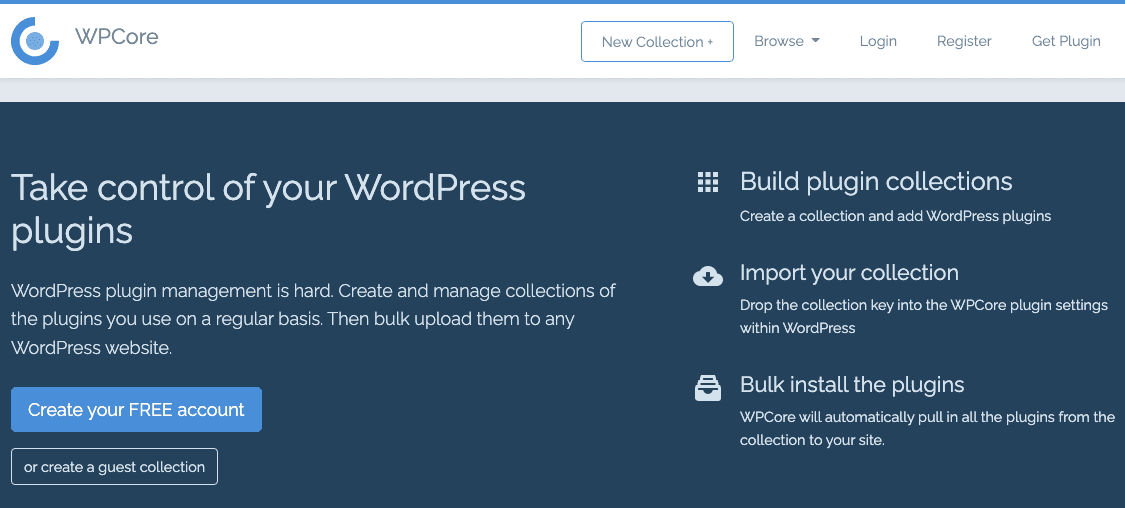
Breve introduzione: WPCore è uno strumento che ti permette di gestire raccolte di plugin di WordPress e poi installarli rapidamente su qualsiasi sito WordPress. Puoi generare i tuoi gruppi in https://wpcore.com e poi importarli sul tuo sito WordPress copiando e incollando la tua chiave di raccolta univoca in WordPress.
Vedi tutti i dettagli e scarica il link qui.
Installazione:
- Carica il file ZIP tramite la schermata "Plugin > aggiungi nuovi > Upload" nella tua dashboard WordPress.
- Attiva il plugin tramite il menu 'Plugin' in WordPress
- Generare una raccolta di plug-in https://wpcore.com/collections/create
- Aggiungi alcuni plugin a quella raccolta
- Copiare la chiave di raccolta univoca
- Nel pannello di amministrazione di WordPress, visita Impostazioni -> WPCore
- Aggiungere le chiavi di raccolta
- Installa i plugin!
Come funziona
WPCore è un gestore di plugin che permette agli utenti di costruire "collezioni". Queste collezioni possono poi essere accessibili in blocco da qualsiasi sito WordPress semplicemente installando WPCore e inserendo la "chiave di collezione".
Se configuri regolarmente nuovi siti WordPress, questo passaggio ti farà risparmiare tempo e stress.
Passaggio 1. Installa WPCore
WPCore è disponibile gratuitamente sul repository dei plugin di WordPress. È necessario selezionare i plug-in dalla barra laterale dell'amministratore > Aggiungi nuovo > Cerca WPCore > Installa ora.
Dopo aver installato e attivato il nuovo plugin, apparirà come un'opzione aggiuntiva nella barra laterale amministrativa del sito.
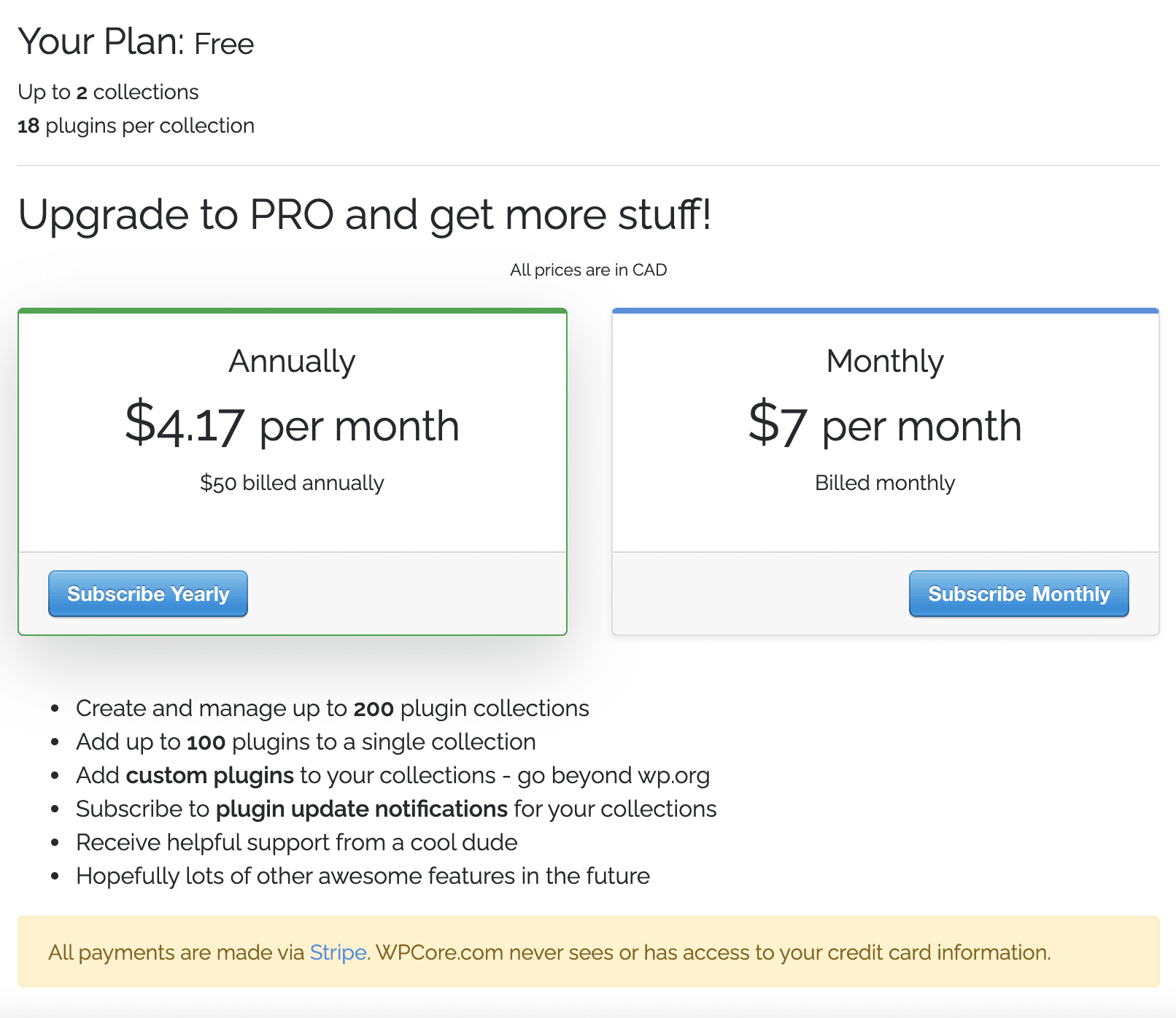
I membri gratuiti possono creare due raccolte con un massimo di 18 plug-in per raccolta. Se vuoi di più, dovrai passare a un abbonamento a pagamento che consenta agli utenti di creare fino a 200 gruppi con 100 plug-in ciascuno.
L'abbonamento Pro costa $ 7 al mese o $ 4,17 al mese se fatturato annualmente e può essere avviato tramite la dashboard del tuo account.
Passaggio 2. Crea la tua collezione di plugin
Per caricare e installare in massa plugin WordPress, devi creare la tua "collezione" di plugin. Per farlo, dovrai creare un account WPCore gratuito qui .
Una volta configurato il tuo account, puoi iniziare a creare raccolte di plugin.
- Seleziona "Nuova Collezione" dal menu principale
- Inserisci un titolo e una descrizione della tua collezione (se prevedi di creare più collezioni o varianti per diversi tipi di sito, assicurati di essere specifico qui per una facile identificazione in seguito)
- Decidi se la raccolta è disponibile solo per te (privata) o ricercabile da altri utenti (pubblica)
- Aggiungi plugin di WordPress facendo clic sul pulsante Aggiungi e cercando per nome o navigando per tipo (per aggiungere i tuoi plugin personalizzati, devi passare a un abbonamento a pagamento)
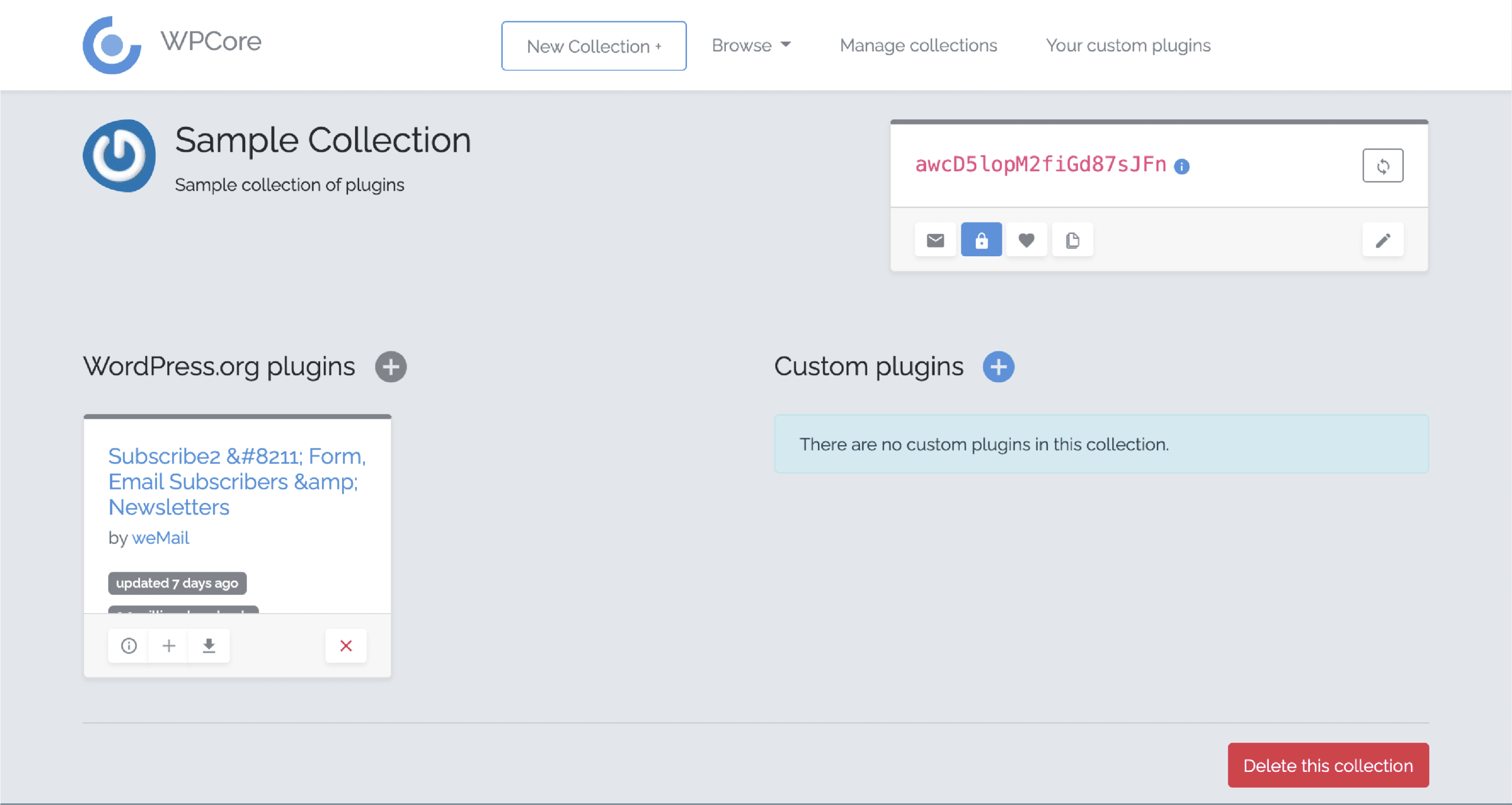
I plugin che hai selezionato verranno visualizzati all'interno della schermata di raccolta, dove troverai anche la chiave di raccolta nell'angolo in alto a destra.
Caratteristiche aggiuntive
WPCore ha diverse funzionalità aggiuntive che gli utenti possono trovare utili. All'interno della tua raccolta, puoi attivare/disattivare le notifiche, modificare lo stato della privacy, modificare i plug-in e clonare il gruppo.
Puoi anche sfogliare le raccolte create da altri utenti e aggiungere interi gruppi o plug-in specifici dai loro elenchi all'area del tuo account.
Passaggio 3. Caricamento e installazione in blocco su WordPress
Quando sei soddisfatto della tua collezione, copia la chiave e torna al tuo sito WordPress. Vai su WPCore nella barra laterale amministrativa, seleziona "Aggiungi una chiave di collezione", incolla la chiave e clicca su "salva collezioni".
È semplice così.
Ora dovresti vedere una lista dei plugin che hai appena caricato tramite la tua collezione. Se vuoi aggiungere un altro gruppo, ripeti il processo sopra. Se no, seleziona "Installa plugin" per caricarli sul tuo sito.
Passaggio 4. Attiva i Plugin di WordPress
L'installazione dei plugin tramite WPCore non li attiva automaticamente. Dovrai selezionare "Attiva" dal menu a tendina e selezionare quali vogliono singolarmente o tramite "seleziona tutti". Poi premi "Applica" e rilassati mentre il tuo sito WordPress diventa completamente operativo.
Esiste una soluzione alternativa?
Sì, c'è! La soluzione a cui ci riferiamo è WP Ripristina , più specificamente, la sua funzione Collezioni di Plugin e Temi. Questa funzione ti consente di creare (hai indovinato) una raccolta dei tuoi plugin e temi preferiti. Questa raccolta può quindi essere installata con un clic dopo aver ripristinato il sito con WP Reset durante la creazione di un nuovo sito da zero o in qualsiasi altra situazione per rendere più veloce l'installazione di plug-in/tema in blocco. Una collezione può avere un numero illimitato di plugin e temi; Inoltre, puoi creare tutte le raccolte che desideri. Puoi aggiungere plugin e temi a una raccolta dal repository WP e dai file ZIP. Inoltre, le tue chiavi di licenza verranno salvate nelle raccolte e le raccolte stesse potranno essere utilizzate su qualsiasi sito poiché vengono salvate nel cloud!
Vantaggi del caricamento in blocco
Caricare e installare i plugin di WordPress in blocco evita di perdere tempo a cercare, selezionare e installare manualmente ogni volta che crei un nuovo sito. Per gli sviluppatori, questo passaggio può portare a un processo più efficiente e a una migliore allocazione delle risorse.
Noi di Bright Vessel comprendiamo l'importanza di un sito WordPress completamente funzionale ma elegante. Il nostro team di esperti può gestire il tuo sito per te in modo che tu possa concentrarti sulla fornitura di prodotti e servizi di qualità. Contatta Bright Vessel oggi stesso per scoprire come Bright Vessel può aiutarti a migliorare il tuo sito WordPress oggi.
Siamo Bright Plugins
Plugin luminosi è composto da sviluppatori full-stack che sono stati certificati in WordPress e WooCommerce. Forniamo i migliori plugin della categoria per proprietari di negozi, agenzie e professionisti.


