
Generale #
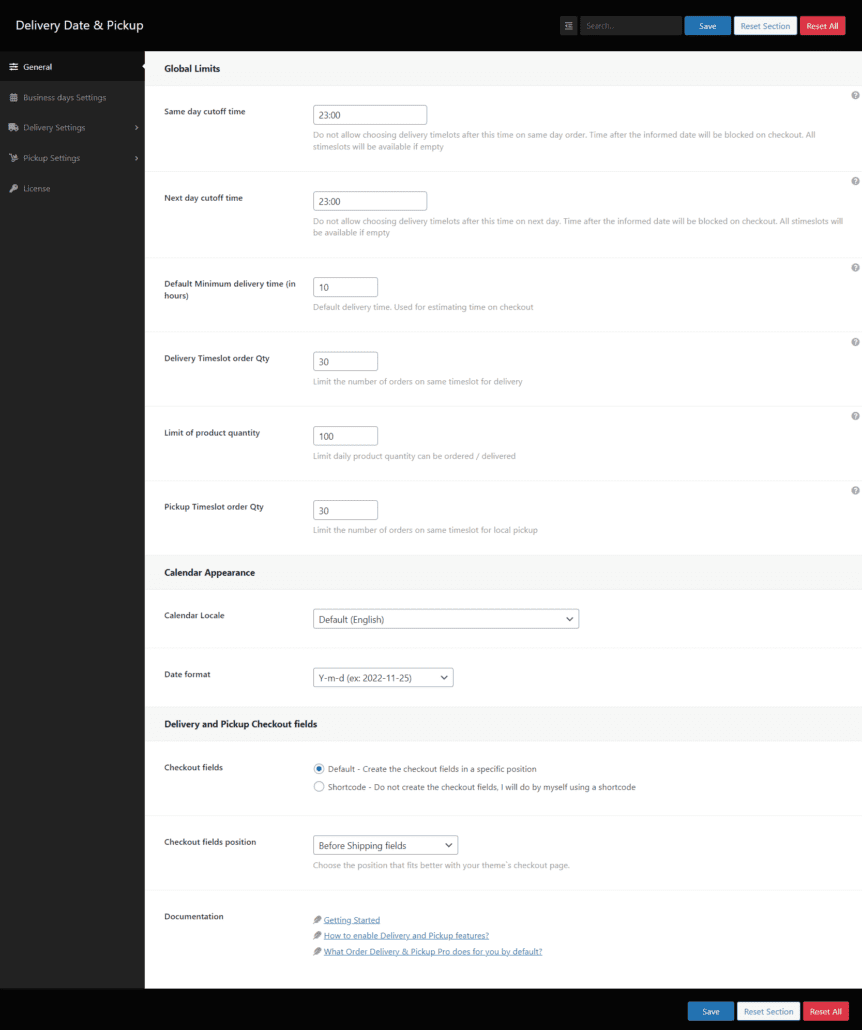
Nella scheda Generale è possibile visualizzare le opzioni generali del plug-in e configurare il comportamento globale.
Nascondi i campi di spedizione se Ritiro locale #
nasconderà i campi di spedizione quando è selezionato il metodo di spedizione Ritiro locale 
Stima dei tempi di consegna #
In questa sezione è possibile configurare le opzioni per la stima dei tempi di consegna. Puoi leggere di più sull'articolo Come mostrare la data di consegna stimata invece di scegliere una data al momento del checkout
Mostra il tempo di consegna stimato al momento del pagamento #
Mostra/Nascondi le informazioni sul tempo stimato di consegna. Di solito utilizzato se la data di consegna e la data di ritiro sono entrambe disabilitate. Mostra il tempo stimato per la consegna in base al tempo minimo di preparazione (Tempo di consegna minimo predefinito in ore). Utilizza l'ora di estrazione corrente per il calcolo. Tempo di erogazione minimo predefinito (in ore): Tempo di erogazione predefinito in ore, utilizzato se non ci sono altre impostazioni specifiche su un prodotto o un giorno della settimana che potrebbe avere un tempo di infusione diverso. Etichetta di testo per stimare la data di consegna: testo da mostrare nella pagina di pagamentoClasse css personalizzata: classe CSS aggiunta all'elemento HTML nella pagina di pagamento 
Limiti globali #
In questa sezione sono configurati limiti come il tempo e la quantità. Queste impostazioni vengono sovrascritte dalle impostazioni del giorno della settimana.
Taglio in giornata #
tempoNon consentire la scelta di fasce orarie di consegna dopo questo orario nell'ordine del giorno stesso.
Orario limite del giorno successivo #
Non consentire la scelta di fasce orarie di consegna successive a tale orario il giorno successivo.
Consegna Fascia oraria ordine Qtà #
Determina il numero di ordini che possono essere effettuati nella stessa fascia oraria.
La fascia oraria viene nascosta al raggiungimento del limite e non è possibile sceglierla durante il checkout. ]
Applicato solo se l'opzione "Tempi di consegna" è abilitata. È necessario considerare la data di consegna oltre alla fascia oraria scelta.
Limite della quantità di prodotto #
La quantità giornaliera di prodotto può essere ordinata / consegnata.
Ordine della fascia oraria di ritiro Qtà #
Limita il numero di ordini nella stessa fascia oraria per il ritiro locale.
Determina il numero di ordini che possono essere effettuati nella stessa fascia oraria.
La fascia oraria viene nascosta al raggiungimento del limite e non è possibile sceglierla durante il checkout.
Applicato solo se l'opzione "Orario di ritiro" è abilitata (all'interno della sezione Orario di ritiro). Deve considerare la data di ritiro oltre alla fascia oraria scelta 
Aspetto del calendario #
In questa sezione è possibile configurare la lingua del calendario e il formato della data per la visualizzazione del calendario al momento del pagamento.
Impostazioni locali del calendario #
È possibile impostare la lingua del calendario. Cambia il mese e i giorni della settimana in base alla lingua
applicato nel campo Data di consegna e nella Data di ritiro
Formato data #
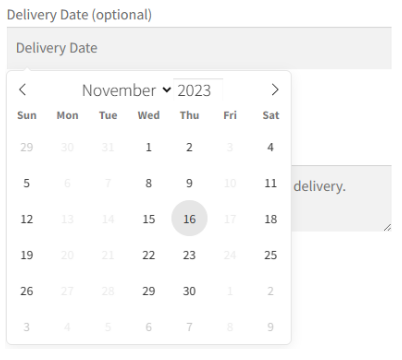
Formato della data mostrato nella pagina di pagamento, e-mail e ordini. In ogni ordine con data di consegna, viene registrato anche un postmeta aggiuntivo con la data nel formato aaaa-mm-ggEsempio di come viene visualizzato al momento del pagamento 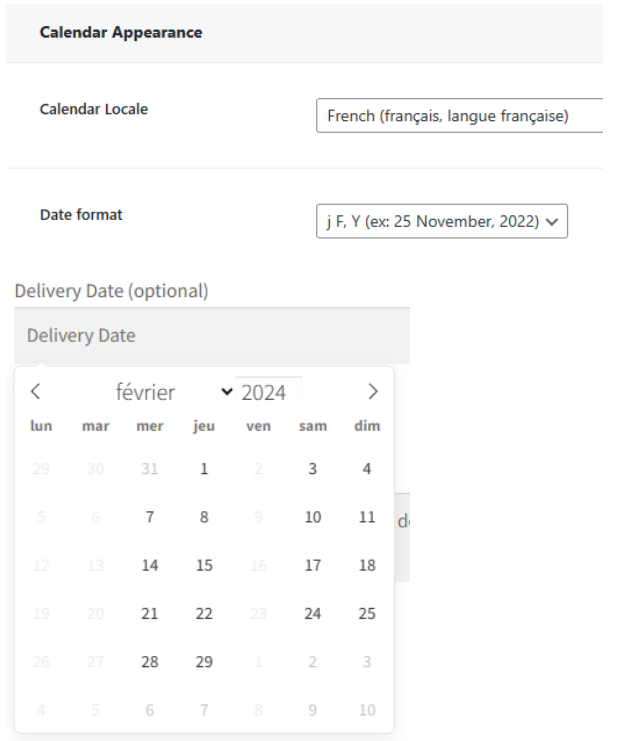
Impostazioni dei giorni lavorativi #
In questa scheda vengono configurati i giorni disponibili per la Consegna e i giorni disponibili per il Prelievo.
Le ferie possono essere impostate nella sezione "Giorni di riposo picificati"
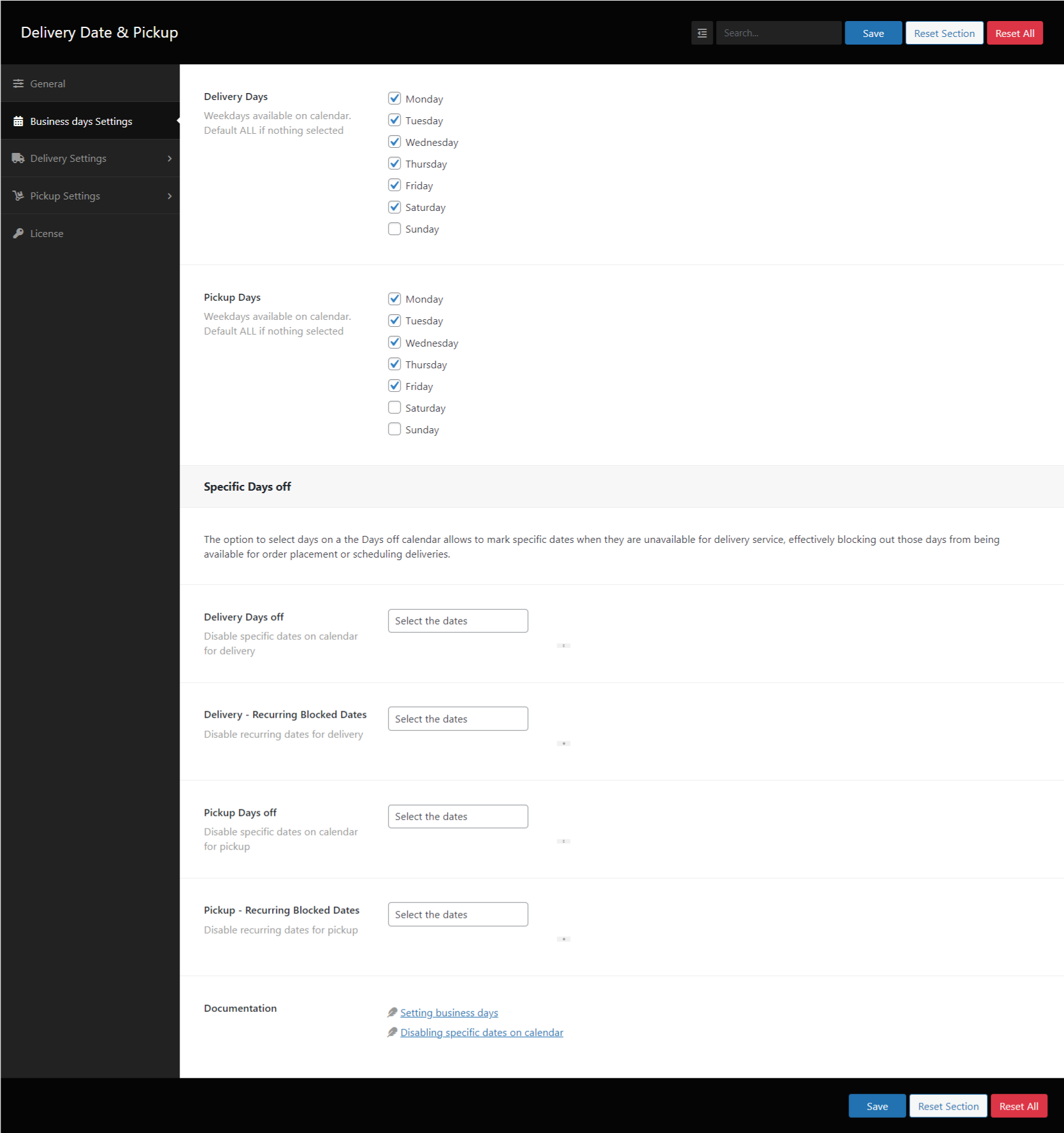
È possibile impostare i giorni di consegna in Impostazioni giorni lavorativi.
I giorni della settimana deselezionati verranno nascosti nel calendario dei pagamenti. Questa funzione viene ignorata se non è impostato alcun giorno della settimana
Giorni feriali lavorativi #
Giorni di consegna #
Giorni feriali disponibili sul calendario. Impostazione predefinita ALL se non è selezionato nulla 
Giorni di ritiro Giorni #
Giorni feriali disponibili sul calendario. Impostazione predefinita ALL se non è selezionato nulla 
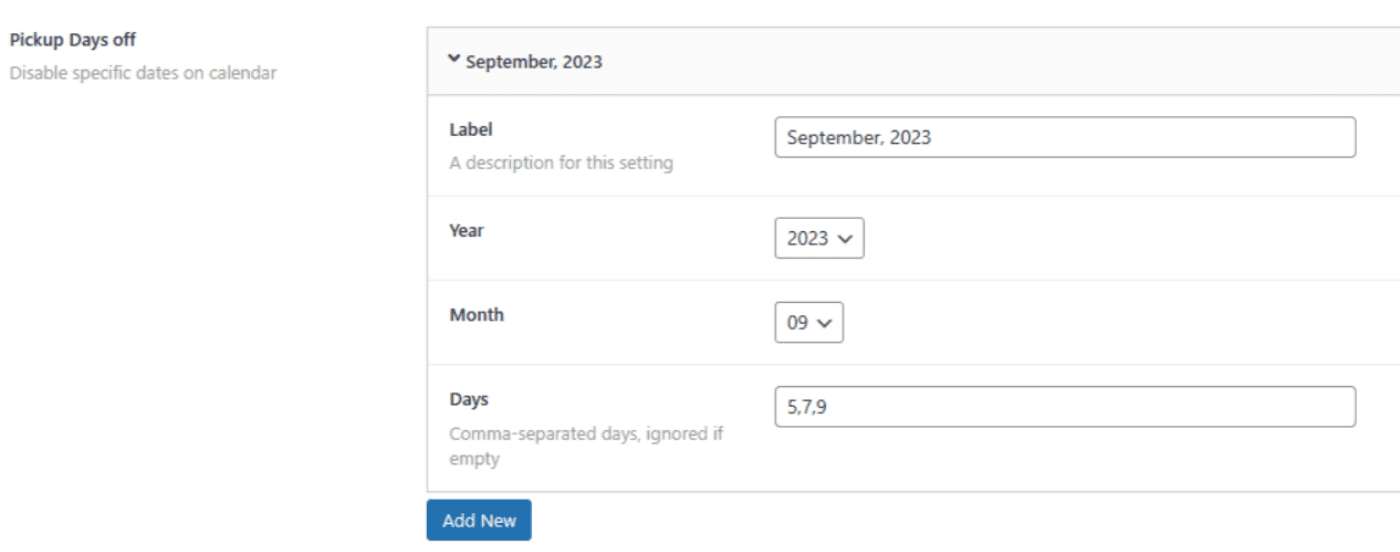
Giorni di riposo specifici #
Puoi impostare giorni specifici da nascondere nel calendario, come le festività.
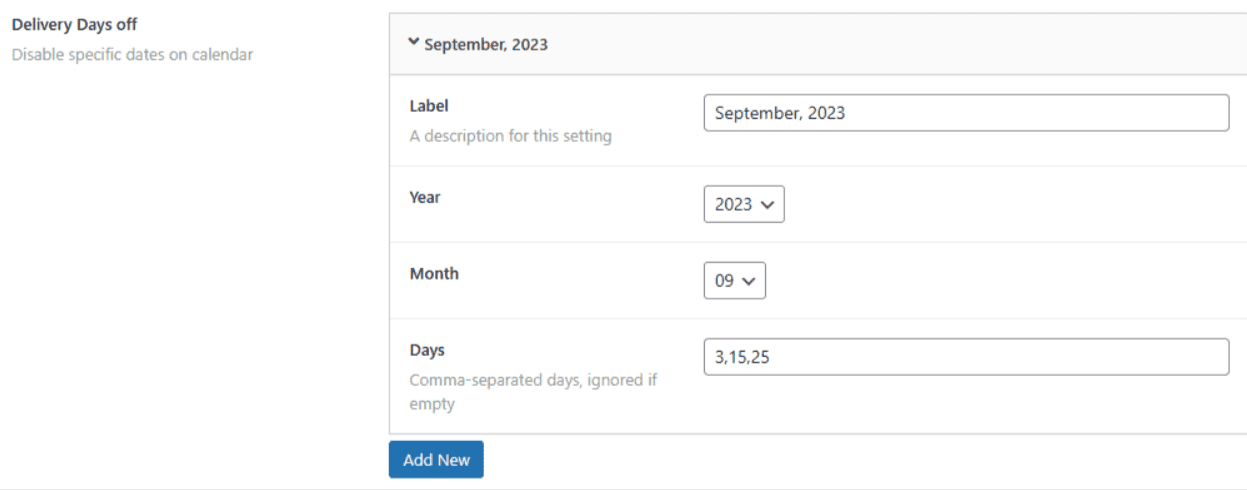
- Giorni di consegna disattivatiDisabilita date specifiche sul calendario. Fare clic su Aggiungi nuovo per includere i giorni.

Scegli l'anno, il mese e i giorniEtichetta: una descrizione per questa impostazione, l'impostazione predefinita è il mese e l'annoAnno / Mese: compila l'anno e il mese per questi giorniGiorni: giorni separati da virgole, viene ignorato se vuoto

- Giorni di ritiro liberiDisabilita date specifiche sul calendario. Fare clic su Aggiungi nuovo per includere i giorni.

Scegli l'anno, il mese e i giorniEtichetta: una descrizione per questa impostazione, l'impostazione predefinita è il mese e l'annoAnno / Mese: compila l'anno e il mese per questi giorniGiorni: giorni separati da virgole, viene ignorato se vuoto

Impostazioni di recapito globali #
In questa scheda vengono configurate le Opzioni di Consegna in base alle proprie esigenze
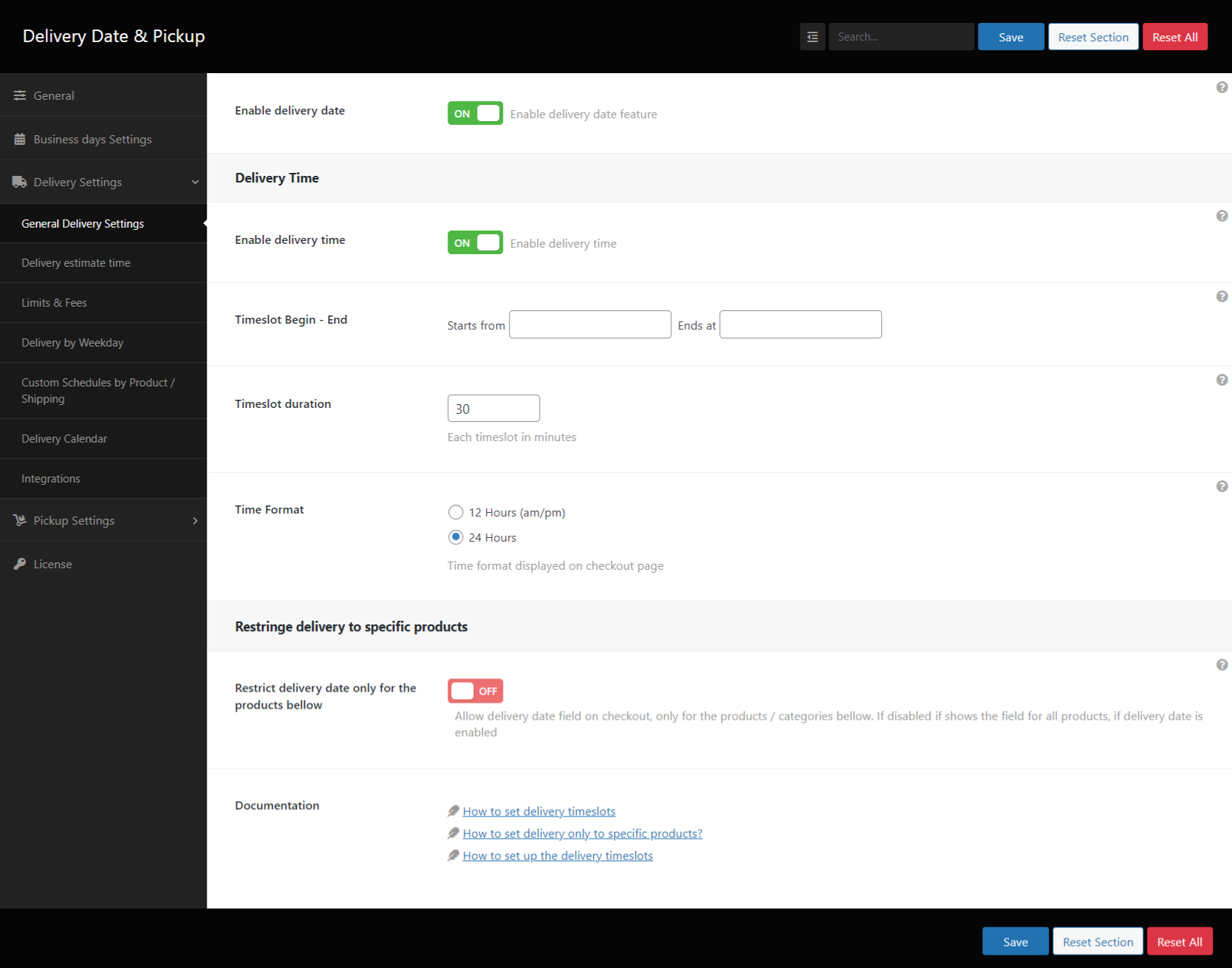
- Abilita data di consegnaConsente di scegliere la data di consegna al momento del pagamento


- Consenti al Cliente di modificare la data di consegnaIl Cliente può modificare la data di consegna dalla sezione Il mio account / I miei ordini


- Abilita il tempo di consegnaquando attivato, consente di scegliere una fascia oraria al momento del pagamento. Le fasce orarie vengono generate in base alle seguenti opzioni

Fasce orarie di consegna #
Su questo vengono generati i timelot disponibili per la consegna in base alla tua attività.
- Fascia oraria Inizio – FinePuò essere considerata orario di lavoro, delle fasce orarie vengono generate tenendo conto di questo intervallo di tempo

- Durata della fascia orariaDurata di ogni fascia oraria generata in minuti

- Formato dell'oracome verrà mostrata l'ora al momento del pagamento

- Esempio di fasce orarie al momento del checkoutGenera le fasce orarie per la pagina di pagamento, in base alla Durata della fascia orariaAd esempio Inizia alle 8, Termina alle 15, con un intervallo di 50 minuti, questa impostazione genera il f


Seguenti fasce orarie al momento del pagamento:
Limiti di pubblicazione globali #
Queste impostazioni vengono applicate quando non è presente alcuna impostazione del giorno della settimana
Importo minimo dell'ordine senza spese di spedizione #
impostare le spese di consegna = 0 se l'importo dell'ordine raggiunge questo valore
Passaggi di Google Calendar per la configurazione1 – L'API di Google Calendar richiede PHP V7.4+ e alcune estensioni PHP.2 – Vai alla console delle API di Google facendo clic su https://code.google.com/apis/console/. Accedi al tuo account Google se non hai già effettuato l'accesso.3 – Clicca su "Crea progetto". Assegna al progetto il nome "Consegne" (o usa il nome che hai scelto) e crea il progetto.4 – Fai clic su API e servizi dal pannello laterale sinistro. Seleziona il progetto creato.5 – Fai clic su "Abilita API e servizi" nella dashboard. Cerca "Google Calendar API" e abilita questa API.6 - Vai al menu "Credenziali" nel riquadro laterale sinistro e fai clic sul link "CREA CREDENZIALI" e dal menu a discesa che appare seleziona "Account di servizio". 7 - Inserisci il nome, l'ID e la descrizione dell'account di servizio e crea l'account di servizio.8 - Nel passaggio successivo assegna il ruolo di proprietario in Autorizzazioni account di servizio, mantieni vuote le opzioni nel terzo passaggio facoltativo e fai clic sul pulsante Fine.9 - Ora modifica l'account di servizio che hai creato e nella sezione "Chiavi" fai clic su Aggiungi chiave>> Crea nuova chiave, nel popup che si apre seleziona l'opzione "json" e fai clic sul pulsante CREA. Verrà scaricato un file con estensione .json.10 – Utilizzando il tuo programma client FTP (ad esempio: FileZilla, WinSCP), copia questo file chiave sul tuo server, in una cartella pubblica web non pubblica come /var/www/credentials, ma assicurati che possa essere leggibile dall'utente del server web (di solito www-data). Questo file è necessario in quanto concederai l'accesso al tuo account Google Calendar anche se non sei online. Quindi questo file serve come prova del tuo consenso all'accesso al tuo account Google Calendar.
Nota: questo file non può essere caricato in nessun altro modo. Se non disponi dell'accesso FTP, chiedi all'amministratore del sito Web di farlo per te.11 – Copia il percorso completo del tuo file: è qualcosa come /var/www/credentials/your-google-project-name-OY7364-huj72.json e incollalo nel campo "Percorso completo delle credenziali Json" nelle impostazioni del calendario di Google.12 – Copia "ID account di servizio" da Gestisci account di servizio in API service-> Credenziali della console API di Google e incollalo nell'impostazione "Indirizzo email account di servizio" della data di consegna dell'ordine.13 – Apri il tuo Google Calendar facendo clic su questo link: https://www.google.com/calendar/render14 - Crea un nuovo calendario facendo clic sul segno "+" accanto alla sezione "Altri calendari" nel riquadro di sinistra. Cerca di NON utilizzare il tuo calendario principale.15 – Dai un nome al nuovo calendario, ad esempio calendario di consegna. Verifica che l'impostazione del fuso orario del calendario corrisponda all'impostazione del fuso orario del tuo sito Web WordPress. In caso contrario ci sarà uno spostamento temporale.16 – Crea il calendario e una volta creato fai clic sul collegamento Configura che apparirà alla fine della pagina, questo ti reindirizzerà alla sezione Impostazioni calendario. Incolla "ID account di servizio" già copiato (dal passaggio 12) da Gestisci account di servizio della console API di Google nel campo "Aggiungi persone" in "Condividi con persone specifiche".17 - Imposta "Impostazioni di autorizzazione" di questa persona come "Apporta modifiche agli eventi" e aggiungi la persona.18 - Ora copia il valore "ID calendario" dalla sezione Integra calendario e incolla il valore nel campo "ID calendario Google" delle impostazioni del plug-in.
Spese di spedizioneTariffa predefinita per il servizio di consegna, viene aggiunta al carrello come tariffa di consegna. Utilizzato se non sono previste spese di consegna specifiche per i giorni feriali. 
Specificare il numero di ore a disposizione di un utente per modificare la data di consegna dopo aver effettuato un ordine 
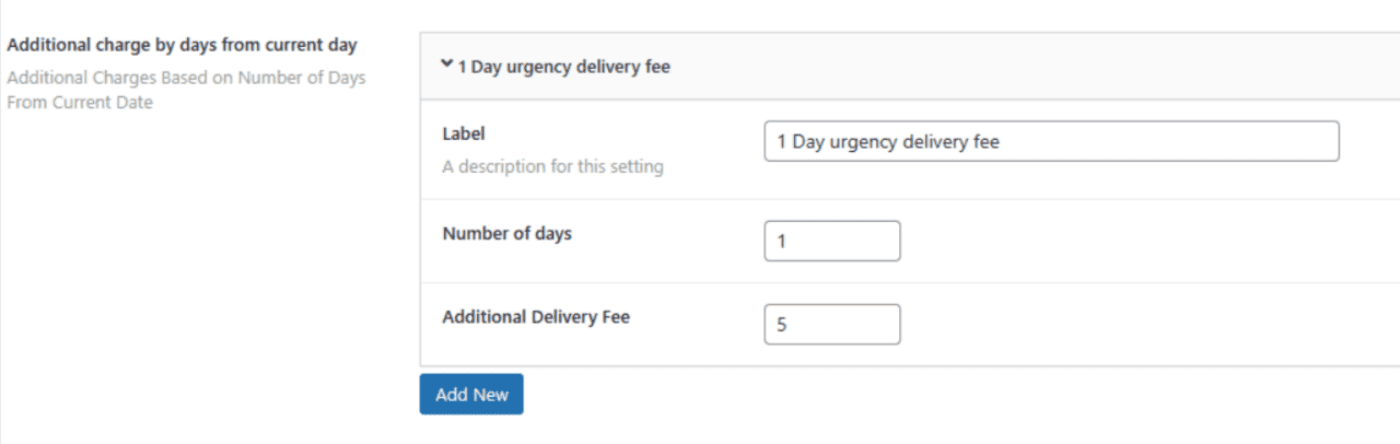
Abilita Spese di spedizione in base al numero di giorniAbilita Spese di spedizione in base al numero di giorni (Spese di spedizione urgenti).
Questo sovrascrive qualsiasi altra tassa di consegna.
Questa impostazione non viene sovrascritta dalle spese di spedizione settimanali.

Costo aggiuntivo per giorni dal giorno correnteCosti aggiuntivi basati sul numero di giorni dalla data correnteEtichetta: Una descrizione della modificaNumero di giorni: Giorni di urgenza per questa tariffaSpese di consegna aggiuntive: L'importo da includere nel carrello
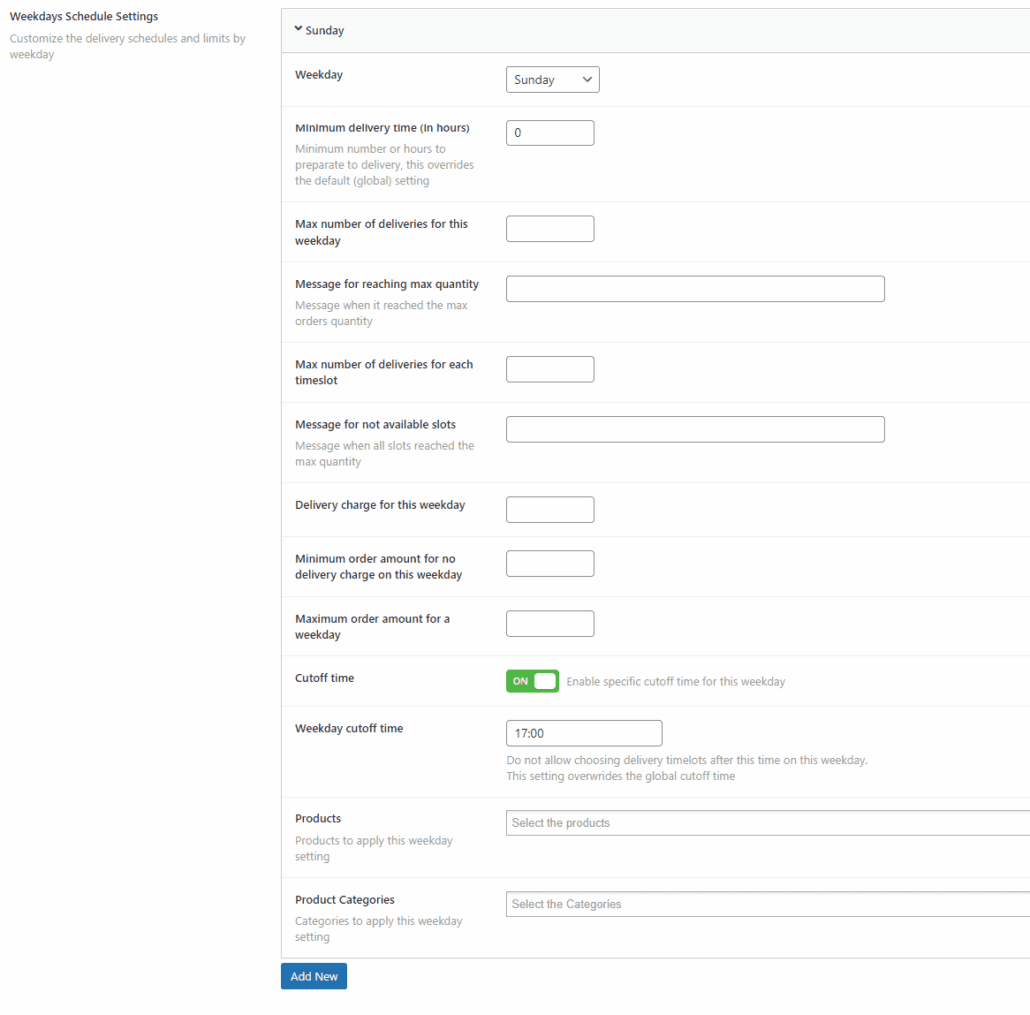
Impostazioni di pianificazione dei giorni ferialiPersonalizza i programmi e i limiti di consegna per giorno della settimana Giorno della settimana: il giorno della settimana in cui applicare l'impostazioneTempo minimo di consegna (in ore): Numero minimo o ore per la preparazione alla consegna, che sostituisce l'impostazione predefinita (globale) Numero massimo di consegne per questo giorno feriale: Non consentire nuove consegne se viene raggiunto il limite Messaggio per il raggiungimento della quantità massima: Messaggio quando ha raggiunto la quantità massima di ordini Numero massimo di consegne per ogni fascia oraria: Non consentire nuove consegne se viene raggiunto il limite Messaggio per slot non disponibili: Messaggio quando tutte le slot hanno raggiunto la quantità massima Spese di spedizione per questo giorno feriale: Le spese di consegna per questo giorno feriale Importo minimo dell'ordine senza spese di spedizione in questo giorno feriale: Imposta la commissione = 0 quando l'importo dell'ordine raggiunge questo valore Tempo limite: Abilita il tempo limite Orario limite per i giorni feriali: Blocca la scelta delle fasce orarie di consegna dopo questo orario in questo giorno feriale.
Questa impostazione sovrascrive il tempo limite globale Prodotti: Prodotti da applicare in questo giorno feriale Categorie di prodotti: Categorie da applicare in questo giorno della settimana
Limita la data di consegna solo per i prodotti qui sottoMostra il campo della data di consegna solo per il prodotto/le categorie selezionate. Se è disattivato, verrà visualizzato il campo della data di consegna in base all'impostazione predefinita "Abilita data di consegna"

ProdottiL'elenco dei prodotti disponibili per la consegna, tutte le impostazioni verranno applicate solo per questi prodotti

Categorie di prodottiL'elenco delle categorie disponibili per la consegna, tutte le impostazioni verranno applicate solo per queste categorie di prodotti

Abilita data di ritiroquando è attivato, consente di scegliere una data di ritiro al momento del pagamento. 
Abilita l'orario di ritiroquando attivato, ti consente di scegliere una fascia oraria al momento del pagamento. Le fasce orarie vengono generate in base alle seguenti opzioni 
Fascia oraria Inizio – FinePuò essere considerata orario di lavoro, delle fasce orarie vengono generate tenendo conto di questo intervallo di tempo
Durata della fascia orariaDurata di ogni fascia oraria generata in minuti 
Formato dell'oracome verrà mostrata l'ora al momento del pagamento 
Campo della posizione obbligatorioRitiro della posizione richiesto al momento del pagamento 
Etichetta Luoghi di ritiroIl testo sul campo delle posizioni al momento del pagamento

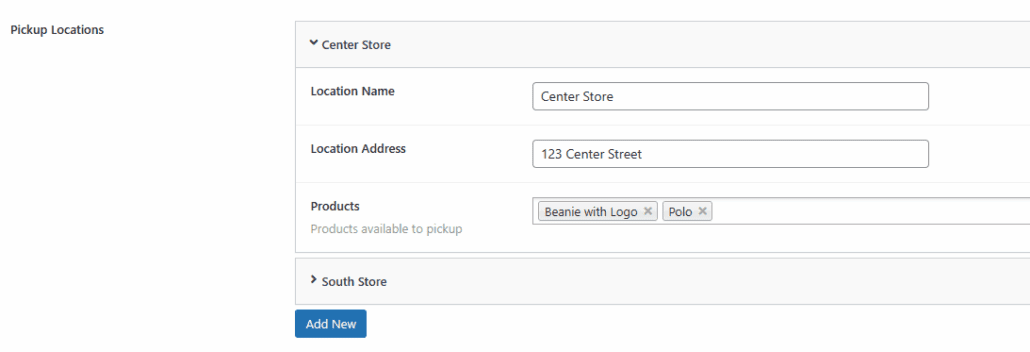
Luoghi di ritiroAggiungi i punti di ritiro Nome località: Il nome del luogo di ritiro Indirizzo della località: Il luogo di ritiro Indirizzo Prodotti: Prodotti disponibili per il ritiro. Abilita questa posizione solo per i prodotti scelti
Abilita pianificazioni personalizzateAbilita le pianificazioni personalizzate. Questa impostazione ha la precedenza su tutte le altre 
Impostazioni del programma dei giorni feriali: Personalizza giorni e ora in giorni feriali specifici Giorno feriale: I giorni della settimana in cui applicare queste impostazioni Abilita/Disabilita il tempo di consegna: Abilita le fasce orarie al momento del pagamento Fasce orarie: Scegliere se si desidera generare le fasce orarie in base a un determinato tempo e durata, oppure se si desidera specificare manualmente ciascuna fascia oraria Fascia oraria Inizio – Fine: Inizio: termina per la generazione di fasce orarie Durata della fascia oraria: Durata in minuti per ogni fascia oraria generata
Impostazioni del programma dei giorni feriali: Personalizza giorni e ora in giorni feriali specifici Giorno feriale: I giorni della settimana in cui applicare queste impostazioni Abilita/Disabilita il tempo di consegna: Abilita le fasce orarie al momento del pagamento Fasce orarie: Scegliere se si desidera generare le fasce orarie in base a un determinato tempo e durata, oppure se si desidera specificare manualmente ciascuna fascia oraria Fascia oraria Inizio – Fine: Inizio: termina per la generazione di fasce orarie Durata della fascia oraria: Durata in minuti per ogni fascia oraria generata
Abilita l'integrazione di Google CalendarInvia nuovi ordini di consegna a Google Calendar
Percorso completo delle credenziali JsonPercorso del file json delle credenziali di Google, ad esempio: /var/www/credentials/yourgoogleproject-1234.json
Prova a non utilizzare una cartella Web pubblica
Abilita l'integrazione di Google CalendarCompila con l'ID del calendario
Cosa fa Order Delivery & Pickup Pro per impostazione predefinita?>