
In questa guida imparerai come aggiungere shortcode utilizzando il pulsante Marchi per WooCommerce , sviluppato da Bright Plugins. Questa funzionalità è particolarmente utile per gli amministratori dei negozi che desiderano organizzare e visualizzare i marchi in formato carosello sulle pagine dei prodotti. Seguendo i passaggi descritti qui, puoi migliorare l'esperienza dell'utente e migliorare l'estetica generale del tuo negozio.
Passaggi per aggiungere shortcode #
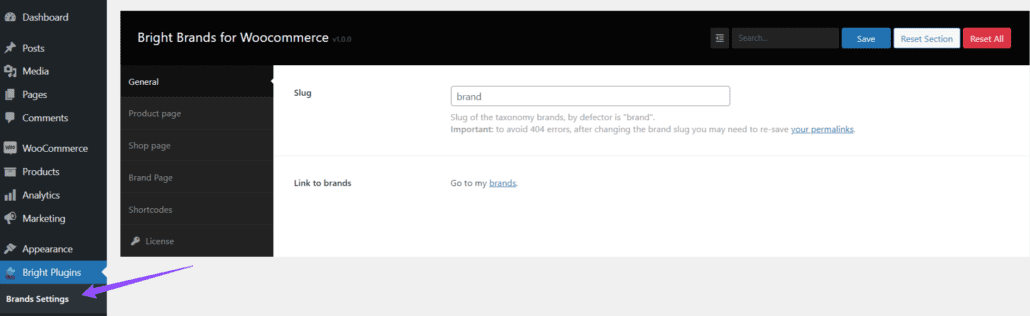
1. Accedi alle impostazioni dei marchi #
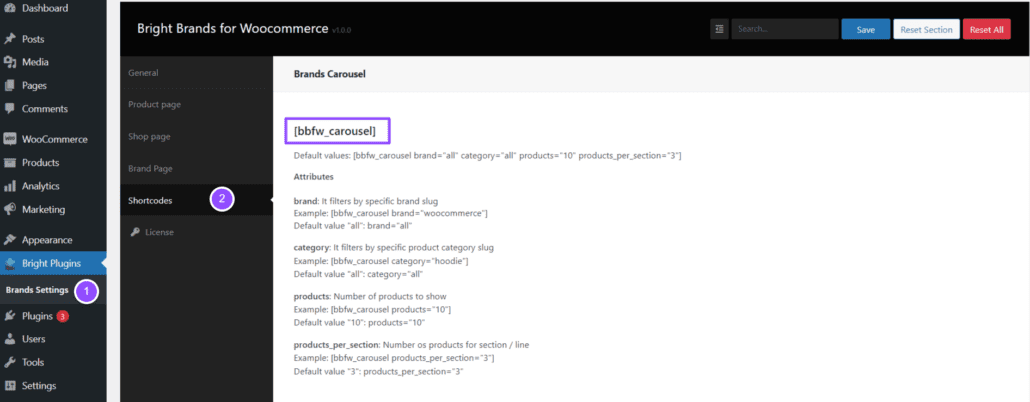
- Passare a Bright Plugins > Impostazioni dei marchi .
- Seleziona l'icona Codici brevi opzione.
2. Prepara lo shortcode #
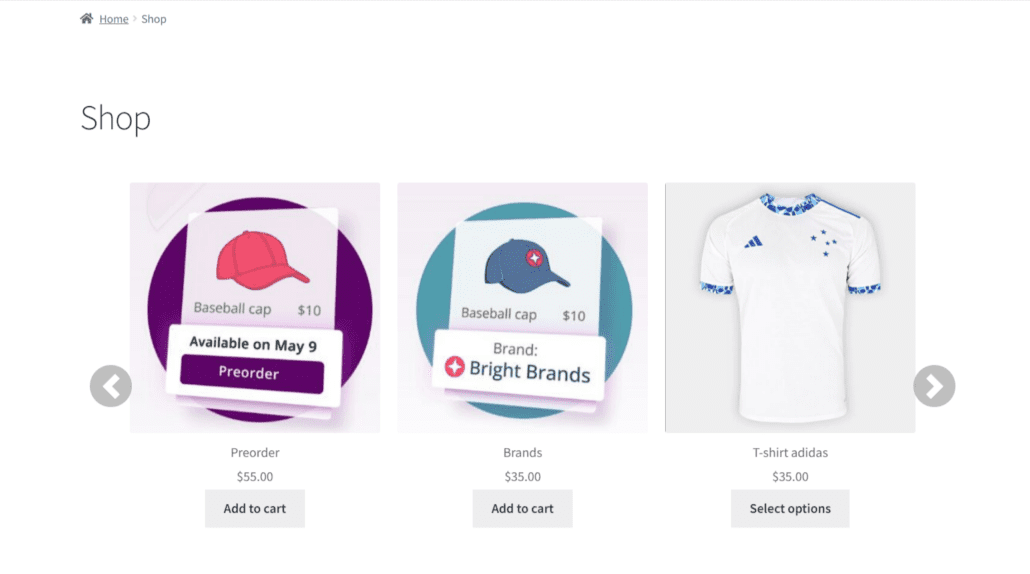
Prima di inserire lo shortcode, è importante decidere dove e come si desidera visualizzare i marchi. Nel nostro esempio, creeremo un carosello sul Negozio pagina. L'utilizzo di shortcode può semplificare il processo di incorporazione di funzionalità complesse senza richiedere conoscenze tecniche approfondite.
3. Inserisci lo shortcode in una pagina #
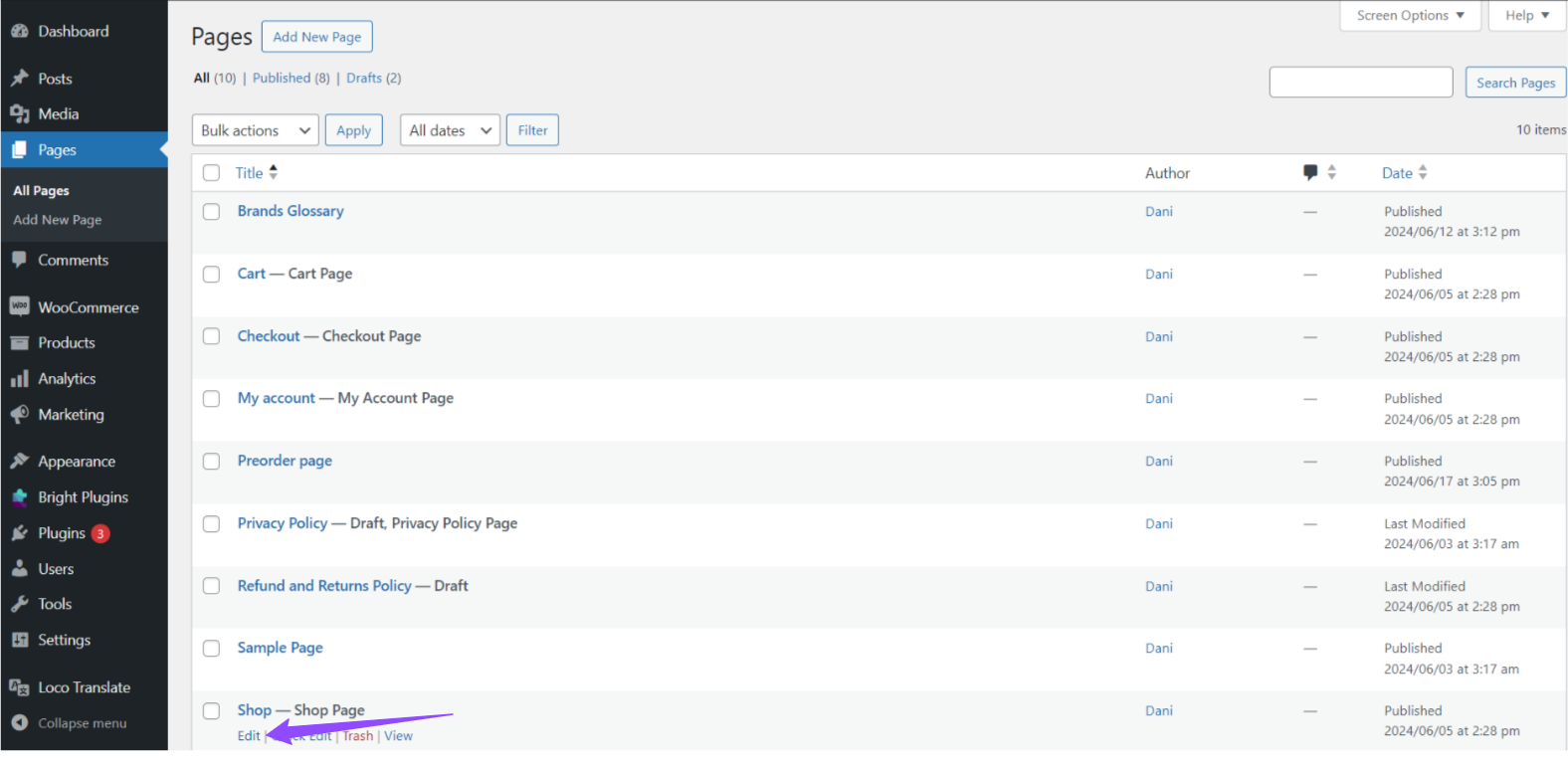
- Vai a Pagine > Tutte le pagine .
- Seleziona la pagina in cui desideri inserire il carosello. In questo caso, selezioniamo Negozio .
- Clicca su Redigere .
Nel solito editor di pagine, inserisci lo shortcode desiderato. In questo esempio, utilizzeremo il seguente shortcode:
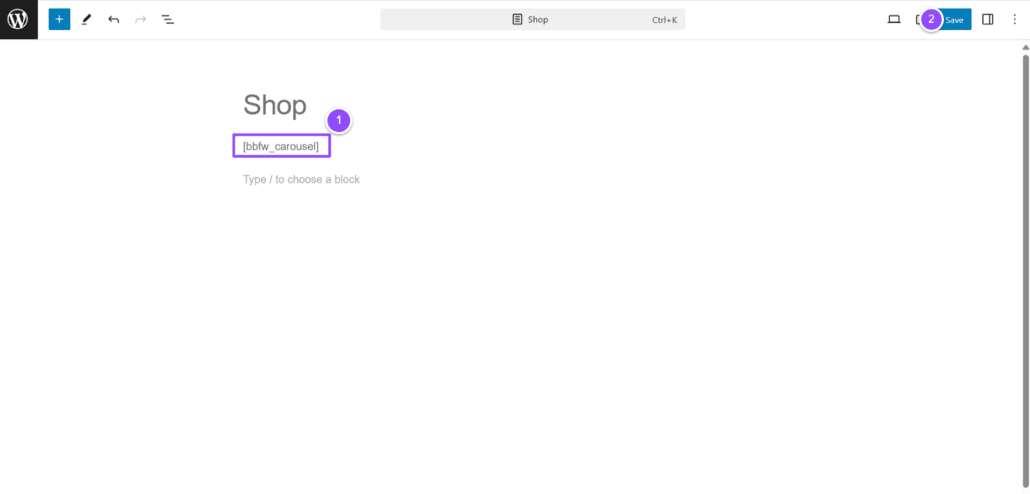
Clicca su Aggiornare per salvare le modifiche.
4. Verifica il risultato #
Infine, verifica come viene visualizzato il carosello sul Negozio pagina. Il risultato dovrebbe riflettere i marchi in un formato carosello in base alle impostazioni applicate.
Risoluzione dei problemi comuni #
Se lo shortcode non viene visualizzato correttamente, prendere in considerazione i seguenti passaggi per la risoluzione dei problemi:
- Verifica la presenza di conflitti di plug-in: Assicurati che nessun altro plugin sia in conflitto con il plugin Brands for WooCommerce.
- Rivedi la sintassi dello shortcode: Assicurati che lo shortcode sia inserito correttamente senza errori di battitura.
- Aggiorna i plugin: Assicurati che tutti i tuoi plugin, inclusi WooCommerce e Brands for WooCommerce, siano aggiornati.
Conclusione #
Seguendo questi passaggi, puoi applicare le diverse opzioni di shortcode disponibili nella sezione delle impostazioni del Marchi per WooCommerce plugin. Ciò non solo faciliterà la gestione del marchio nel tuo negozio, ma migliorerà anche l'esperienza dell'utente durante la navigazione tra i tuoi prodotti.
Risorse aggiuntive #
Per ulteriori informazioni sull'utilizzo degli shortcode e di altre impostazioni avanzate, non esitate a consultare la documentazione ufficiale di WooCommerce e WordPress.