
Contexte #
Les clients réguliers (à la maison/au bureau), les acheteurs de cadeaux et les comptes B2B réutilisent souvent les adresses. La ressaisie à la caisse ralentit la conversion et provoque des erreurs.
Ce que vous pouvez réaliser avec ce cas d’utilisation #
- Sauvegarder adresses multiples (Facturation et expédition) par client.
- Afficher un Sélectionnez l’adresse contrôle sur Caisse À Remplissage automatique champs.
- Permettre Ajouter / Modifier / Supprimer / Rendre principal De Mon compte .
À quoi cela ressemble-t-il dans votre magasin #
Liste déroulante Checkout #
Listes d’adresses enregistrées plus Ajouter une nouvelle adresse ; sélection Remplissages automatiques la forme.
Mon compte → carnet d’adresses #
Cartes de facturation/expédition avec Éditer , Supprimer , Rendre principal Actions.
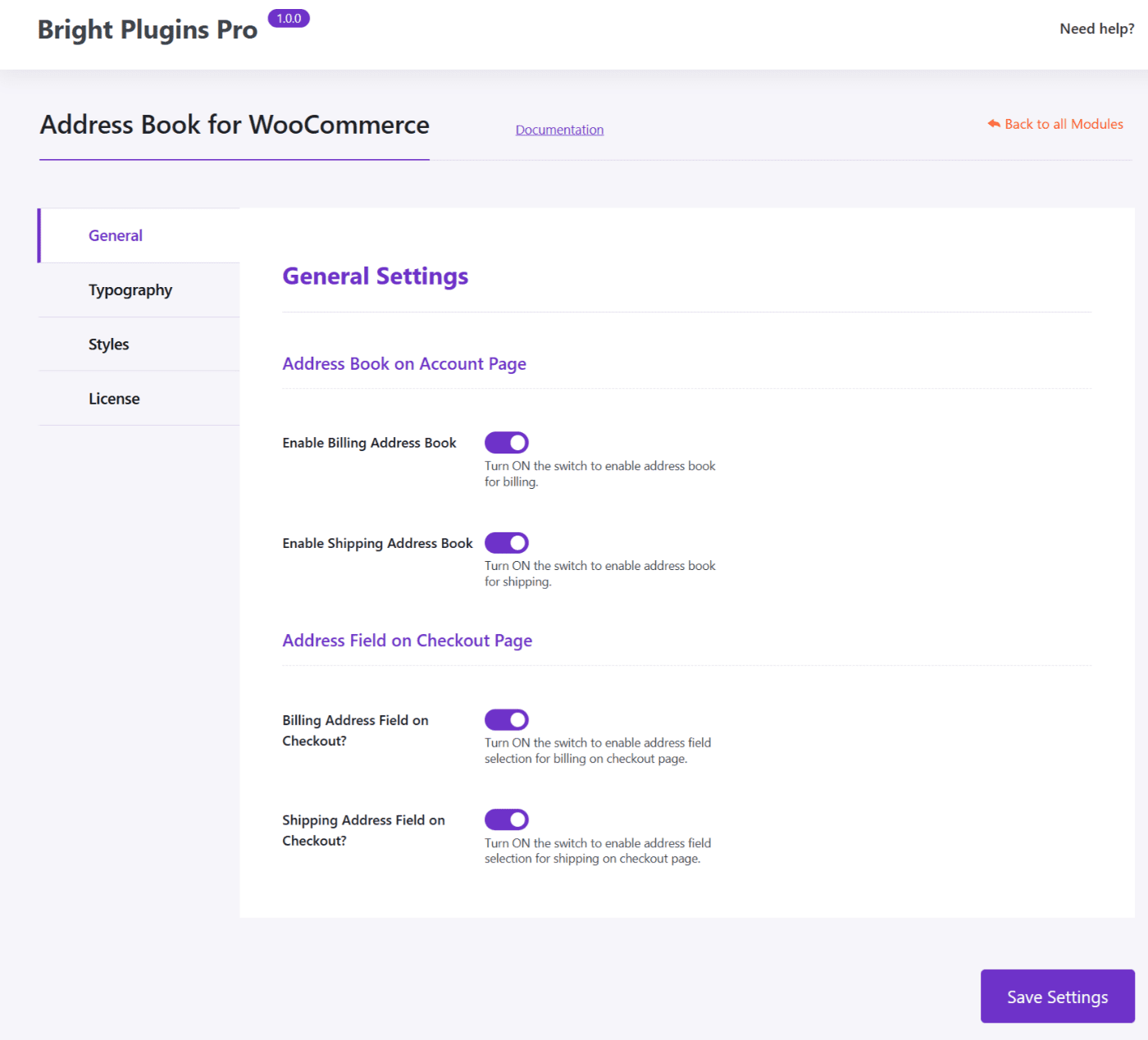
Paramètres (Admin) #
Activez le carnet d’adresses pour la facturation/expédition et le Champ d’adresse lors du paiement .
Exemples concrets #
Cadeaux #
Carlos enregistre les adresses de ses amis et choisit la bonne à la caisse.
Maison et travail #
Ana alterne entre le bureau et la maison en fonction de la journée.
B2B #
Expédier à entrepôt et facture à QG (expédition ≠ facturation).
Émouvant #
Mettez à jour l’adresse principale et supprimez l’ancienne.
Principaux avantages #
- Paiement plus rapide : Moins de pas, moins de friction.
- Moins d’erreurs : Des données cohérentes et validées.
- Une meilleure UX pour les acheteurs réguliers et le B2B : un réel gain de temps.
Configuration rapide (admin) #
Activer dans Paramètres → Général :
- Activer le carnet d’adresses de facturation
- Activer le carnet d’adresses de livraison
- Champ d’adresse lors du paiement (facturation/expédition)
Notes #
- Exige que le client soit Connecté .
- Si les tarifs d’expédition dépendent de l’adresse, les totaux Recalculer après sélection.