Généralités #
Dans l’onglet Général, vous pouvez voir les options générales du plugin et les configurer en fonction de vos besoins.
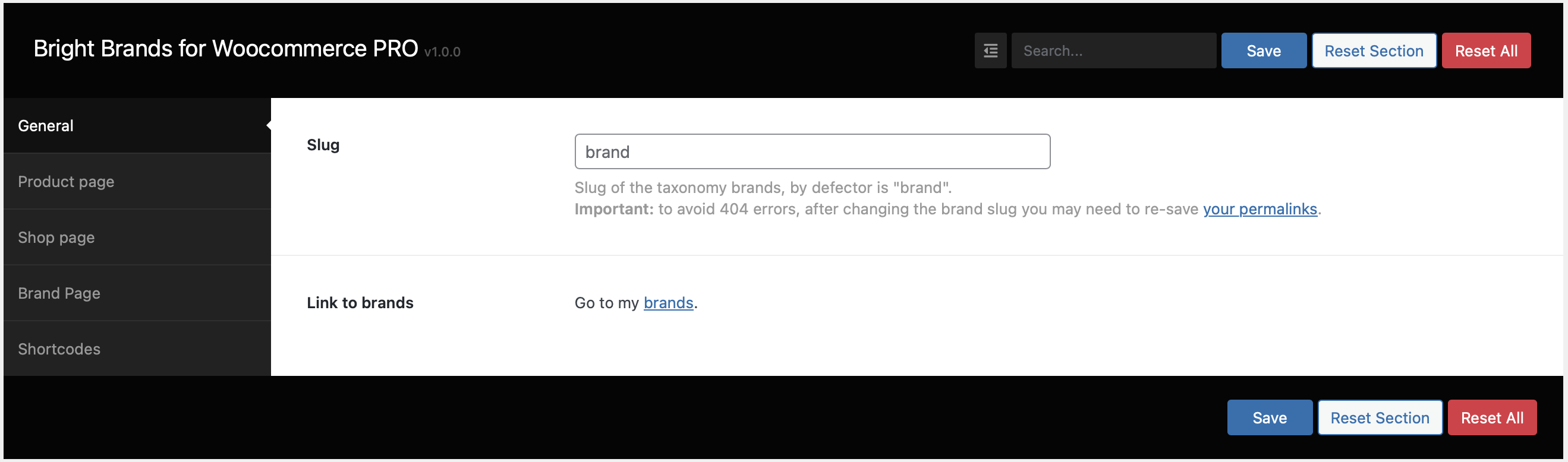
- Option slug :Cette fonctionnalité vous permet d’ajouter votre propre slug de taxonomie pour les marques, par défaut c’est « brand"Note importante : pour éviter les erreurs 404, à chaque fois que vous changez le slug, vous devez réenregistrer vos permaliens.
- Lien vers les marques :En cliquant sur ce lien : 'marques', vous serez redirigé vers la page de taxonomie des marques, afin que vous puissiez gérer vos marques.
Page produit #
Dans l’onglet Page produit, vous pouvez configurer l’apparence des marques sur les pages de vos produits qui ont déjà choisi leur marque.
- Afficher les marques :Si vous souhaitez afficher la marque du produit sur des pages de produits uniques, il vous suffit d’activer cette optionActivez-la pour afficher les marques sur une page de produits uniques

- Onglet Produits :Activez cette option pour afficher l’onglet de la marque sur des pages de produits individuelles, dans cet onglet, les clients verront des informations sur la marque du produit

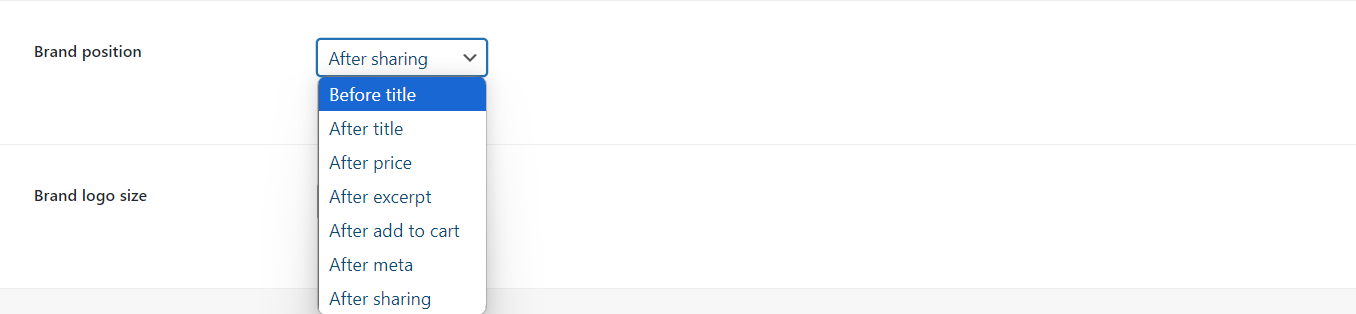
- Position de la marque :Avec l’option Position de la marque, vous pouvez choisir où afficher la marque. Les options disponibles sont les suivantes
- Avant le titreAprès le titreAprès le titreAprès le prixAprès l’extraitAprès l’ajout au panierAprès metaAprès le partage
- Taille du logo de la marque :Avec l’option Taille du logo de la marque, vous pouvez choisir la taille du logo sur des pages de produits uniques. Les options disponibles sont les suivantes
- VignetteMoyenneMoyenMoyenGrandGrandComplet

- Ajouter la ou les marques au titre de la page :Texte à inclure dans le titre de la page. Exemple « Produit {product_name} par {brand_name} »

Page de la boutique #
Dans l’onglet Page Boutique, vous pouvez configurer l’apparence des marques sur la page Boutique
- Afficher les marques dans la boucle :Ici, vous pouvez choisir d’afficher des icônes de marque ou des noms de marque, ou pas du tout, sur votre page de boutique

- Activez l’intégration avec les plugins de recherche ajax :Activez-le si votre plugin de recherche ne fonctionne pas avec les taxonomies pour inclure les marques et les produits dans les résultats de la recherche de saisie semi-automatiquePlugins compatibles :
- AWS Free (Advanced Woo Search – Gratuit)YITH WooCommerce Ajax Search

- Saisie semi-automatique du formulaire de recherche :Choisissez ce qu’il faut afficher lors de l’intégration avec des plugins de recherche Ajax tiers. Les options disponibles sont les suivantes :
- Pas d’intégration (Désactiver la fonctionnalité)Afficher les marques et les produits de la marque recherchéeAfficher uniquement la liste des marques qui correspondent à la recherche

- Classe CSS de l’élément principal :Incluez votre classe CSS personnalisée pour modifier le style de l’élément wrapper de résultat sur la saisie semi-automatique

Page de marque #
Dans l’onglet Page de marque, vous pouvez configurer la façon dont les pages de marque doivent afficher leurs informations

- Afficher le titre de la marque : Activez-le pour afficher le titre de la taxonomie sur les pages de marque !

- Afficher la bannière de marque : avec l’option Afficher la bannière de marque, vous pouvez afficher la bannière de marque sur les pages de marque. Les options disponibles sont les suivantes :
- Affichez-le Avant la boucle du produitAffichez-le Après la boucle du produitNon (ne pas afficher le porte-monnaie)

- Taille de la bannière de la marque : Voulez-vous modifier la taille de la bannière ? Utilisez cette fonctionnalité pour cela. Les options disponibles sont les suivantes
- VignetteMoyenneMoyenMoyenGrandGrandComplet

- Afficher la description de la marque : pour afficher la description de la marque sur les pages de marque, utilisez cette fonctionnalité. Les options disponibles sont les suivantes :
- Affichez-le Avant la boucle du produitAffichez-le Après la boucle du produitNon (ne pas afficher le porte-monnaie)

Numéros courts #
Sur l’onglet Shortcodes, vous verrez les shortcodes disponibles pour votre boutique en ligne !
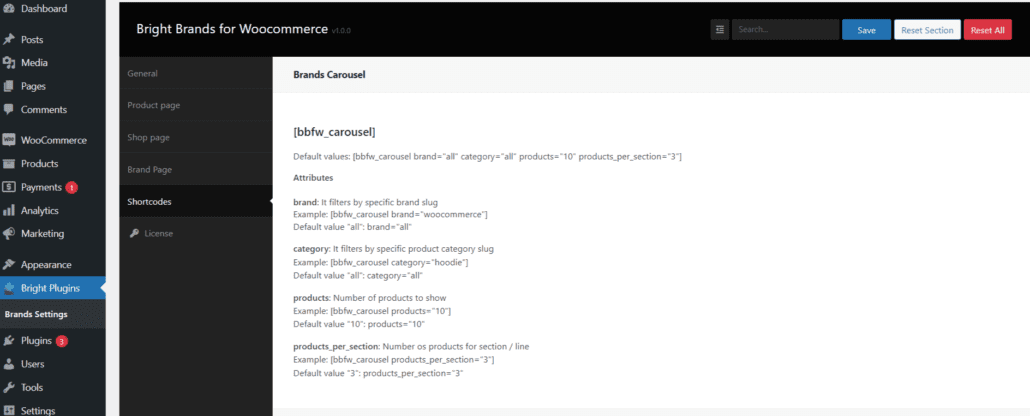
- Carrousel de marques :Utilisez le shortcode du carrousel de marques pour présenter un carrousel attrayant et engageant n’importe où dans votre boutique en ligne. De plus, vous pouvez exploiter ses attributs pour le personnaliser davantage en fonction de vos besoins :

[bbfw_carousel]
Valeurs par défaut : [bbfw_carousel brand="all » category="all » products="10 » products_per_section="3"] Attributs
marque : Il filtre par limace de marque spécifique
Exemple : [bbfw_carousel brand="woocommerce"]
Valeur par défaut « all » : brand="all » catégorie : Il filtre par catégorie de produit spécifique slug
Exemple : [bbfw_carousel category="sweat à capuche"]
Valeur par défaut « all » : category="all » Produits : Nombre de produits à afficher
Exemple : [bbfw_carousel products="10"]
Valeur par défaut « 10 » : products="10 » products_per_section : Nombre de produits pour la section / ligne
Exemple : [bbfw_carousel products_per_section="3"]
Valeur par défaut « 3 » : products_per_section="3 »- Marques préférées :Utilisez le shortcode des marques préférées pour mettre en évidence vos marques préférées sur n’importe quelle page de votre boutique en ligne. De plus, exploitez ses attributs pour l’adapter à vos spécificités
- préférences

[bbfw_favorite_brand] Default values: [bbfw_favorite_brand title=”Favorite Brands” title_size=” title_size_unit=”px” message_no_brand=”There
aucune marque n’a été ajoutée aux favoris"] Attributs
titre : Le titre des marques préférées
Exemple : [bbfw_favorite_brand title="Marques populaires"]
Valeur par défaut « Marques favorites » : title="Marques préférées » title_size : La taille de la police du titre, sans l’unité
Exemple : [bbfw_favorite_brand title_size="14"]
Default value “: title_size=” title_size_unit : L’unité à la taille de la police du titre (ex px, em, pt)
Exemple : [bbfw_favorite_brand title_size_unit="px"]
Valeur par défaut « px » : title_size_unit="px » message_no_brand : Le texte lorsqu’aucune marque n’est mise en favori
Exemple : [bbfw_favorite_brand message_no_brand="Aucune marque ajoutée"]
Valeur par défaut « Il n’y a aucune marque(s) ajoutée(s) aux favoris » : message_no_brand="Il n’y a pas/s de marque(s) ajoutée(s) aux favoris »
- Glossaire alphabétique des marques :Utilisez le code court du glossaire alphabétique des marques pour créer un index alphabétique des marques, offrant une navigation pratique aux clients pour explorer les offres de votre marque. De plus, vous pouvez affiner ses attributs pour les aligner sur vos préférences spécifiques en matière de présentation de votre marque
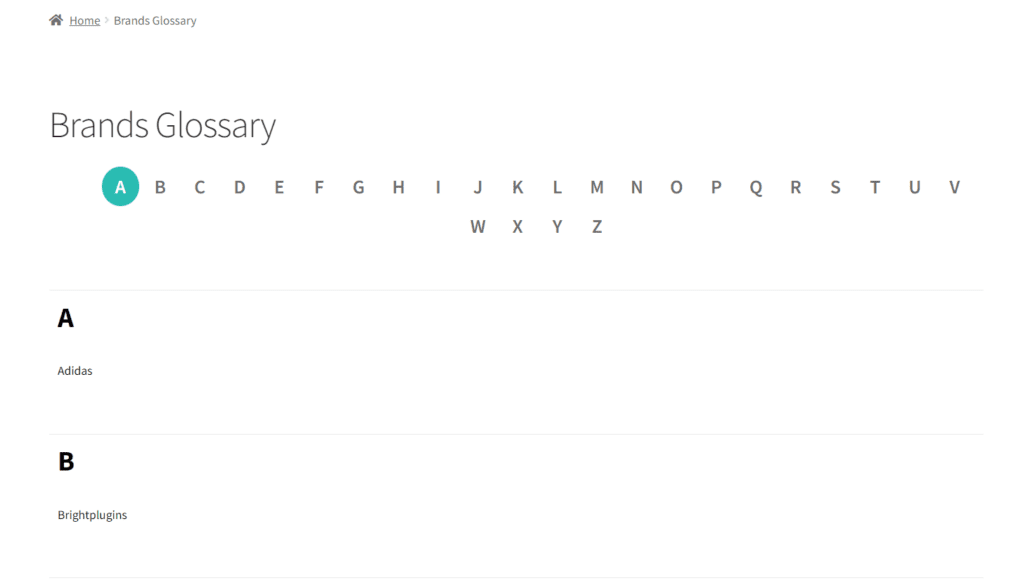
[bbfw_brand_glossary]
Default values: [bbfw_brand_glossary wrapper_css_class=” hide_empty=”false”] Attributes
wrapper_css_class : Ajout d’une classe css personnalisée à l’élément principal de l’enveloppe
Exemple : [bbfw_brand_glossary wrapper_css_class="wrapper-theme-css"]
Default value “: wrapper_css_class=” hide_empty : Masquer les marques sans produits
Exemple : [bbfw_brand_glossary hide_empty="true"]
Valeur par défaut « false » : hide_empty="false »
Taxonomie des marques #
Accédez à l’onglet Général et cliquez sur l’option Aller à Mes marques. Ici, vous pouvez effectuer les actions suivantes :
- Créez, mettez à jour, supprimez et affichez les marques que vous avez ajoutées.
- Ajoutez le logo, la bannière, la description, le lien de la bannière, le slug et le nom des marques que vous ajoutez
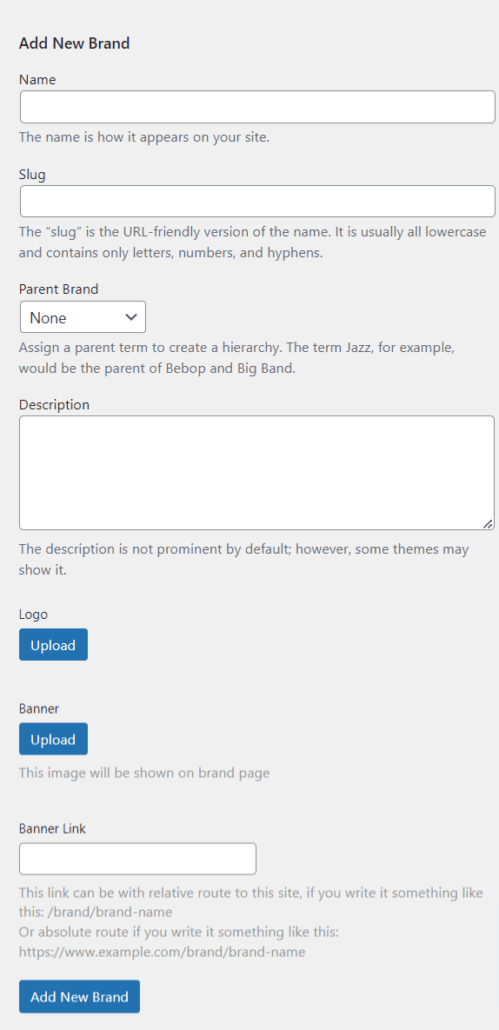
- Ajouter une nouvelle marque :
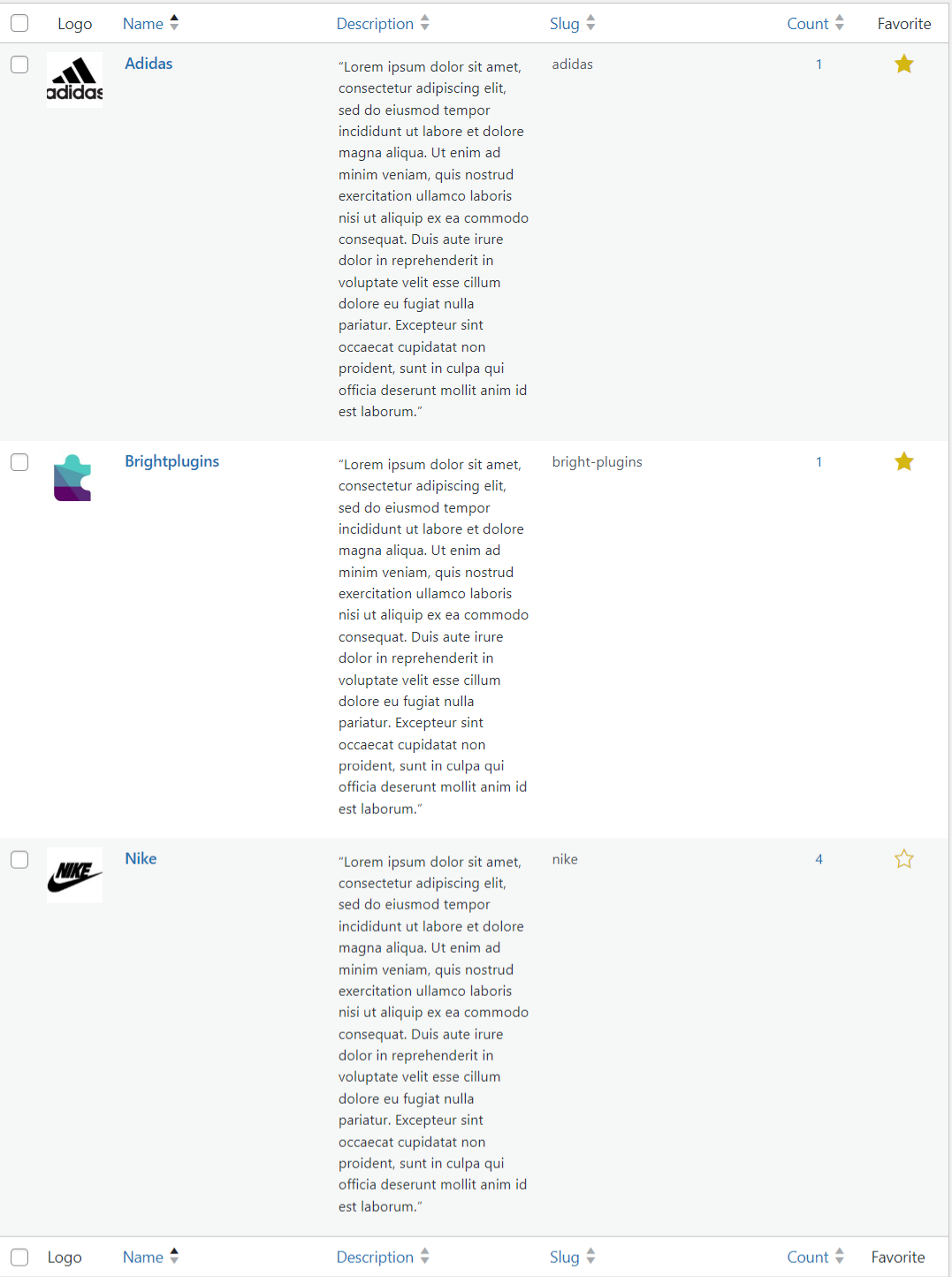
- Liste des marques (version Pro) :Dans la version Pro, vous pouvez ajouter des signets à vos favoris pour les utiliser avec les favoris Shortcode