


















General #
En la pestaña General puedes ver las opciones generales del plugin y configurar el comportamiento global.

Ocultar campos de envío si Local PickupIt #
ocultará los campos de envío cuando se seleccione el método de envío de recogida local 
Tiempo de entrega estimado #
En esta sección se configuran las opciones para la estimación del tiempo de entrega. Puedes leer más en el artículo Cómo mostrar la fecha de entrega estimada en lugar de elegir una fecha en el proceso de pago

Mostrar el tiempo estimado de entrega al finalizar la compra #
Mostrar/Ocultar información de tiempo estimado de entrega. Por lo general, se usa si la fecha de entrega y la fecha de recolección están deshabilitadas. Muestra el tiempo estimado de entrega en función del tiempo mínimo de preparación (tiempo mínimo de entrega predeterminado en horas). Utiliza la hora de pago actual para el cálculo. Tiempo mínimo de entrega predeterminado (en horas): Tiempo de preparación predeterminado en horas, utilizado si no hay otra configuración específica en un producto o un día de la semana que pueda tener un tiempo de preparación diferente. Etiqueta de texto para estimar la fecha de entrega: Texto para mostrar en la página de pagoClase css personalizada: Clase CSS anexada al elemento HTML en la página de pago 
Límites globales #
En esta sección se configuran límites como el tiempo y la cantidad. Esta configuración se sobrescribe con la configuración del día de la semana.

Corte el mismo día #
timeNo permita elegir franjas horarias de entrega después de esta hora en el pedido del mismo día.
Hora límite del día siguiente #
No permita elegir franjas horarias de entrega después de esta hora al día siguiente.
Cantidad de pedido de intervalo de tiempo de entrega #
Determina el número de pedidos que se pueden realizar en la misma franja horaria.
La franja horaria se oculta al alcanzar el límite y no es posible elegirla durante el pago. ]
Se aplica solo si el "Tiempo de entrega" está habilitado. Debe considerar la fecha de entrega además de la franja horaria elegida.
Límite de cantidad de producto #
Se puede pedir / entregar una cantidad diaria limitada de productos.
Tiempo de recogida Cantidad de pedido #
Limite la cantidad de pedidos en el mismo intervalo de tiempo para la recolección local.
Determina el número de pedidos que se pueden realizar en la misma franja horaria.
La franja horaria se oculta al alcanzar el límite y no es posible elegirla durante el pago.
Se aplica solo si la "Hora de recogida" está habilitada (dentro de la sección Hora de recogida). Debe considerar la fecha de recogida además de la ranura elegida 
Apariencia del calendario #
En esta sección puede configurar el idioma del calendario y el formato de fecha para mostrar el calendario en el proceso de pago.
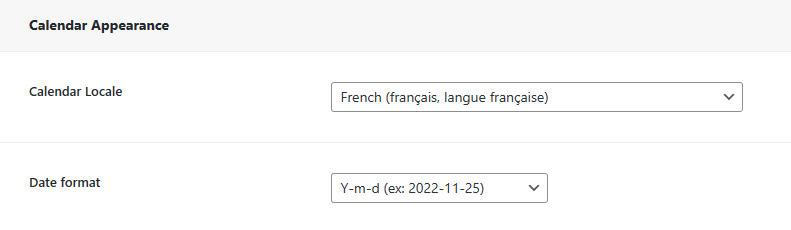
Configuración regional del calendario #
Puede configurar el idioma del calendario. Cambia el mes y los días de la semana según el idioma
que se aplica en el campo de fecha de entrega y en la fecha de recogida
Formato de fecha #
El formato de fecha se muestra en la página de pago, correo electrónico y pedidos. En cada pedido con fecha de entrega, también se registra un postmeta adicional con la fecha en el formato aaaa-mm-ddEjemplo de cómo se muestra en el checkout 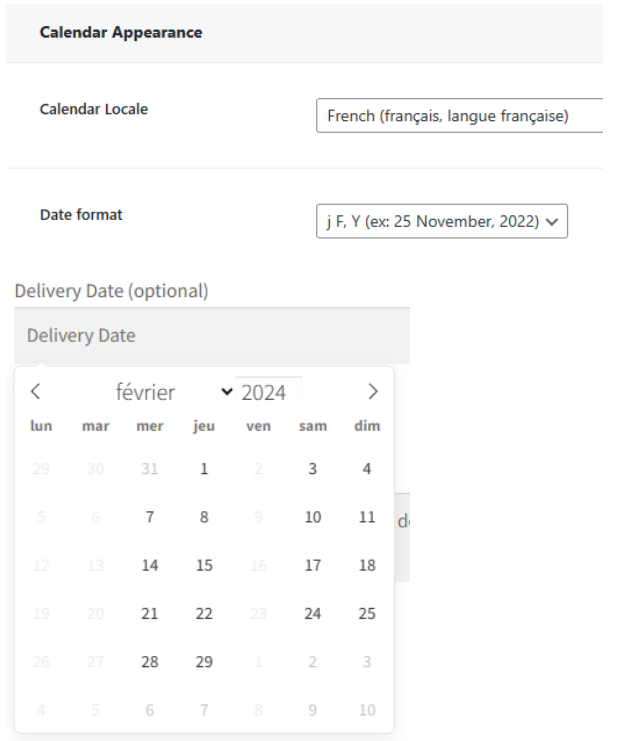
Configuración de días hábiles #
En esta pestaña se configuran los días disponibles para la entrega y los días disponibles para la selección.
Los días festivos se pueden configurar en la sección "Días libres especiales"
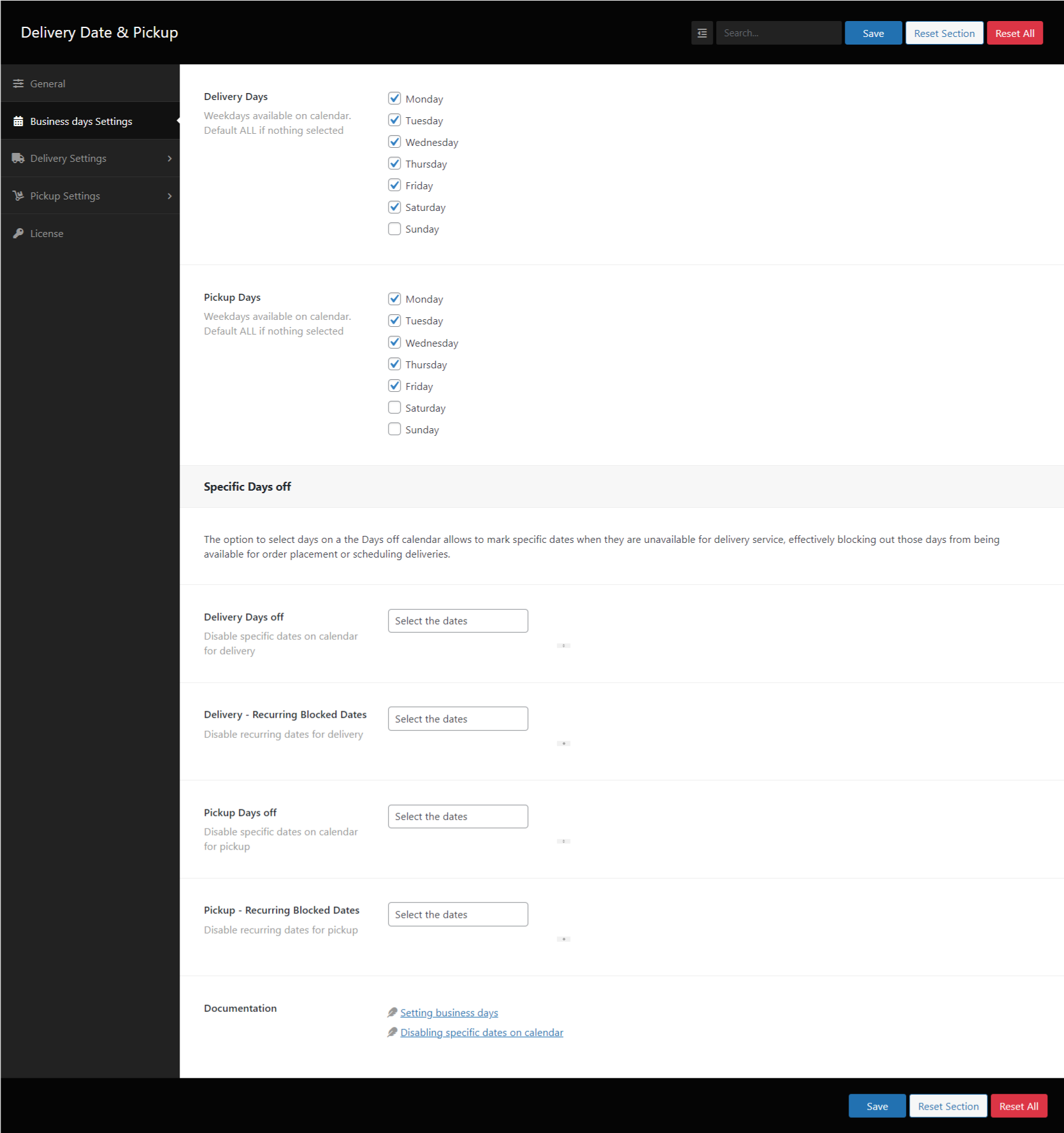
Puede establecer los días de entrega en Configuración de días hábiles.
Los días de la semana no marcados se ocultarán en el calendario de pago. Esta función se ignora si no se establece ningún día de la semana
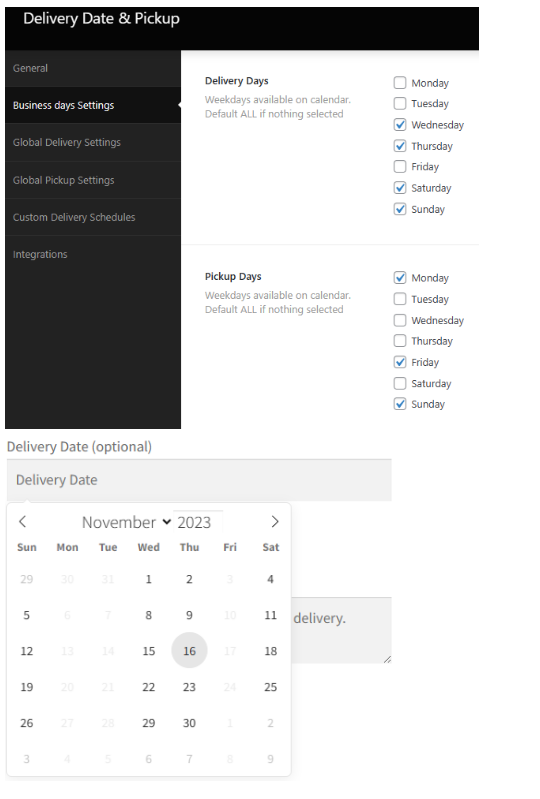
Laborables de lunes a viernes #
Días de entrega #
Días de la semana disponibles en el calendario. Predeterminado ALL si no se selecciona nada 
Días de recogida Días #
Días de la semana disponibles en el calendario. Predeterminado ALL si no se selecciona nada 
Días libres específicos #
Puedes establecer días específicos para ocultarlos en el calendario, como días festivos.
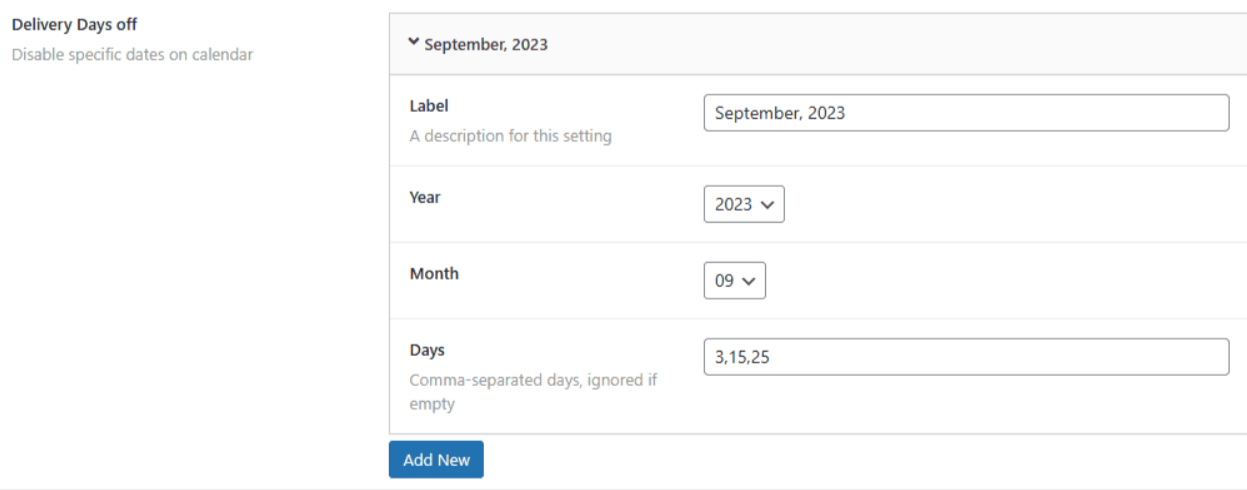
- Días de entrega libreDesactiva fechas específicas en el calendario. Haga clic en Agregar nuevo para incluir días.

Elija el año, el mes y los díasEtiqueta: Una descripción para esta configuración, el valor predeterminado es el Mes y el AñoAño / Mes: Rellene el año y el mes para estos díasDías: Días separados por comas, se ignora si está vacío
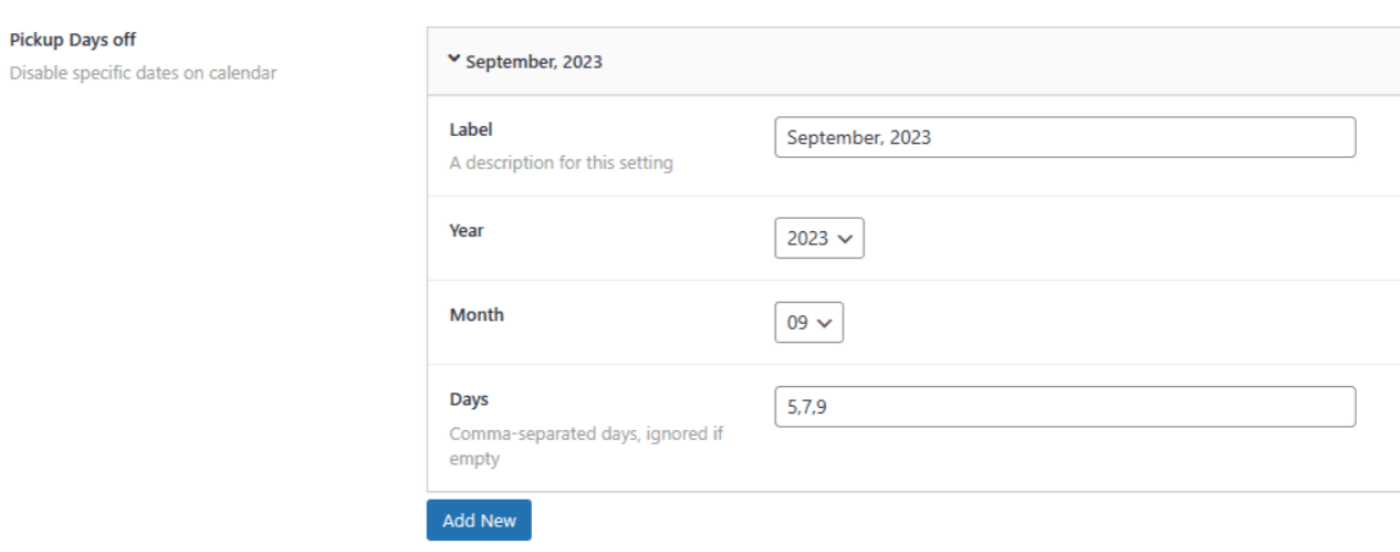
- Días libres de recogidaDesactiva fechas específicas en el calendario. Haga clic en Agregar nuevo para incluir días.

Elija el año, el mes y los díasEtiqueta: Una descripción para esta configuración, el valor predeterminado es el Mes y el AñoAño / Mes: Rellene el año y el mes para estos díasDías: Días separados por comas, se ignora si está vacío
Configuración de entrega global #
En esta pestaña se configuran las Opciones de Entrega según sus necesidades
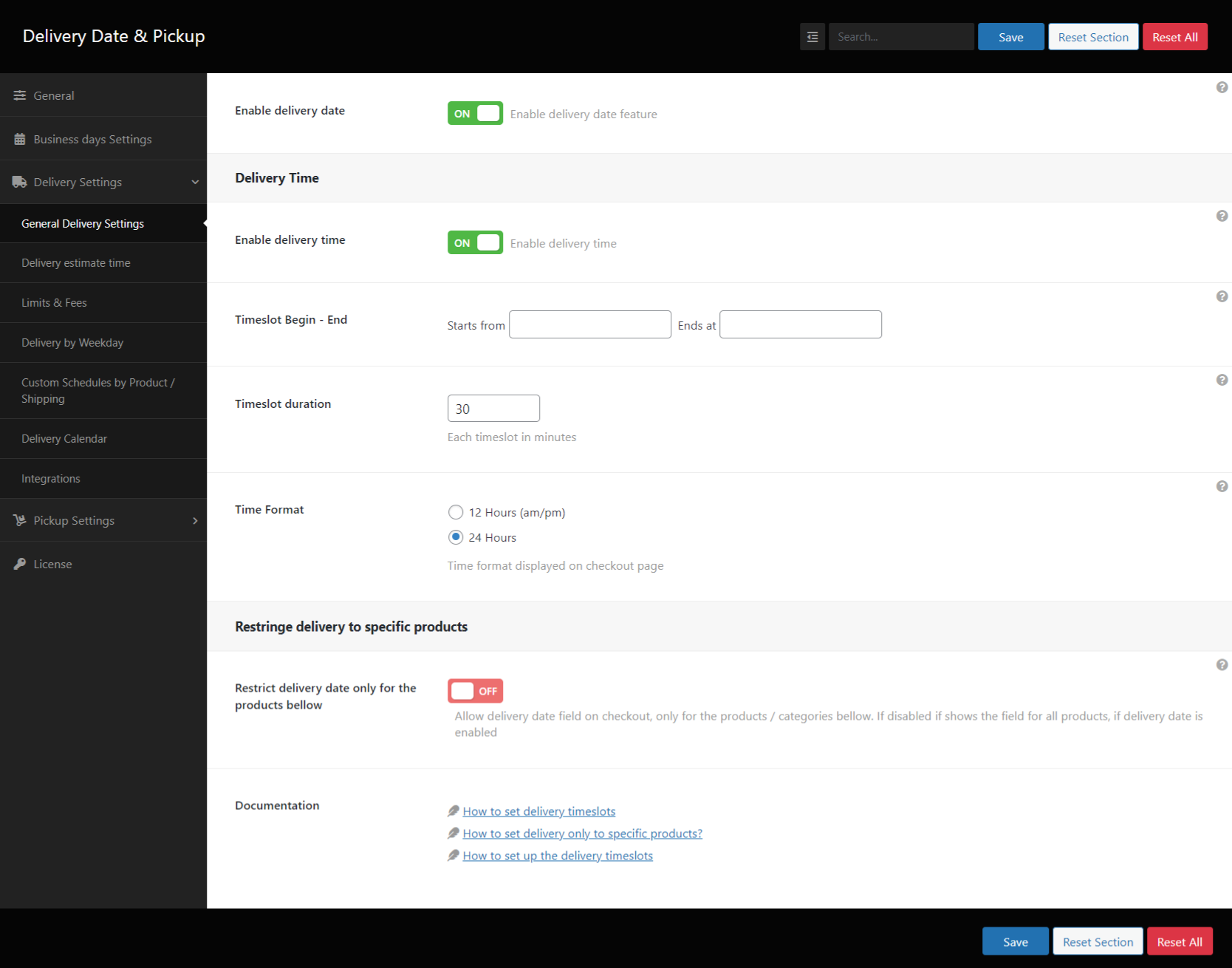
- Habilitar fecha de entregaLe permite elegir la fecha de entrega al finalizar la compra

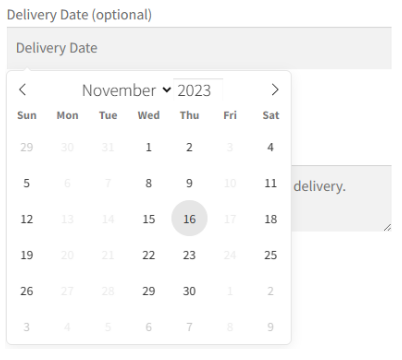
- Permitir que el cliente edite la fecha de entregaEl cliente puede cambiar la fecha de entrega desde la sección Mi cuenta / Mis pedidos

- Habilitar el tiempo de entrega cuando está activado, le permite elegir un intervalo de tiempo al finalizar la compra. Las franjas horarias se generan de acuerdo con las siguientes opciones

Horarios de entrega #
En este se generan los horarios disponibles para la entrega de acuerdo con su negocio.
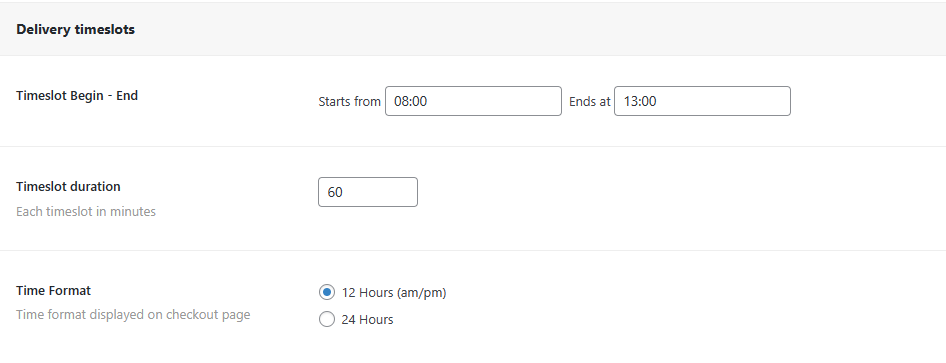
- Franja horaria Begin – EndSe puede considerar horario comercial, de las franjas horarias se generan teniendo en cuenta este rango de tiempo

- Duración de la franja horariaDuración de cada franja horaria generada en minutos

- Formato de horacómo se mostrará la hora al finalizar la compra

- Ejemplo de franjas horarias en el pagoGenera las franjas horarias para la página de pago, de acuerdo con la duración de la franja horariaPor ejemplo, Comienza a las 8 a.m., Finaliza a las 3 p.m., con un intervalo de 50 minutos, esta configuración genera el f

siguientes franjas horarias al finalizar la compra:
Límites de entrega global #
Esta configuración se aplica cuando no hay ninguna configuración de día de la semana
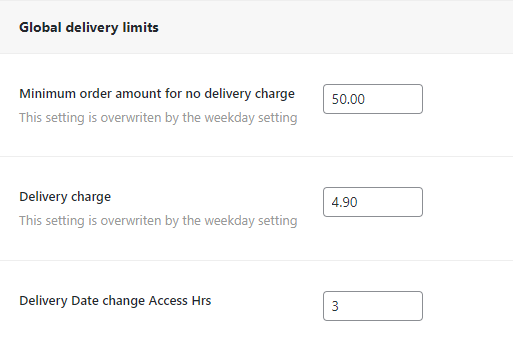
Importe mínimo de pedido sin gastos de envío #
establezca la tarifa de envío = 0 si el monto del pedido alcanza este valor

Pasos de Google Calendar para configurar1 – La API de Google Calendar requiere PHP V7.4+ y algunas extensiones de PHP.2 – Vaya a la consola de API de Google haciendo clic en https://code.google.com/apis/console/. Inicie sesión en su cuenta de Google si aún no ha iniciado sesión.3 – Haga clic en "Crear proyecto". Nombra el proyecto "Entregas" (o usa el nombre elegido en su lugar) y crea el proyecto.4 – Haz clic en API y servicios en el panel lateral izquierdo. Seleccione el proyecto creado.5 – Haga clic en "Habilitar API y servicios" en el tablero. Busque "API de Google Calendar" y habilite esta API.6 – Vaya al menú "Credenciales" en el panel lateral izquierdo y haga clic en el enlace "CREAR CREDENCIALES" y en el menú desplegable que aparece, seleccione "Cuenta de servicio". 7 – Ingrese el nombre, la identificación y la descripción de la cuenta de servicio y cree la cuenta de servicio.8 – En el siguiente paso, asigne el rol de propietario en Permisos de la cuenta de servicio, mantenga vacías las opciones en el tercer paso opcional y haga clic en el botón Listo.9 – Ahora edite la cuenta de servicio que ha creado y en la sección "Claves" haga clic en Agregar clave>> Crear nueva clave, en la ventana emergente que se abre, seleccione la opción "json" y haga clic en el botón CREAR. Se descargará un archivo con .json de extensión.10 – Usando su programa cliente FTP (por ejemplo: FileZilla, WinSCP), copie este archivo clave en su servidor, en alguna carpeta pública web no pública como /var/www/credentials, pero asegúrese de que pueda ser legible por el usuario del servidor web (generalmente www-data). Este archivo es necesario ya que otorgará acceso a su cuenta de Google Calendar incluso si no está en línea. Por lo tanto, este archivo sirve como prueba de su consentimiento para acceder a su cuenta de calendario de Google.
Nota: Este archivo no se puede cargar de ninguna otra manera. Si no tiene acceso FTP, pídale al administrador del sitio web que lo haga por usted.11 - Copie la ruta completa a su archivo: Es algo así como /var/www/credentials/your-google-project-name-OY7364-huj72.json y péguelo en el campo "Ruta completa de credenciales Json" en la configuración del calendario de Google.12 - Copie "ID de cuenta de servicio" de Administrar cuenta de servicio en API service-> Credenciales de la consola de API de Google y péguelo en la configuración "Dirección de correo electrónico de la cuenta de servicio" de la fecha de entrega del pedido.13 - Abierto su calendario de Google haciendo clic en este enlace: https://www.google.com/calendar/render14 – Cree un nuevo calendario haciendo clic en el signo "+" junto a la sección "Otros calendarios" en el panel izquierdo. Trate de NO usar su calendario principal.15 – Asigne un nombre al nuevo calendario, por ejemplo, Calendario de entrega. Verifique que la configuración de la zona horaria del calendario coincida con la configuración de la zona horaria de su sitio web de WordPress. De lo contrario, habrá un cambio de hora.16 – Crea el calendario y una vez creado haz clic en el enlace Configurar que aparecerá al final de la página, esto te redirigirá a la sección Configuración del calendario. Pegue ya copiado (del paso 12) "ID de cuenta de servicio" de Administrar cuenta de servicio de la consola de API de Google en el campo "Agregar personas" en "Compartir con personas específicas".17 - Establezca la "Configuración de permisos" de esta persona como "Realizar cambios en los eventos" y agregue a la persona.18 - Ahora copie el valor de "ID de calendario" de la sección Integrar calendario y pegue el valor en el campo "ID de calendario de Google" de la configuración del complemento.
Cargo de envíoTarifa predeterminada para el servicio de entrega, se agrega al carrito como tarifa de envío. Se utiliza si no hay una tarifa de envío específica de lunes a viernes. 
Acceso de cambio de fecha de entrega Hrs.Especifique cuántas horas tiene un usuario para cambiar la fecha de entrega después de realizar un pedido 
Habilitar los gastos de envío según el número de díasHabilitar los gastos de envío según el número de días (gastos de envío urgentes).
Esto sobrescribe cualquier otra tarifa de envío.
Esta configuración no se sobrescribe con el cargo de entrega semanal.

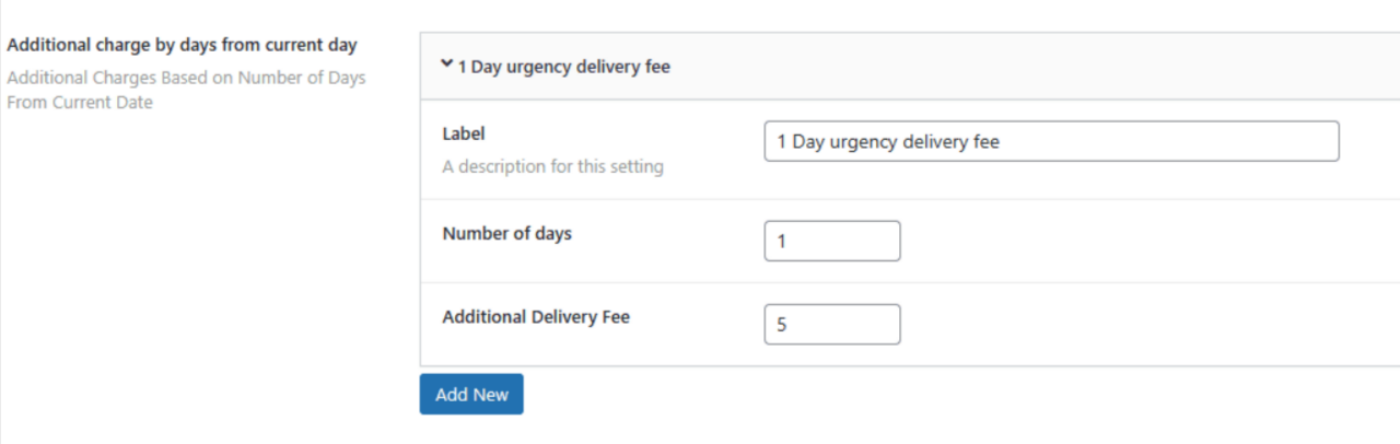
Cargo adicional por días a partir del día actualCargos adicionales basados en el número de días a partir de la fecha actualEtiqueta: Una descripción del cambioNúmero de días: Días de urgencia para esta tarifaTarifa de envío adicional: El monto que se incluirá en el carrito
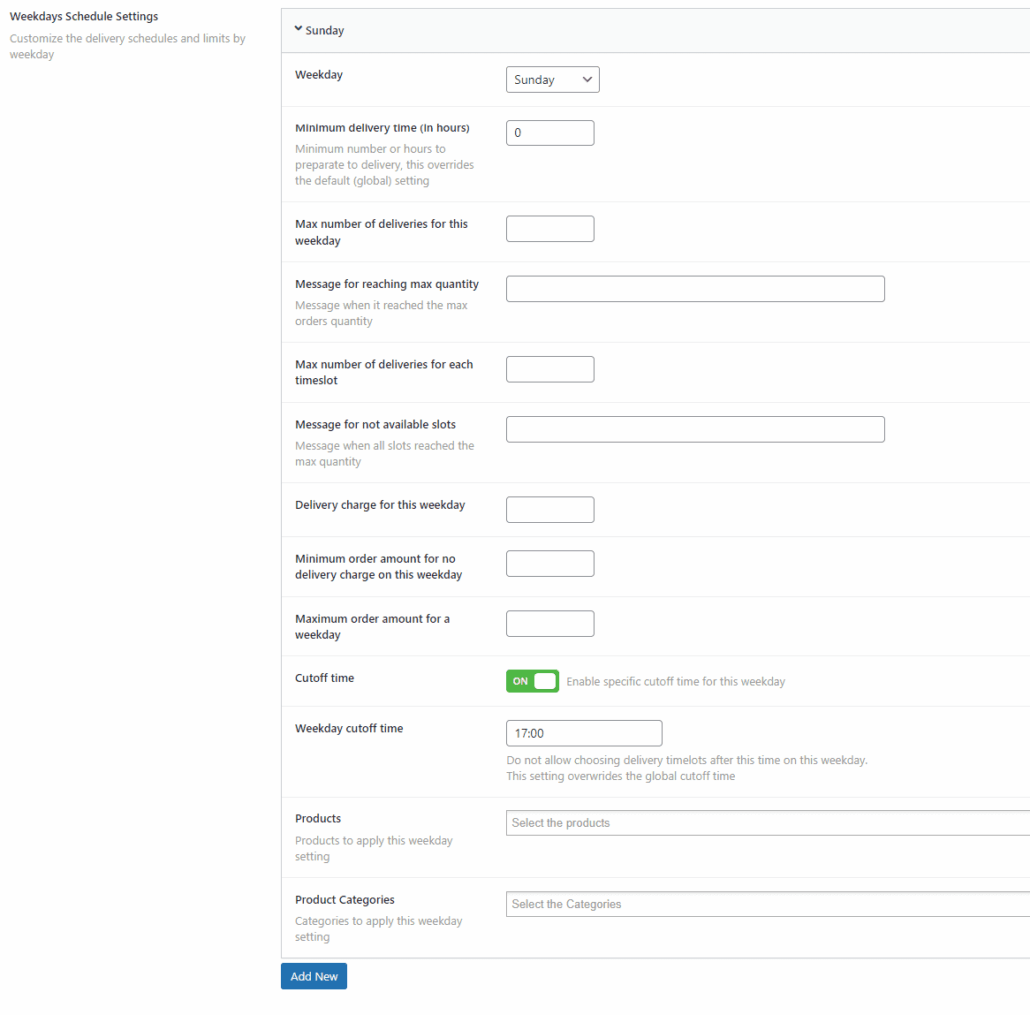
Configuración de horarios de días laborablesPersonalice los horarios y límites de entrega por día de la semana Día de la semana: El día de la semana para aplicar el ajusteTiempo mínimo de entrega (en horas): Número mínimo de horas para prepararse para la entrega, esto anula la configuración predeterminada (global) Número máximo de entregas para este día de la semana: No permitir nuevas entregas si se alcanza el límite Mensaje para alcanzar la cantidad máxima: Mensaje cuando alcanzó la cantidad máxima de pedidos Número máximo de entregas para cada intervalo de tiempo: No permitir nuevas entregas si se alcanza el límite Mensaje para ranuras no disponibles: Mensaje cuando todas las ranuras alcanzaron la cantidad máxima Gastos de envío para este día laborable: La tarifa de envío para este día de la semana Importe mínimo de pedido sin gastos de envío en este día laborable: Establece la tarifa = 0 cuando el monto del pedido alcanza este valor Hora límite: Habilitar hora límite Hora límite de lunes a viernes: Bloquee la elección de franjas horarias de entrega después de esta hora en este día de la semana.
Esta configuración sobrescribe la hora límite global Productos: Productos para aplicar este ajuste de lunes a viernes PRODUCTOS POR GRUPO: Categorías para aplicar esta configuración de día de la semana
Restringir fecha de entrega solo para los productos a continuaciónMuestra el campo de fecha de entrega solo para el producto / categorías seleccionados. Si está desactivado, mostrará el campo de fecha de entrega de acuerdo con la configuración predeterminada "Habilitar fecha de entrega"

ProductosLa lista de productos disponibles para la entrega, todas las configuraciones se aplicarán solo para estos productos

Categorías de productosLa lista de categorías disponibles para la entrega, todas las configuraciones se aplicarán solo para estas categorías de productos

Habilitar fecha de recogida cuando está activado, te permite elegir una fecha de recogida en el momento de la compra. 
Habilitar hora de recogida cuando está activado, le permite elegir un intervalo de tiempo al finalizar la compra. Las franjas horarias se generan de acuerdo con las siguientes opciones 
Franja horaria Begin – EndSe puede considerar horario comercial, de las franjas horarias se generan teniendo en cuenta este rango de tiempo
Duración de la franja horariaDuración de cada franja horaria generada en minutos
Formato de horacómo se mostrará la hora al finalizar la compra
Campo de ubicación obligatorioRecogida de ubicación requerida al finalizar la compra 
Etiqueta de ubicaciones de recogidaEl texto en el campo de ubicaciones al finalizar la compra

Lugares de recogidaAñadir los lugares de recogida Nombre de la ubicación: El nombre de la ubicación de recogida Dirección de ubicación: La dirección del lugar de recogida Productos: Productos disponibles para recoger. Habilita esta ubicación solo para los productos elegidos
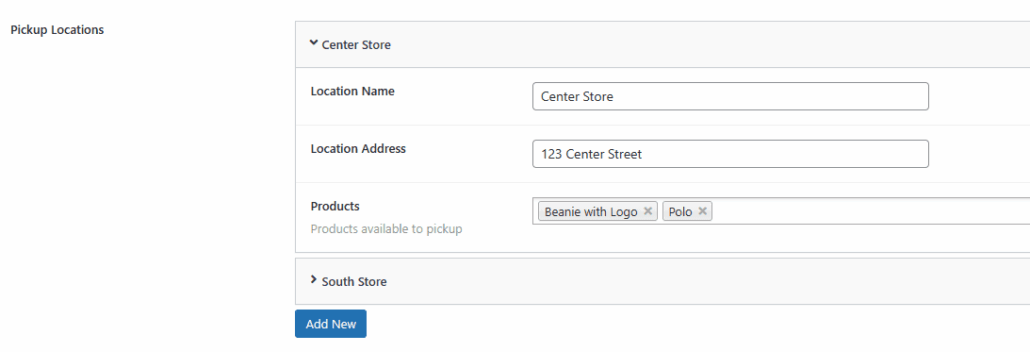
Habilitar programaciones personalizadasHabilita las programaciones personalizadas. Esta configuración tiene prioridad sobre todas las demás 
Configuración de horarios de días laborables: Personalizar días y horas en días de la semana específicos Día laborable: Los días de la semana para aplicar esta configuración Habilitar/deshabilitar el tiempo de entrega: Habilitar franjas horarias en el proceso de pago Horarios: Elija si desea generar las franjas horarias en función de una hora y duración determinadas, o si desea especificar cada franja horaria manualmente Intervalo de tiempo de inicio a fin: Begin – fin para generar intervalos de tiempo Duración de la franja horaria: Duración en minutos para cada intervalo de tiempo generado
Configuración de horarios de días laborables: Personalizar días y horas en días de la semana específicos Día laborable: Los días de la semana para aplicar esta configuración Habilitar/deshabilitar el tiempo de entrega: Habilitar franjas horarias en el proceso de pago Horarios: Elija si desea generar las franjas horarias en función de una hora y duración determinadas, o si desea especificar cada franja horaria manualmente Intervalo de tiempo de inicio a fin: Begin – fin para generar intervalos de tiempo Duración de la franja horaria: Duración en minutos para cada intervalo de tiempo generado
Habilitar la integración del calendario de GoogleEnviar nuevos pedidos de entrega al calendario de Google
Ruta completa de credenciales JSONReruta al archivo json de credenciales de Google como: /var/www/credentials/yourgoogleproject-1234.json
Intente no usar una carpeta web pública
Habilitar la integración del calendario de GoogleRellene con el id del calendario
¿Qué hace Order Delivery & Pickup Pro por ti de forma predeterminada?>