

So fügen Sie zusätzliche Benutzerprofilfelder in der WordPress-Registrierung hinzu
Wie füge ich zusätzliche Benutzerprofilfelder in WordPress hinzu? Sie haben nie eine zweite Chance, den bestmöglichen ersten Eindruck zu hinterlassen. Besitzer von WordPress-Websites sollten sich dieser Tatsache nur allzu bewusst sein. Dies gilt insbesondere, wenn Sie versuchen, Informationen über Personen zu sammeln, die Ihre Website besuchen. Das Sammeln von Informationen ist wichtig, da es Ihnen helfen kann, Leads zu generieren und einen Besucher in einen regulären Benutzer oder sogar einen kaufenden Kunden umzuwandeln.
WordPress bietet Ihnen einige Standardfelder, wenn sich Benutzer auf Ihrer Website registrieren. Aber was ist, wenn Sie mehr hinzufügen möchten? Vielleicht möchten Sie Benutzer gewinnen:
- Social-Media-Profile
- Telefonnummern
- Interessen
- Wie sie Ihre Website gefunden haben
Auf diese Weise können Sie ein fantastisches benutzerdefiniertes Benutzerprofil erstellen. Im Folgenden finden Sie Informationen zu den wichtigsten Möglichkeiten, wie Sie Ihrer Website-Registrierung zusätzliche Benutzerprofilfelder hinzufügen können.
Warum sind zusätzliche Benutzerprofilfelder wichtig?
Wenn Sie mehr Informationen von Ihren Benutzern sammeln, stellen Sie sicher, dass Sie den von Ihnen bereitgestellten Service auf die richtige Weise personalisieren können. Sie werden in der Lage sein, mehr über Ihr Publikum zu erfahren. Sie können dann genau bestimmen, welche Produkte oder Dienstleistungen für sie am interessantesten sind. Unabhängig davon, welche Informationen Sie sammeln, wäre es hilfreich, wenn Sie diese Informationen transparent verwenden würden.
Lassen Sie uns nun die wichtigsten Möglichkeiten untersuchen, wie Sie die Anzahl der Profilfelder in Ihrer WordPress-Registrierung erhöhen können.
Verwenden von Cimy-Benutzer-Zusatzfeldern
Die meisten Optionen, die wir hier besprechen werden, beinhalten die Verwendung von Plugins. Um Plugins zu Ihrer WordPress-Site hinzuzufügen, müssen Sie Ihren Dash erkunden.
Hier finden Sie einen Abschnitt speziell für Plugins. Sie können dann auf der linken Seite die Option Neu hinzufügen auswählen. Hier können Sie nach verschiedenen Plugins suchen. Das erste, das wir empfehlen werden, sind Cimy User Extra Fields.
Sobald Sie auf Jetzt installieren klicken, können Sie das Plugin aktivieren, damit Sie es verwenden können. Sie können dann auf die Haupteinstellungen des Plugins zugreifen.
Dieses Plugin bietet zahlreiche Einstellungen, die Sie erkunden können. Es enthält eine Liste aller verschiedenen Standardfelder. Sie können auswählen, welche sichtbar gemacht werden sollen. Vergessen Sie nicht, dass einige der Zahlungsausfälle für Ihr spezielles Unternehmen möglicherweise nicht relevant sind.
Um neue Felder hinzuzufügen, müssen Sie in den Einstellungen nach unten scrollen. Hier finden Sie den Abschnitt Neues Feld hinzufügen.
Sie müssen sicherstellen, dass Sie:
- Wählen Sie einen Typ für das neue Feld aus
- Passen Sie an, was es tut
- Wählen Sie diese Option, um sie zur Registrierung hinzuzufügen
Denken Sie daran, größer ist nicht immer besser. Sie möchten nicht Hunderte von Wörtern durchsuchen, die nutzlos sind. Aus diesem Grund sollten Sie die Zeichen für jedes Feld begrenzen.
Nachdem Sie ein Feld hinzugefügt haben, können Sie es jederzeit bearbeiten. Wenn Sie Änderungen am Abschnitt Zusätzliche Felder vornehmen, stellen Sie sicher, dass Sie immer auf Feld aktualisieren klicken. Sie können auch die Schaltfläche Feld löschen verwenden, um mit Ihrer Website neu zu beginnen.
Sobald Sie dieses Plugin verwendet haben, sollten Sie es sofort testen. Wenn es nicht die richtigen Ergebnisse liefert, gibt es andere Optionen.
Verwenden Sie zusätzliche Profilfelder
Sie können den gleichen Prozess befolgen, den wir oben durchlaufen haben, um dieses alternative Plugin zu Ihrer WordPress-Site hinzuzufügen. Sobald Sie das Plugin installiert und aktiviert haben, können Sie sofort weitere Felder zu Ihrem Anmeldeformular hinzufügen.
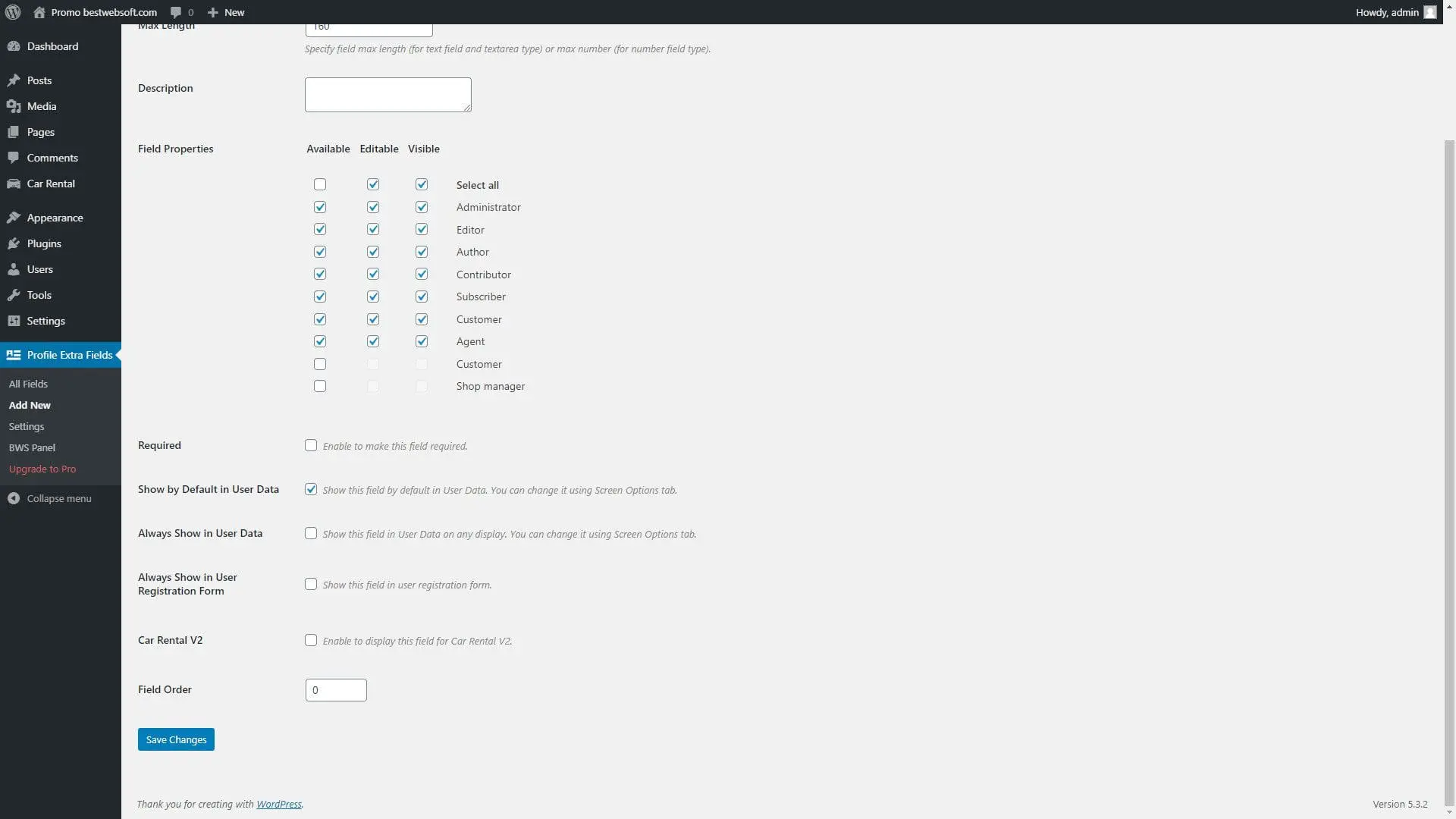
Gehen Sie dazu zum Abschnitt Zusätzliche Profilfelder. Klicken Sie dann auf Neu hinzufügen. Anschließend müssen Sie entscheiden, welchen Feldtyp Sie hinzufügen möchten. Sie müssen einige Felder ausfüllen, z. B.:
- Name
- Art
- Muster
- Beschreibung
Sie haben auch ein paar andere wichtige Optionen. Sie können beispielsweise auswählen, ob die Einreichung für Benutzer erforderlich ist. Sie müssen daran denken, "Immer im Benutzerregistrierungsformular anzeigen" auszuwählen, wenn Sie möchten, dass diese Option angezeigt wird.
Alle neuen Felder, die Sie hinzufügen, sind auf Ihrer "Neue Seite hinzufügen" im Plugin verfügbar. Auf diese Weise können Sie abwechselnd auswählen, welche angezeigt werden können.
Nachdem Sie die neuen Felder zu Ihrer Website hinzugefügt haben, ist es wichtig sicherzustellen, dass sich jeder registrieren kann. Das geht ganz einfach, indem du auf deine WordPress-Seite zugreifst, auf Einstellungen klickst und die Registerkarte Allgemein auswählst. Sie können dann das Kästchen ankreuzen, damit sich jeder registrieren kann.
Dadurch wird sichergestellt, dass die neuen Felder, die Sie ausgewählt haben, angezeigt werden. Mit Profil-Extra-Feldern können Sie Ihrer WordPress-Registrierung eine Vielzahl unterschiedlicher Felder hinzufügen. Es stehen jedoch flexiblere Methoden zur Verfügung.
Erweiterte benutzerdefinierte Felder
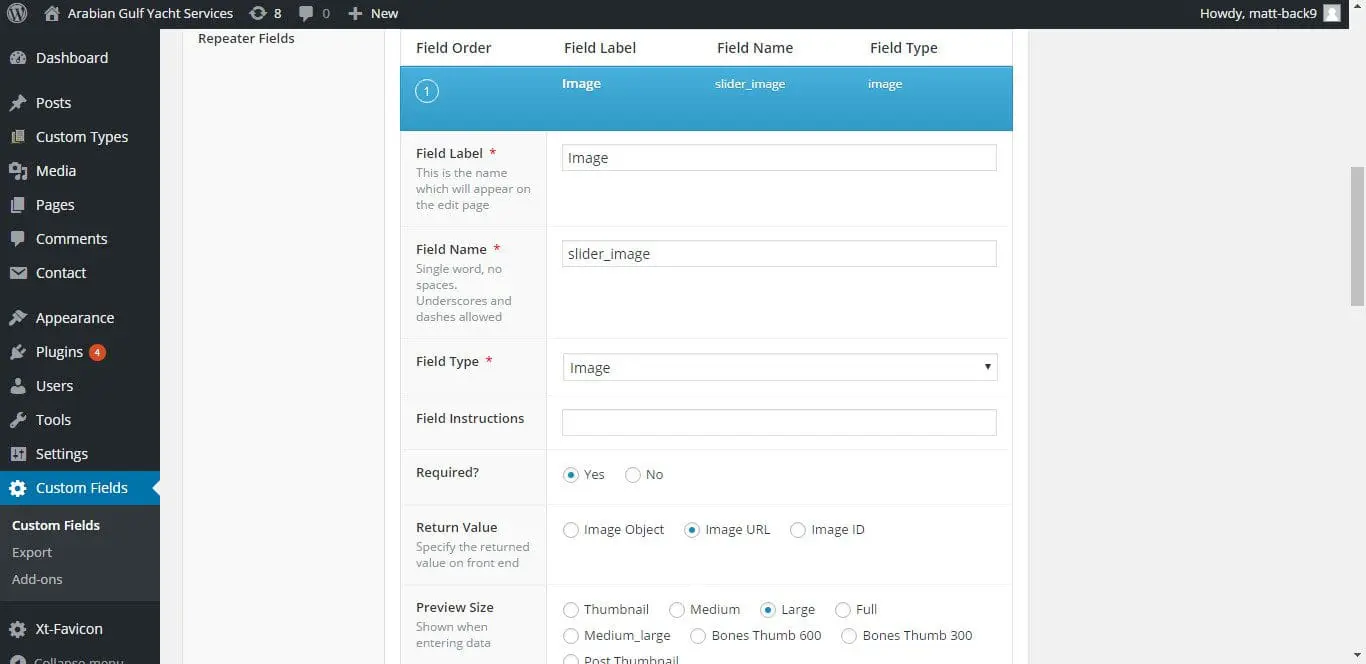
Auch hier können Sie das Plug-in "Erweiterte benutzerdefinierte Felder" mit dem bereits besprochenen Prozess hinzufügen, wenn es aktiviert ist, auf Benutzerdefinierte Felder klicken und dann "Neu hinzufügen" auswählen.
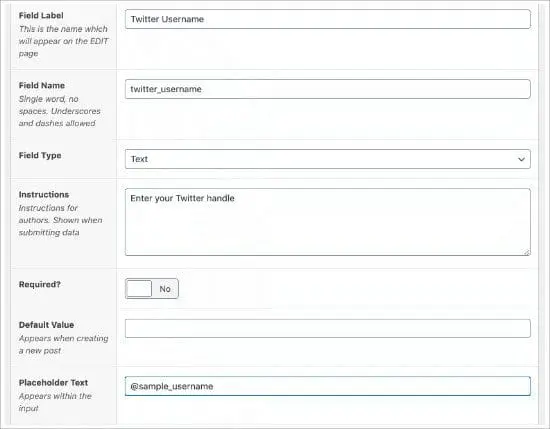
Ähnlich wie bei den anderen Plugins müssen Sie einige Abschnitte ausfüllen, darunter:
- Feld-Beschriftung
- Flurname
- Feldtyp
- Anweisungen
- Erforderlich
- Standardwert
- Platzierungstext
Die meisten davon werden selbsterklärend sein. Die Feldbeschriftung ist jedoch wichtig. Es wird Ihnen helfen, Ihre verschiedenen Felder so zu organisieren, dass sie leichter zugänglich und zu verwenden sind.
Dieses Plugin bietet Ihnen die Möglichkeit, unzählige verschiedene Arten von Informationen zu erhalten, darunter:
- Text
- Passwort
Sie können auch auswählen, wo das Feld angezeigt werden soll. Scrollen Sie dazu nach unten zu Standort und klicken Sie auf Benutzerrolle.
Hier können Sie auswählen, ob dieses Feld für alle registrierten Benutzer oder nur für bestimmte Benutzer gilt.
Wenn Sie mit dem von Ihnen erstellten Feld zufrieden sind, können Sie es sofort veröffentlichen.
Es stehen verschiedene Stiloptionen zur Auswahl. Nahtlos ist eines der besten. Dadurch wird sichergestellt, dass der Name des Felds nicht auf der Registrierungsseite angezeigt wird.
Mit diesem Plugin können Sie weiterhin alle Felder sehen, die Sie hinzugefügt haben. Sie müssen Benutzerdefinierte Felder auswählen und dann zu Feldgruppen gehen.
Denken Sie daran, dass Sie jederzeit überprüfen können, wie Ihre Registrierungsseite angezeigt wird. Dazu müssen Sie auf die Standard-URL zugreifen: yoursite.com/wp-login.php?action=register.
ProfileGrid – Wie man zusätzliche Benutzerprofilfelder in WordPress fügt
Eine weitere Möglichkeit wäre die Verwendung von ProfileGrid. Dies ist nützlich, da es eine Liste der Standard-Shortcodes enthält. Es hält die Dinge einfach und stellt sicher, dass Sie nicht unzählige Stunden mit dem Spielen mit verschiedenen Einstellungen verschwenden.
Wie bei allen anderen Plugins müssen Sie es zuerst auf Ihrer WordPress-Site aktivieren. Sobald Sie dies getan haben, können Sie auf das Plugin zugreifen und eine Seite namens Group Manager erkunden.
Sobald Sie dies getan haben, wählen Sie in der oberen linken Ecke Neu hinzufügen. Anschließend können Sie damit beginnen, weitere Profilfelder hinzuzufügen.
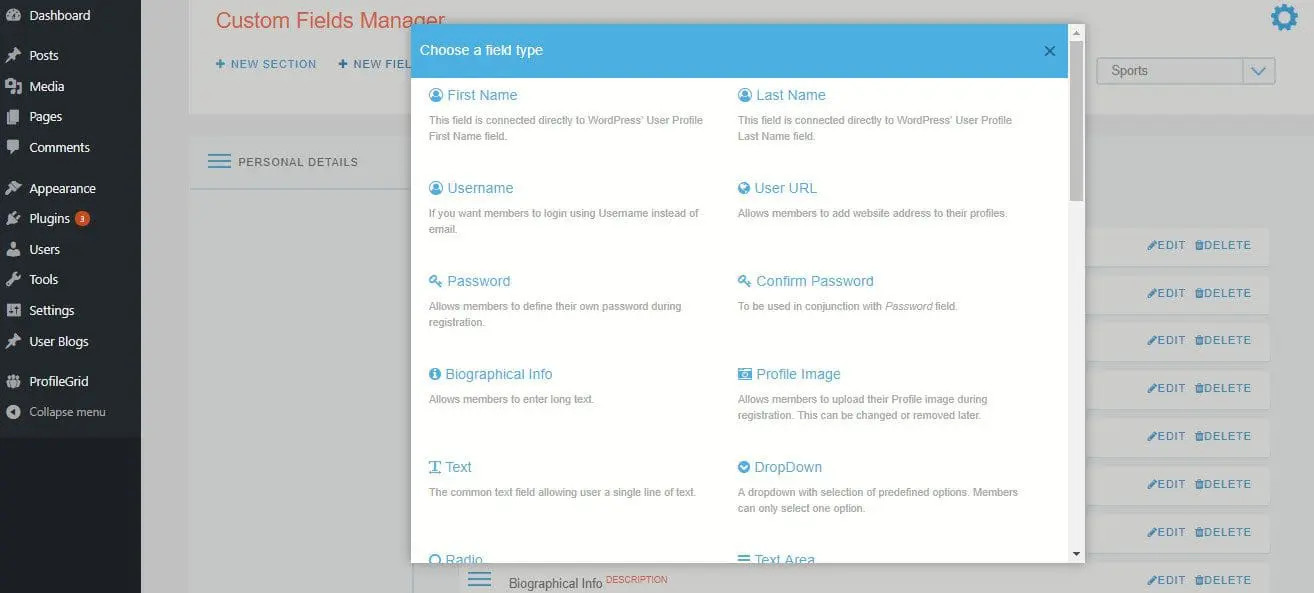
Klicken Sie auf Felder, und Sie können dann Neues Feld auswählen. Dies bietet Ihnen eine Reihe von Auswahlmöglichkeiten für Ihre verschiedenen Bereiche.
Sie haben einige verschiedene Typen zur Auswahl, darunter:
- Biografische Informationen
- Text
- Benutzer-URL
- Nachname
- Profilbild
Wenn Sie alle Felder ausgewählt haben, können Sie zur Registrierungsseite wechseln. Wenn Sie ProfileGrid verwenden, können Sie auf zahlreiche Standardseiten zugreifen. Dies schließt die PM-Registrierung ein. Daher müssen Sie den Shortcode nicht einfügen.
Stattdessen können Sie zu dieser bestimmten Seite navigieren und den Shortcode einfügen. Sie müssen dann die ID hinzufügen, bei der es sich um eine Zahl handelt, und Veröffentlichen auswählen. Dadurch werden Ihrer Seite verschiedene Felder hinzugefügt.
Über ProfileGride können Sie auch die Registrierungsseite zuweisen. Das kannst du über das Plugin unter dem Global Setting Tag tun, wenn du General auswählst. So erhalten Sie eine Seite, auf der Sie das Frontend der Registrierungsseite anpassen und anpassen können.
AnmeldungMagic
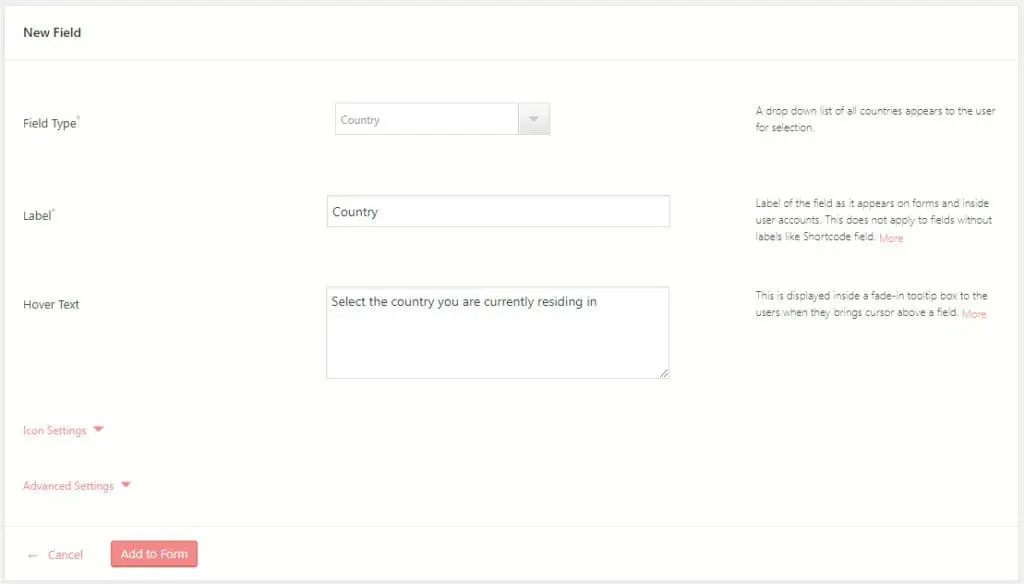
Oder schließlich möchten Sie vielleicht darüber nachdenken, zusätzliche Felder mit RegistrationMagic hinzuzufügen. Dies ist ein Freemium-Plugin und kann genau wie die anderen installiert werden, die wir besprochen haben.
Mit RegistrationMagic können Sie eine neue Informationstabelle zu den Standardseiten der WordPress-Nutzer hinzufügen. Jede Tabellenzeile entspricht dann der unterschiedlichen Formulareinreichung. Daher können Sie verschiedene Formulareinträge auf eine einzige Seite anhängen.
Um diese Funktion nutzen zu können, müssen Sie RegistrationMagic in Ihrem Armaturenbrett öffnen. Sie können dann den Mauszeiger über die Formularkarte bewegen, um verschiedene Felder mit Benutzermeta hinzuzufügen. Wenn Sie auf das Hinzufügen-Feld klicken, wird eine brandneue Seite geöffnet.
Sie können die verschiedenen Felder aus dem Popup auswählen. Hier gibt es unzählige Möglichkeiten zu entdecken, darunter einzigartige Optionen wie sekundäre E-Mail-Adresse und Spitzname.
Sie können noch mehr Möglichkeiten erkunden, indem Sie die Registerkarte "Erweiterte Einstellungen" öffnen. Sobald Sie die verschiedenen Feldoptionen erkundet haben, können Sie Feld zum WordPress-Benutzerprofil hinzufügen auswählen.
Zu beachten ist hier, dass RegistrationMagic ein integriertes System zur Anzeige von Formulardaten im Frontend bietet. Wenn Sie es jedoch in ein vollständiges Mitgliedschaftssystem umwandeln möchten, müssen Sie es in Verbindung mit ProfileGrid verwenden.
Erfahren Sie mehr – Wie Sie zusätzliche Benutzerprofilfelder in WordPress hinzufügen können
Es ist also klar, dass es unzählige Optionen gibt, wenn Sie Ihrer WordPress-Registrierungsseite zusätzliche Benutzerprofilfelder hinzufügen. Alles beginnt mit der Suche nach dem richtigen Plugin, und dieser Prozess kann verwirrend sein. Wenn Sie weitere Hilfe benötigen, Unsere Experten bei Bright Vessel können Ihnen helfen . Wir erstellen die perfekte Registrierungsseite und stellen sicher, dass Sie die benötigten Informationen erhalten.
Wir sind Bright Plugins
Helle Plugins Das Team besteht aus Full-Stack-Entwicklern, die in WordPress und WooCommerce zertifiziert sind. Wir bieten erstklassige Plugins für Ladenbesitzer, Agenturen und Profis.


