
Praktický návod krok za krokem, jak si předplatit, stáhnout, nainstalovat a aktivovat 19 pluginů zahrnutých v předplatném Bright Plugins Členství v klubu včetně správy licencí, častých dotazů a řešení potíží.
Co členství zahrnuje#
- Okamžitý přístup ke všem současným prémiovým pluginům
- Nově vydané pluginy po dobu trvání členství
- Přednostní podporu e-mailem
- Pravidelné aktualizace a vylepšení
- Záruku vrácení peněz do 14 dnů
- Tarify: Majitel obchodu (1 web) nebo Neomezený počet webů
Co budete potřebovat#
- Aktuální WordPress (a WooCommerce, pokud jej plugin vyžaduje)
- Přístup správce k webu či webům
- Svůj Bright Plugins účet (e-mail, kterým jste nakupovali)
Rychlý start v pěti krocích#
1) Objednejte si členství#
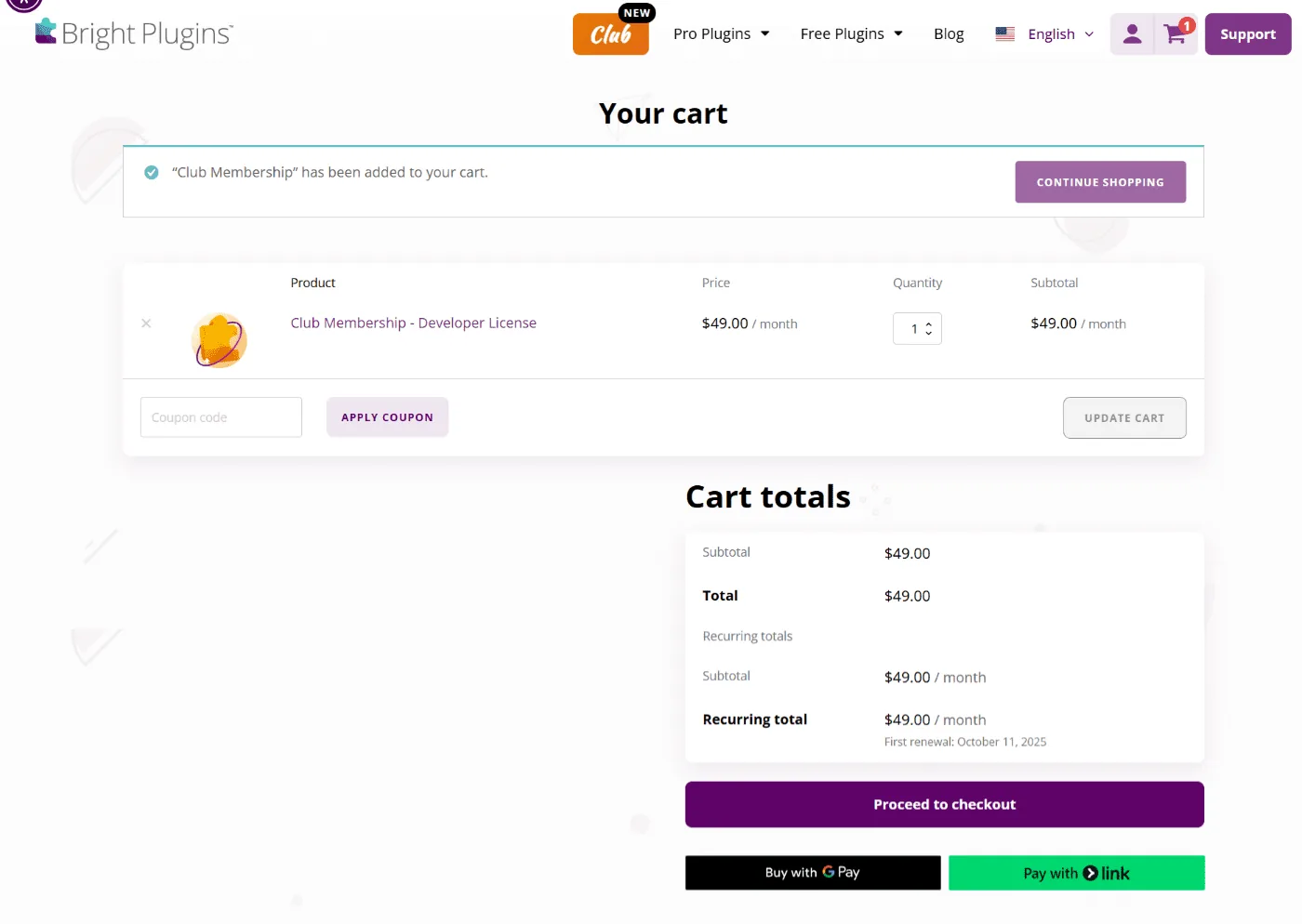
Na stránce produktu Členství v klubu vyberte tarif (Majitel obchodu nebo Neomezený počet webů) a klikněte na Přidat do košíku. Přejděte do košíku, zkontrolujte vybraný produkt a pokračujte do pokladně a členství dokončete.
2) Přihlaste se ke svému účtu#
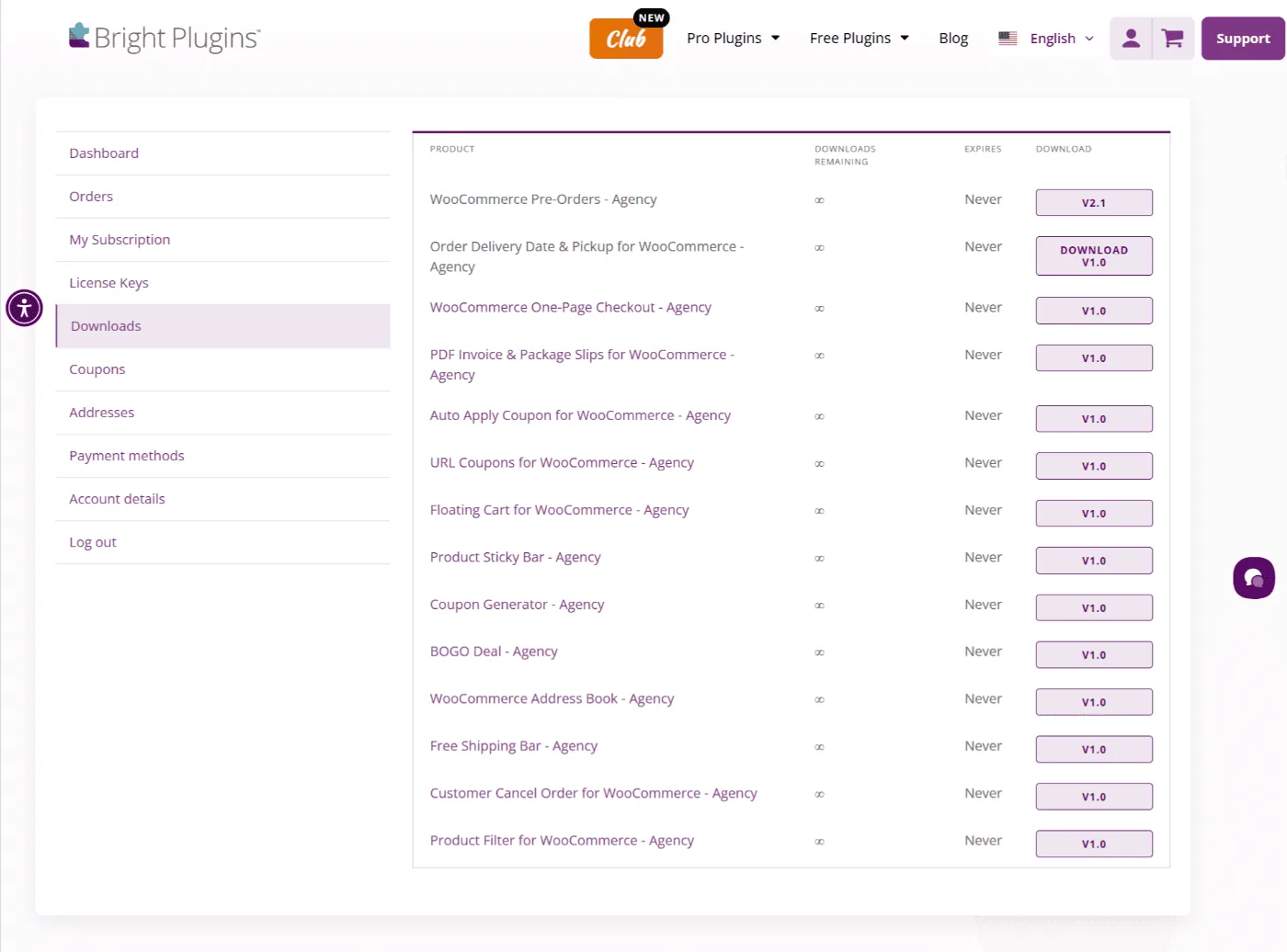
Přejděte na Můj účet → Klub / Soubory ke stažení a uvidíte všechny dostupné pluginy
3) Stáhněte si pluginy#
Klikněte na Stáhnout u pluginů, které chcete používat (každý soubor je .zip)
4) Nainstalujte je do WordPressu#
Administrace WordPressu → Pluginy → Instalace pluginů → Nahrát plugin → Vybrat soubor (.zip) → Instalovat → Aktivovat
5) Aktivujte licenci#
Otevřete Bright Plugins → Licenses (nebo nastavení samotného pluginu) a vložte svůj licenční klíč a klikněte na Aktivovat
Jakmile je licence aktivní, aktualizace se objeví v části Nástěnka → Aktualizace nebo Pluginy jako u každého jiného prémiového pluginu.
Správa licencí#
Kde najdete licenční klíče#
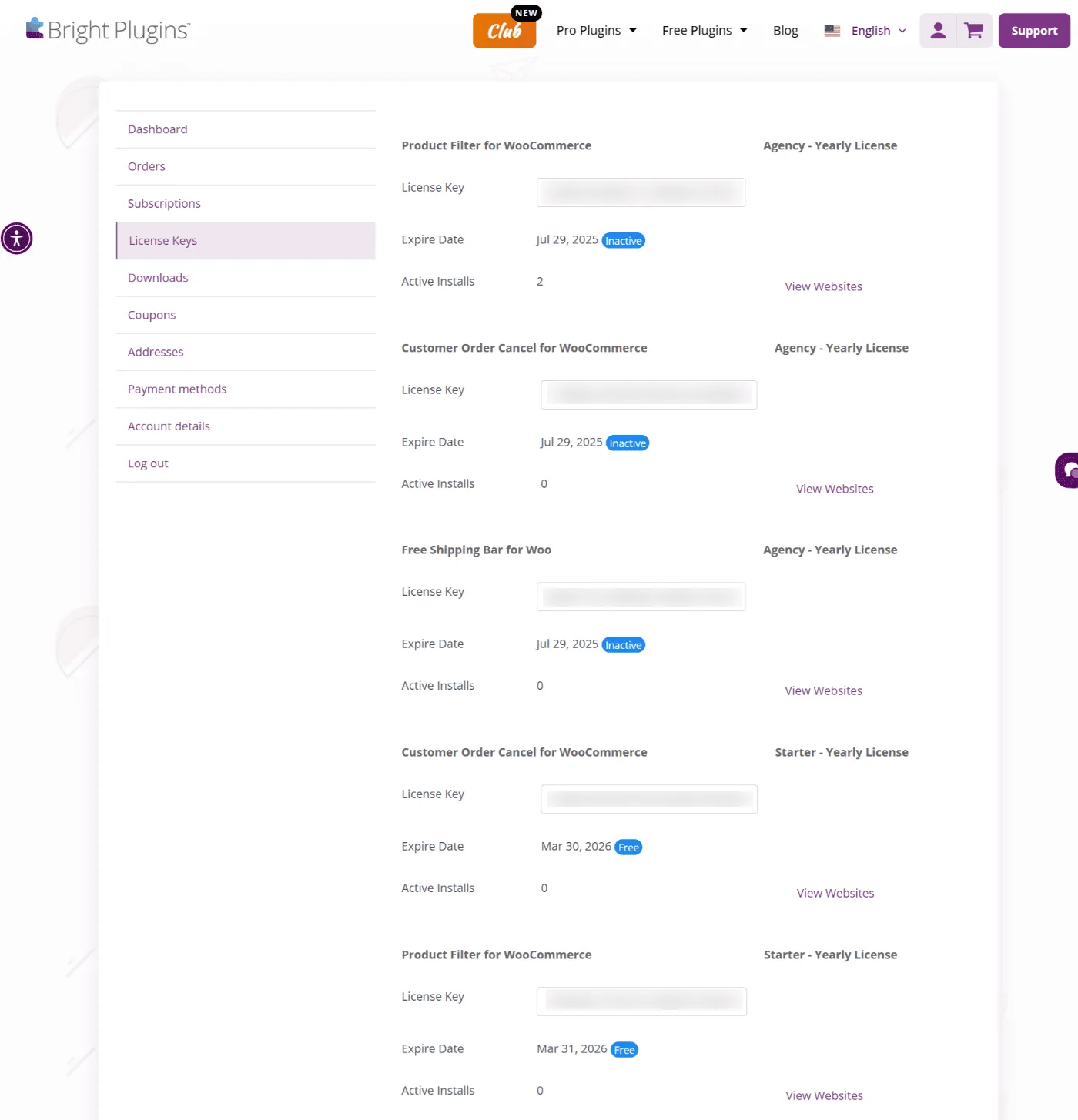
Můj účet → Licence ukazuje klíče i weby, na kterých jsou aktivní
Přenesení licence na jiný web#
V části Můj účet → Licence klikněte na Deaktivovat u starého webu a poté ji aktivujte na novém
Poznámka k tarifu: Majitel obchodu dovoluje jeden aktivní web. Neomezený počet webů toto omezení ruší.
Nastavení oblíbených pluginů ve zkratce#
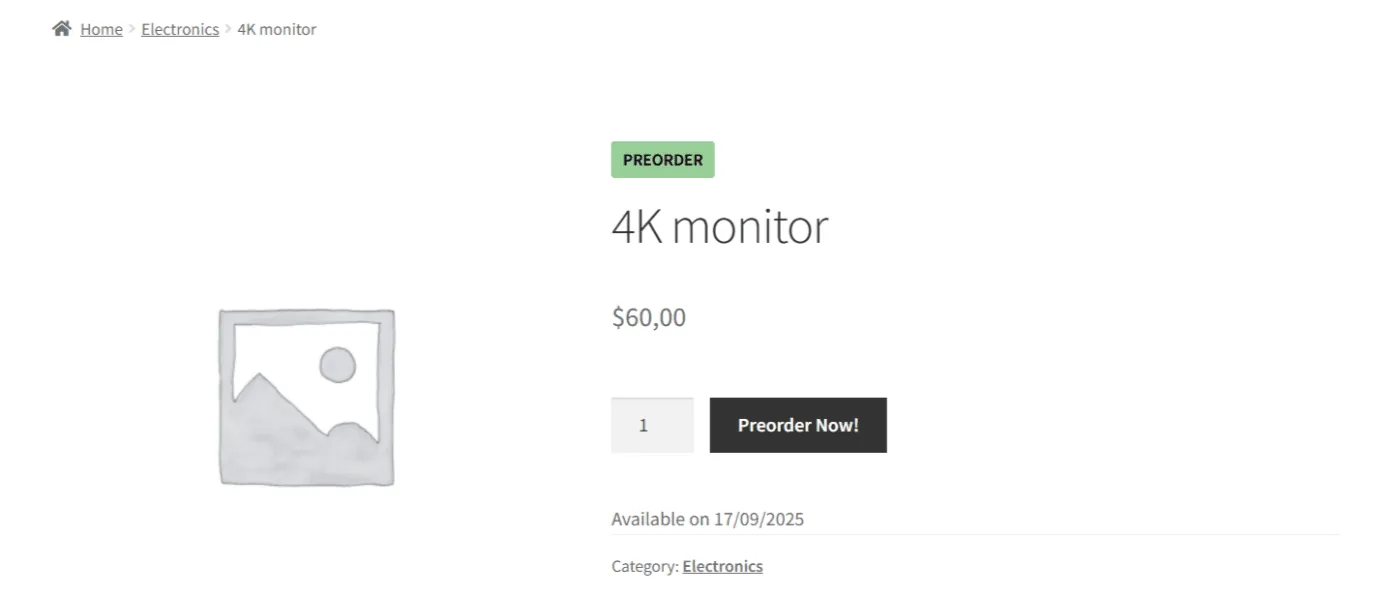
Předobjednávky pro WooCommerce#
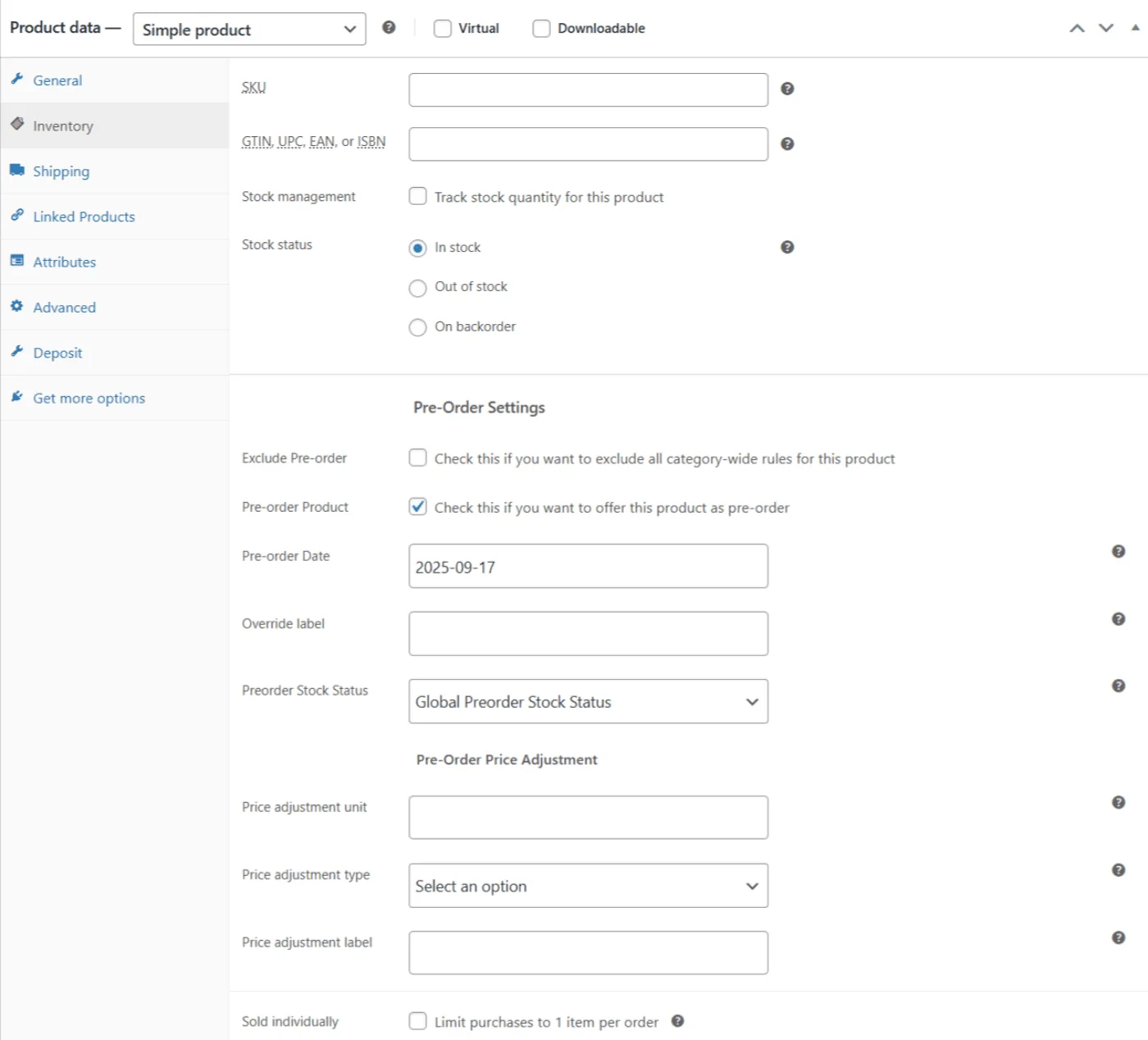
- Na obrazovce produktu zapněte Předobjednávku a nastavte datum dostupnosti; nechte sklad větší než 0
- Volitelně zapněte Zaplatit později a strhnete platbu v den vydání nebo později
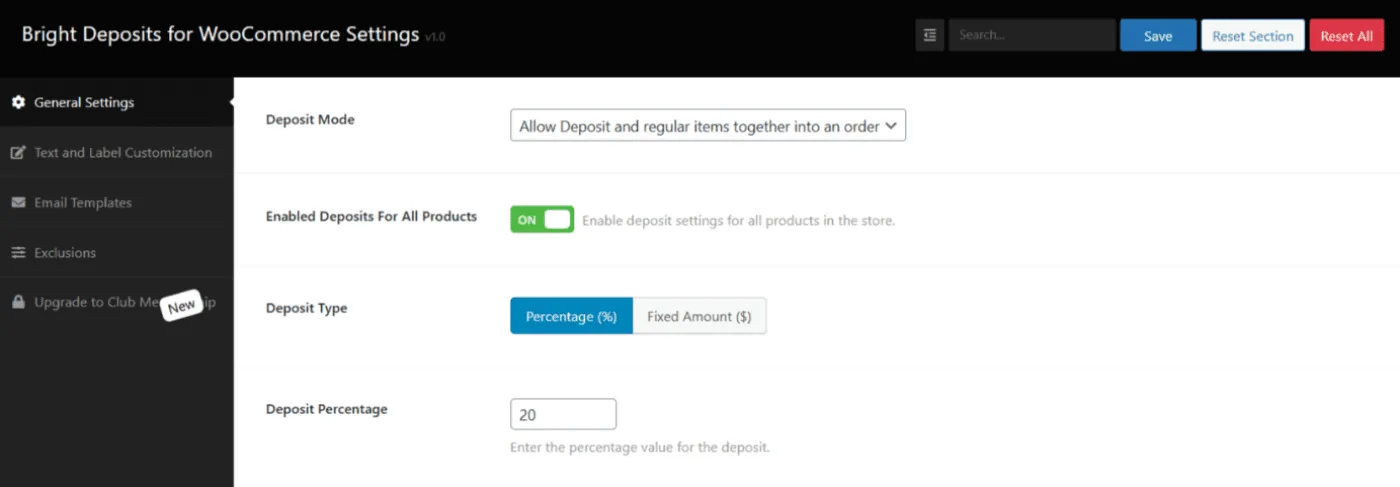
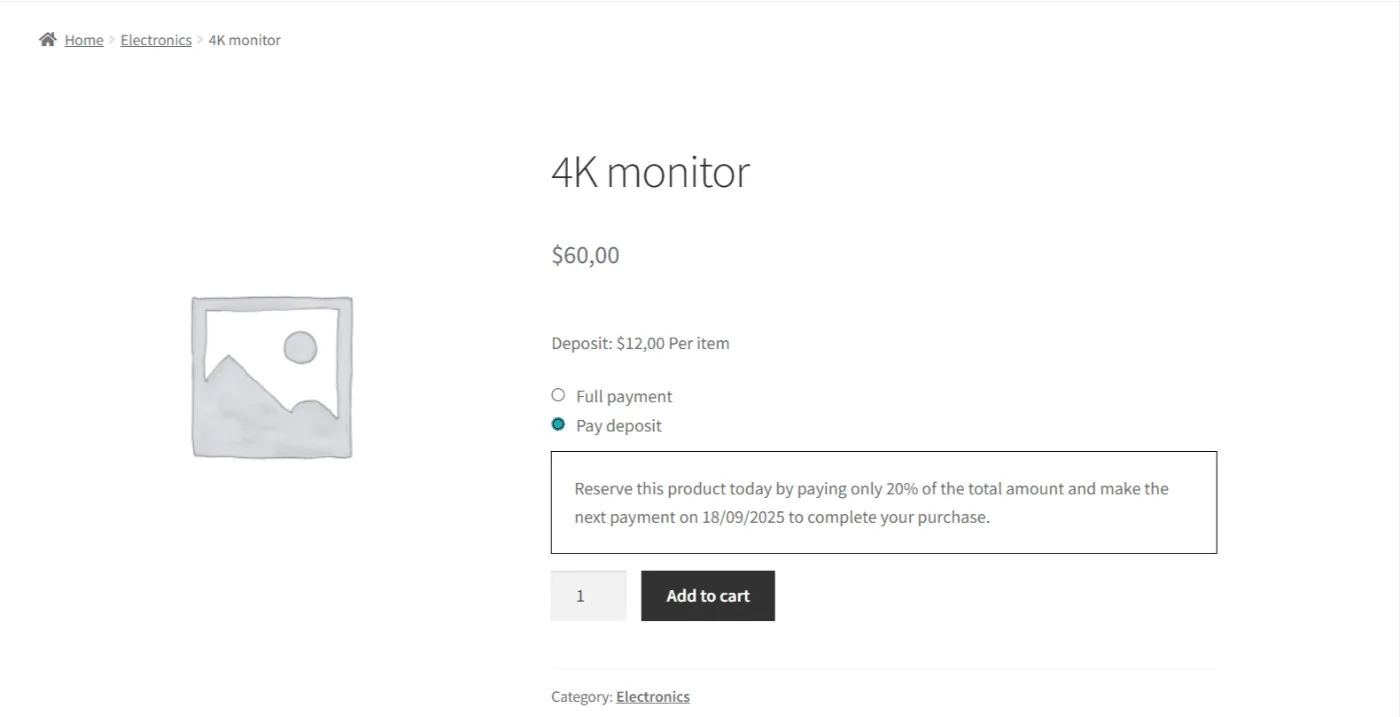
Zálohy pro WooCommerce#
- Zapněte zálohy pro celý obchod nebo u jednotlivých produktů; zvolte procenta nebo pevnou částku a chování v pokladně
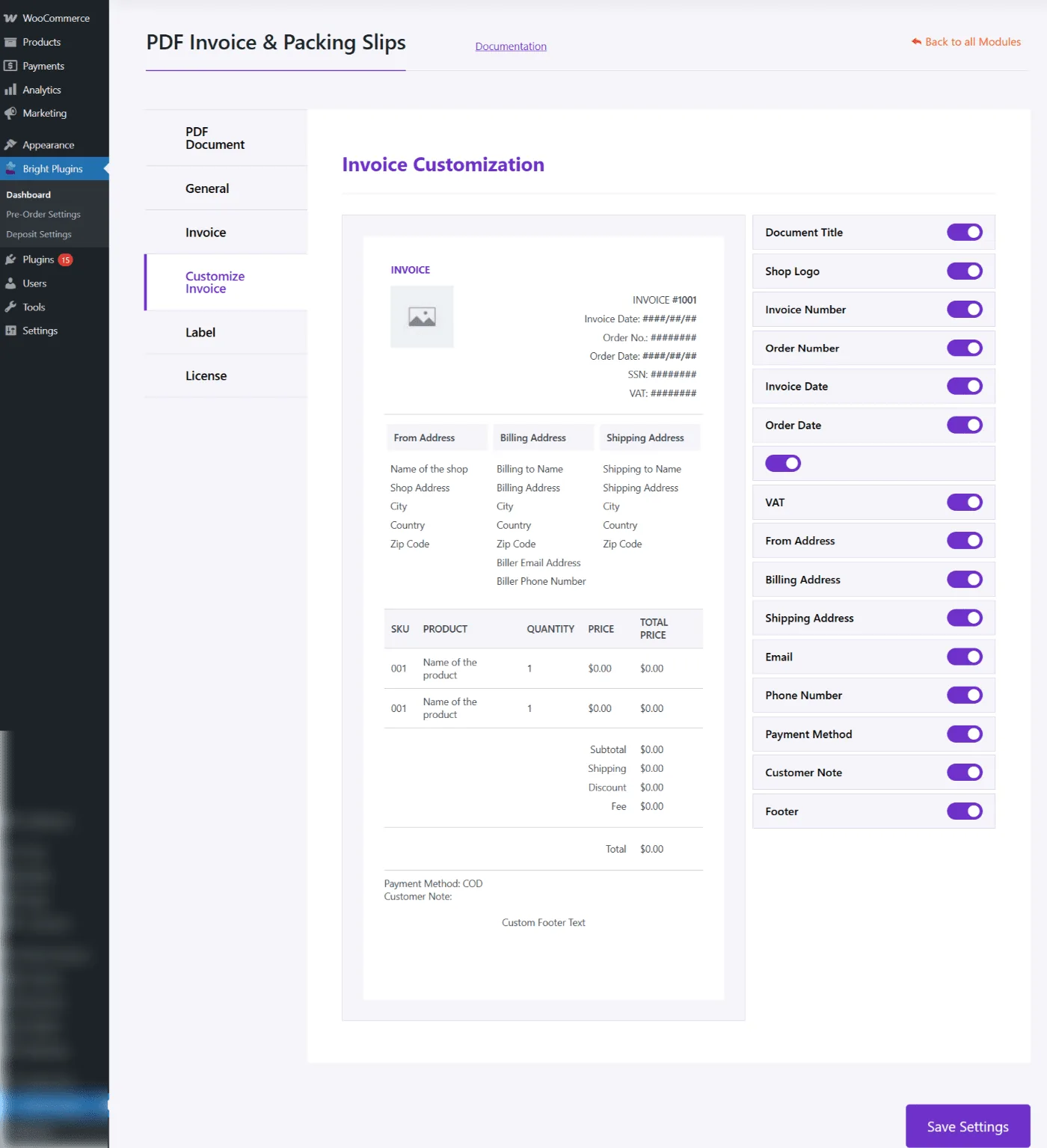
PDF faktury a dodací listy#
Bright Plugins → Dashboard →Settings → nastavte šablonu, číslování a logo
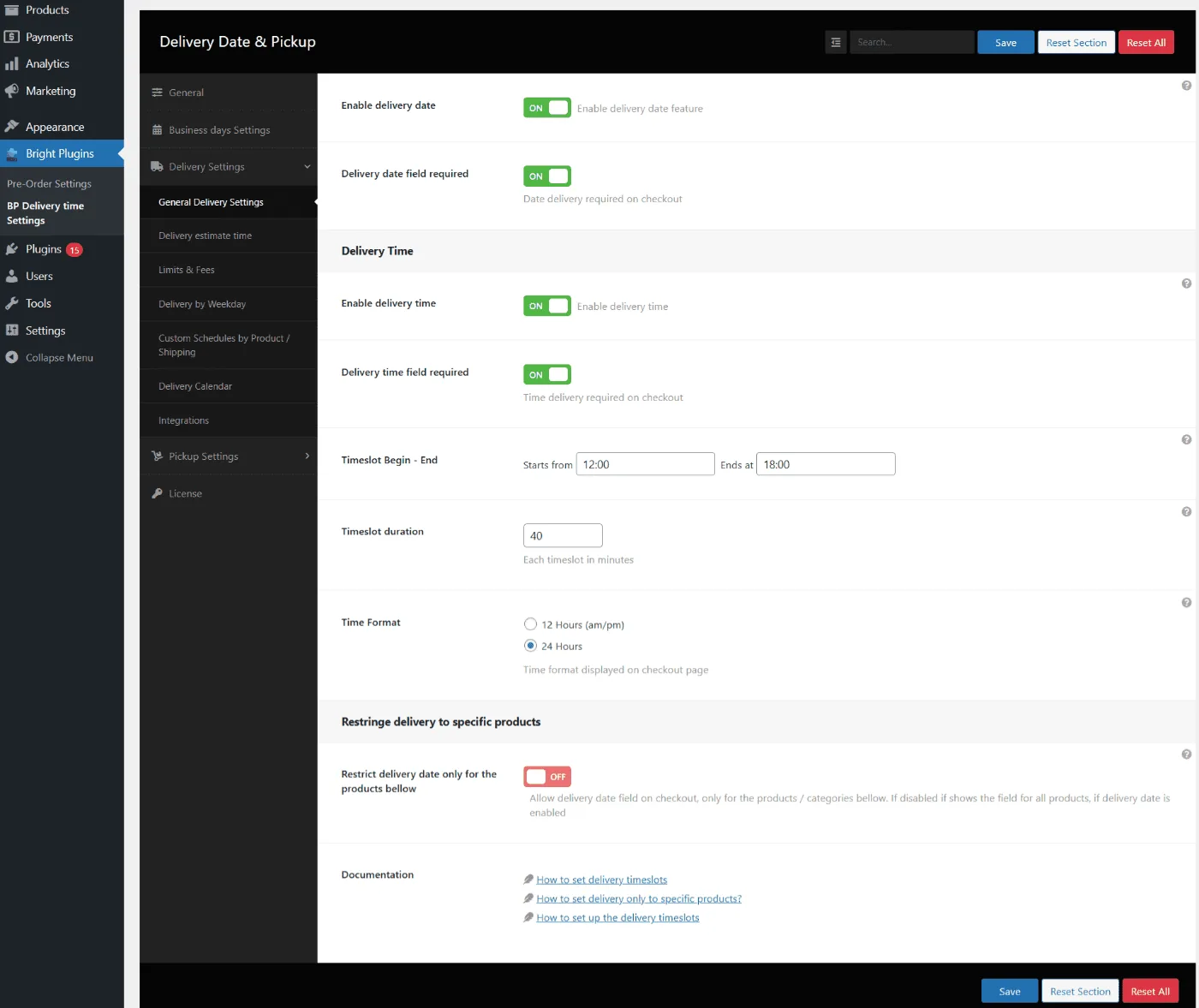
Datum doručení a osobní odběr#
- Určete časová okna, uzávěrky a místa odběru v nastavení pluginu
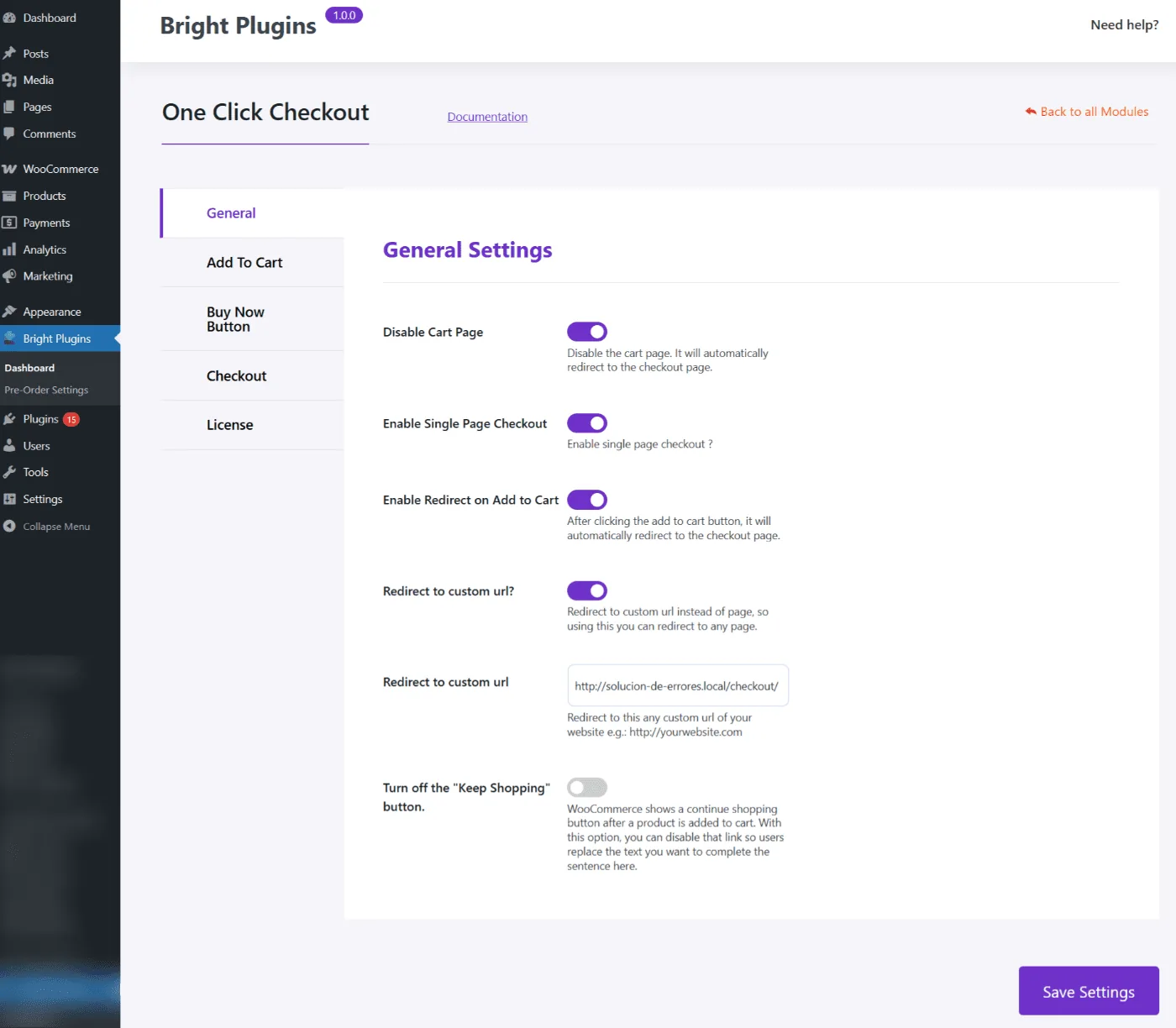
Jednostránková pokladna ve WooCommerce#
- Vytvořte nebo upravte stránku → vložte jednostránkovou pokladnu jako blok či zkrácený kód → vyzkoušejte s produktem
Platby, tarif a obnovení#
- Zrušit můžete kdykoli; zrušením se zastaví další obnovení. Přístup vám zůstane do konce zaplaceného období
- Po zrušení nebo vypršení pluginy dál fungují, ale aktualizace a podpora skončí
- Mezi tarify můžete přejít Majitel obchodu a Neomezený počet webů ve svém účtu (podle pravidel vaší platební brány)
Časté dotazy#
Kde si pluginy stáhnu?
Můj účet → Soubory ke stažení. Stahujte jen to, co budete používat
Dostanu všechny pluginy Pro?
Ano – současné pluginy i všechny nově vydané po dobu trvání členství
Jak získám přednostní podporu?
V části Můj účet → Podpora. Připojte adresu webu, verze WordPressu a WooCommerce, postup, jak problém vyvolat a snímky obrazovky
Můžu použít testovací web nebo subdoménu?
Ano. Testovací web před nasazením naostro doporučujeme
Vracíte peníze?
Ano Záruku vrácení peněz do 14 dnů
Řešení potíží#
- Nevidím licence ani soubory ke stažení: ověřte, že jste přihlášeni pod e-mailem, kterým jste nakupovali
- Plugin chybí v nabídce licencí: nainstalujte a aktivujte verzi Pro a ověřte, že je členství aktivní
- Vyčerpaný limit aktivací (Majitel obchodu): nejprve licenci deaktivujte na starém webu (Můj účet → Licence)
- Aktualizace se neobjevuje: ověřte, že je licence na daném webu aktivní a vymažte mezipaměť
- Konflikty: zkuste problém vyvolat v čistém prostředí (Storefront + WooCommerce + tento plugin) a ostatní pluginy zapínejte jeden po druhém
Podpora#
Přednostní podpora e-mailem je dostupná v části Můj účet → Podpora
Uveďte: číslo objednávky, adresu webu, přesný postup a snímky obrazovky
Aktualizováno 16. dubna 2026 · Potřebujete pomoc? Založte požadavek na podporu