
Como configurar brindes WooCommerce e comprar ofertas e obter um
How to Setup WooCommerce Free Gifts and Buy One Get One Deals? People love getting free stuff. That’s why Buy One Get One Free promotions are so great for both you and your customers. They buy something from you e get something for free. It’s a win-win!
Para configurar as promoções BOGO em seu site, confira como configurar brindes WooCommerce e ofertas BOGO aqui!
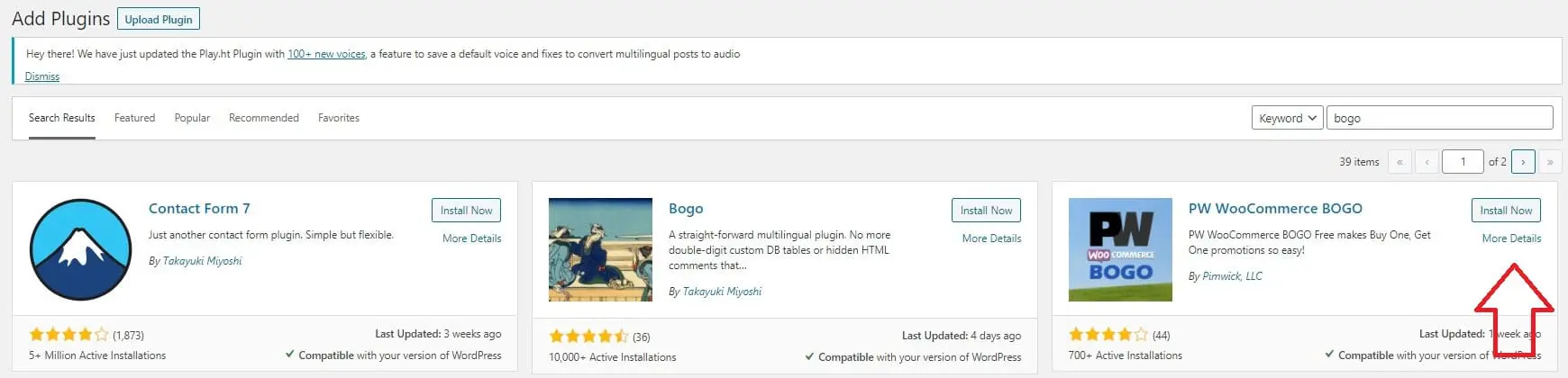
Baixe e instale a extensão BOGO
First, you need to download the BOGO extension from the WooCommerce website. Simply browse the extensions for “buy one get one free.” Once you’ve downloaded the file, go to Administrador do WordPress .
Escolher Plugins> Adicionar novo então Carregar plugin. Choose the downloaded file to upload. Install and activate it, and don’t forget to go to Extensões de > WooCommerce e ative a assinatura na guia Assinaturas para garantir que você receba todas as atualizações.
Configurações gerais do BOGO
Para definir as configurações de suas ofertas, navegue até Configurações do WooCommerce > > produtos > compre um e ganhe outro grátis.
Aqui você pode escolher se deseja exibir o brinde qualificado (1) após o carrinho ou (2) em uma página contendo o código de acesso [wc_choose_your_gift]. Você pode definir um título para a opção de carrinho ou escolher sua página de presente ao usar a opção de código de acesso.
The next box offers you a spot to put a little message to your customers inviting them to choose a gift. The button text is also customizable for the link to the “choose your gift” page.
Na parte inferior, você pode marcar uma caixa desativando o uso do cupom se o cliente tiver um item BOGO no carrinho.
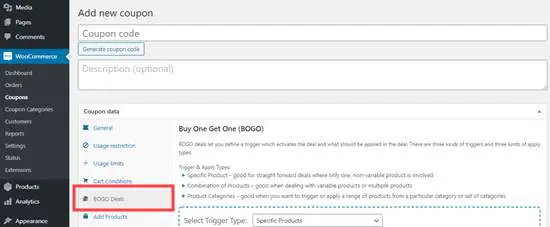
Adicionar regra BOGO
Go back to WooCommerce in the dashboard of WordPress and select Buy One Get One. You’ll see a screen with a button inviting you to “Create your first BOGO rule.”
Clique em Adicionar regra BOGO para começar. Depois de ter as regras em vigor, você também pode passar o mouse sobre elas para editar. Nomeie sua regra e ela foi criada.
Para refinar sua regra BOGO, há três seções que você pode visitar - Geral, Limites, e Restrição de uso.
General – How to Setup WooCommerce Free Gifts
A parte superior desta guia tem uma caixa para marcar ou desmarcar para habilitar ou desabilitar a regra.
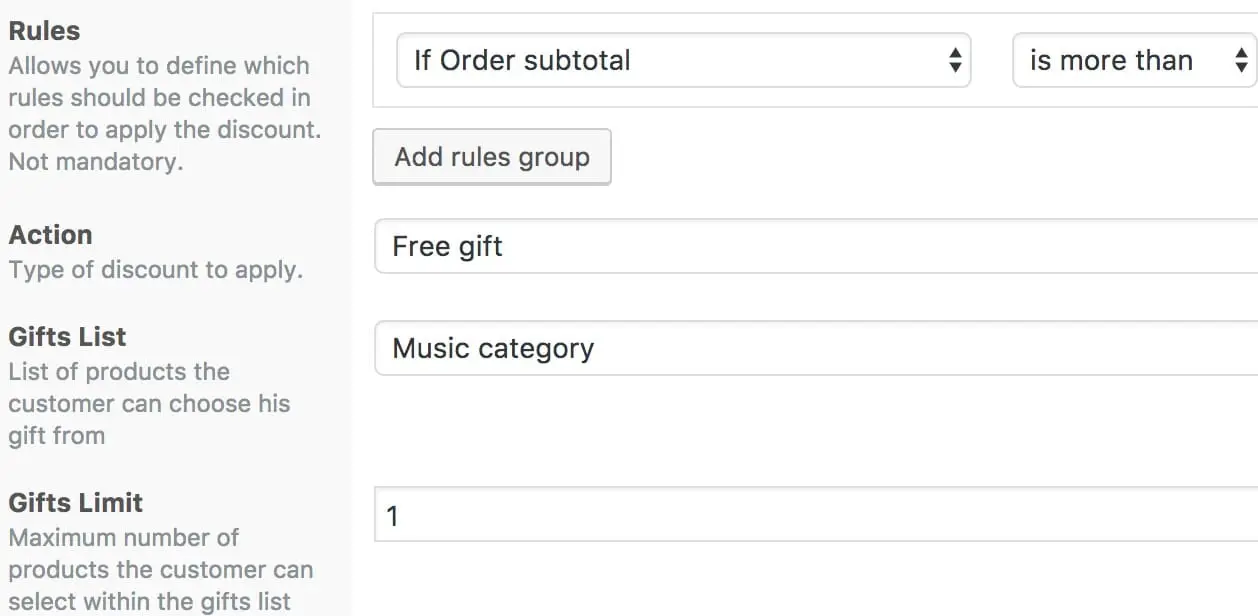
Em seguida, a caixa do modo de negociação oferece três opções:
● Compre um produto e obtenha o mesmo produto gratuitamente.
● Compre produtos e ganhe um produto diferente gratuitamente.
● Compre 2 (ou mais) produtos e obtenha o mais barato gratuitamente.
These options allow you to limit the customer’s free item to either the same product as the one they bought or a specific different product. Alternatively, the customer can order two items and get the cheapest one free. This allows them to choose their free gift.
O resto das caixas na página são as seguintes:
● Aplica-se a: Permite aplicar a regra a produtos específicos ou escolher uma categoria ou categorias de produtos.
● Produtos / Categorias: permite que você especifique a qual produto ou categorias de produtos a regra se aplica
● Quantidade de compra: Permite que você escolha quantos itens o usuário precisa no carrinho para se qualificar para o item gratuito.
● Obter Quantidade Livre: Isso permite que você especifique quantos itens gratuitos um usuário pode obter ao comprar múltiplos da quantidade de compra.
Limites para configurar brindes WooCommerce
Esta seção é útil para evitar que as pessoas enlouqueçam demais com os itens gratuitos. Existem duas caixas nesta guia.
● Limite de itens gratuitos: allows you to choose the maximum number of free items a user is eligible for when buying multiples of the buy quantity. You can leave it blank if you don’t want to limit this.
● Limite de uso por usuário: this allows you to limit the number of times an individual user can use the rule. Leave blank if you don’t want to limit this.
Restrição de uso
Por fim, esta seção permite que você restrinja sua promoção a determinados parâmetros.
● Gasto mínimo: allows you to require that customers spend a certain amount before the rule kicks in. This total is based on the cart’s subtotal + tax – the coupon discount. You can choose to leave it without a minimum.
● Cupons: Se você deseja exigir que o cliente use um cupom para se qualificar para a regra, adicione esta restrição aqui
● Excluir: Isso permite que você especifique produtos que não são elegíveis para a regra.
● Funções de usuário permitidas: Isso permite que você especifique que apenas determinadas funções de usuário são qualificadas. Uma caixa em branco significa que qualquer pessoa pode usá-la
● Data de início e data de término: data de início e data de término da promoção se você quiser restringi-la a um determinado período de tempo
Start Your Promotion! – How to Setup WooCommerce Free Gifts
That’s it! Once you’ve got the plugin configured the way you like, it’s time to start promoting your offer. Customers will love their free gifts, and you’ll enjoy the new sales rolling in.
Entre em contato com a Bright Vessel aqui para ajudar a promover seu negócio incrível!
Somos Plugins Brilhantes
Plugins brilhantes é composta por desenvolvedores full-stack que foram certificados em WordPress e WooCommerce. Fornecemos os melhores plug-ins da categoria para lojistas, agências e profissionais.


