
Compatibiliteitsproblemen met WordPress-plugins en hoe u deze kunt voorkomen
Een van de grootste sterke punten van WordPress is het plugin-ecosysteem. Met tienduizenden beschikbare opties is er bijna altijd een plugin die elke functie kan afhandelen die een winkel nodig heeft. Maar die flexibiliteit brengt een echte afweging met zich mee: hoe meer plugins een site stapelt, hoe groter de kans dat twee ervan elkaar gaan belemmeren.
Plugincompatibiliteitsproblemen behoren tot de meest voorkomende oorzaken van kapotte lay-outs, ontbrekende functionaliteit of trage prestaties in WooCommerce-winkels. De meeste conflicten zijn voorspelbaar, diagnoseerbaar en te voorkomen met de juiste aanpak. Deze gids behandelt waarom conflicten optreden, hoe u ze efficiënt kunt diagnosticeren en welke gewoonten u kunt helpen voorkomen dat ze zich herhalen.
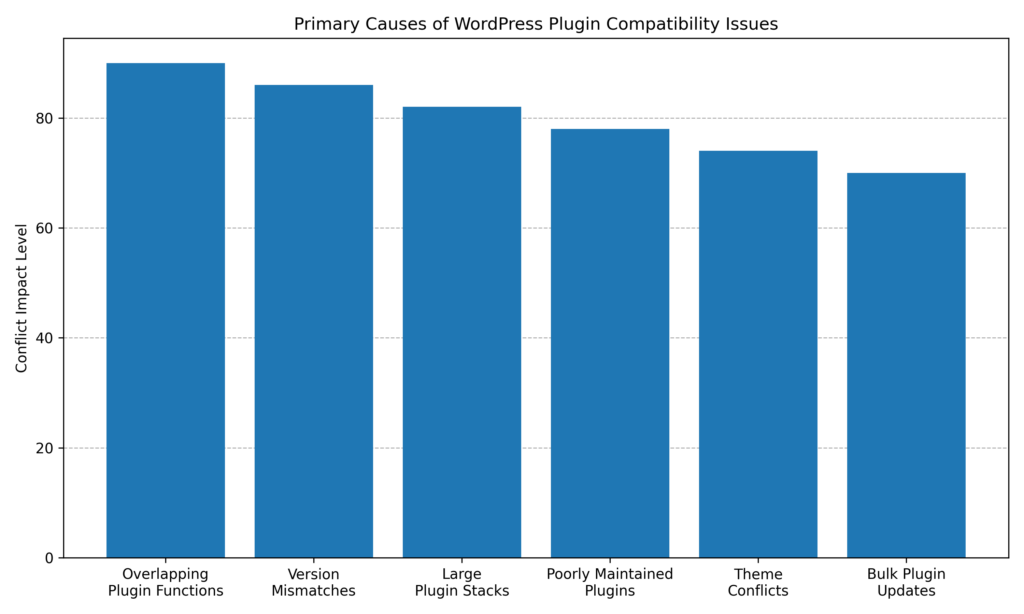
In de praktijk ontstaan problemen met plugin-compatibiliteit meestal door overlappende functionaliteit, versieconflicten en groeiende plugin-stacks. Naarmate winkels meer extensies gebruiken voor marketing, checkout-optimalisatie en ontwerpmaatwerk, neemt het aantal interactiepunten tussen plugins toe. Zorgvuldig updatebeheer, staging-omgevingen en selectieve plugin-installatie zijn standaardpraktijken geworden voor het handhaven van een stabiele WordPress-omgeving.
Wat zijn compatibiliteitsproblemen met WordPress-plugins?
Een compatibiliteitsprobleem met een plugin treedt op wanneer één WordPress-plugin verstoort de normale werking van een andere plugin, het actieve thema of WordPress zelf. Het resultaat kan variëren van een kleine visuele storing op productpagina's tot een volledige sitecrash waarbij noch bezoekers noch beheerders er toegang toe hebben.
Het is gemakkelijk om aan te nemen dat er iets mis is met de server of de hostingconfiguratie wanneer deze fouten optreden. In veel gevallen is een pluginconflict vaak de eerste plek die de moeite waard is om te onderzoeken. Ongewoon sitegedrag komt vaak voort uit een pluginconflict in plaats van een probleem op serverniveau, daarom is pluginisolatie een standaard vroege stap in elke WordPress-probleemoplossingsworkflow.
Waarom Conflicten Zo Vaak Voorkomen
WordPress is open source, wat betekent dat elke ontwikkelaar een plugin in de repository kan publiceren zonder een gecentraliseerd proces voor compatibiliteitsbeoordeling. Twee plugins, geschreven door volledig verschillende teams voor volledig verschillende doeleinden, kunnen nog steeds conflicteren omdat ze onderliggende codebibliotheken delen, proberen hetzelfde deel van de pagina te wijzigen, of concurreren om dezelfde WordPress-functie te beheersen.
De drie meest voorkomende hoofdoorzaken zijn:
- Overlappende functionaliteit : Twee plugins die beide checkout-optimalisatie, caching of afbeeldingscompressie afhandelen, kunnen tegelijkertijd proberen conflicterende instructies uit te voeren.
- Slecht geschreven code : Een enkele plugin die niet-standaard codeerpraktijken gebruikt, kan interfereren met andere plugins op een site, zelfs met plugins die functioneel niet gerelateerd zijn.
- Versieconflicten : Een plugin update die op zichzelf correct werkt, kan de compatibiliteit beïnvloeden met een thema of een andere plugin die nog niet is bijgewerkt om overeen te komen.
Niets hiervan weerspiegelt doorgaans een probleem met de installatie van de winkel. Het is de aard van het draaien van een flexibel, uitbreidbaar platform waar duizenden onafhankelijke ontwikkelaars code bijdragen.
Veelvoorkomende Tekenen van een WordPress Plugin Conflict
Pluginconflicten kondigen zich niet altijd aan met een duidelijke foutmelding. Sommige tekenen zijn subtiel. Let op deze op een WooCommerce-winkel:
- Knoppen of menu's die verdwijnen of stoppen met werken na een update
- Defecte productpagina-indelingen of galerijafbeeldingen die niet laden
- Bekijk fouten die alleen voor bepaalde klanten verschijnen
- Een volledig leeg wit scherm zonder inhoud
- Langzamere laadtijden van pagina's verschijnen kort na het installeren van een nieuwe plugin
- Admin-paneelfuncties die niet reageren of PHP-fouten weergeven
- JavaScript-fouten zijn zichtbaar in de browserconsole
Het meest nuttige patroon om op te merken is timing. Als iets misgaat kort na het installeren of bijwerken van een plugin, is dat over het algemeen de meest productieve plek om de onderzoek te starten.
Hoe een plugin-compatibiliteitsprobleem te diagnosticeren
Het diagnosticeren van een conflict volgt een proces van systematische eliminatie. Het doel is om zo efficiënt mogelijk te isoleren welke plugin het probleem veroorzaakt. Voordat u wijzigingen aanbrengt, is het raadzaam om een stagingomgeving in te stellen. Het wijzigen van een live WooCommerce-winkel terwijl klanten browsen en afrekenen, brengt reële bedrijfsrisico's met zich mee.
Stap 1: Controleer Uw Browserconsole
Open de ontwikkelaarstools van de browser (druk op F12 in Chrome) en ga naar het tabblad Console. Zoek naar rode of gele foutmeldingen, met name die verwijzen naar een specifiek plugin-bestandspad. JavaScript-fouten die naar een plugin-map wijzen, zijn een sterke indicator van waar het conflict vandaan komt en kunnen aanzienlijk giswerk besparen.
Stap 2: WordPress Debug Logging inschakelen
Als de browserconsole geen oorzaak aanwijst, schakel dan de WordPress debugmodus in door de wp-config.php bestand. Instellen WP_DEBUG en WP_DEBUG_LOG Aan waar en WP_DEBUG_DISPLAY Aan false Dus fouten worden stil geregistreerd in plaats van op de frontend te verschijnen. Controleer de debug.log bestand binnen de wp-content map. Elke regel die verwijst naar een specifieke bestandsnaam van een plugin is een nuttige aanwijzing.
Stap 3: Deactiveer alle plugins
Ga vanuit het WordPress-beheerpaneel naar de pagina Plugins, selecteer alle plugins en kies Deactiveren in het menu voor bulkacties. Laad de pagina waar het probleem zich voordeed opnieuw. Als het probleem verdwijnt, is een plugin bevestigd als de oorzaak.
Stap 4: Activeer één voor één opnieuw
Activeer plugins één voor één, beginnend met degene die het meest waarschijnlijk verband houden met het probleemgebied. Controleer de site na elke activering. Wanneer het probleem terugkeert, is de eerste verdachte geïdentificeerd. Houd die plugin actief en ga vervolgens door met het één voor één opnieuw activeren van de resterende plugins. Wanneer het probleem opnieuw verschijnt, is de tweede plugin die betrokken is bij het conflict geïdentificeerd.
Stap 5: Controleer op Thema Conflicten
Als het deactiveren van alle plugins het probleem niet oplost, kan het thema betrokken zijn. Schakel tijdelijk over naar een standaard WordPress-thema, zoals Twenty Twenty-Four, en test opnieuw. Als het probleem verdwijnt na het wijzigen van het thema, is er een conflict tussen een plugin en het thema. Reactiveren het oorspronkelijke thema en herhaal het isolatieproces van de plugin om te identificeren welke specifieke plugin het conflict veroorzaakt.
Wat te doen als uw site is gecrasht
Als een plugin-conflict het admin-paneel volledig heeft buitengesloten, is herstel nog steeds mogelijk. De meest toegankelijke methode voor niet-ontwikkelaars is om sitebestanden via SFTP te openen met een tool zoals FileZilla. Maak verbinding met de server met de inloggegevens van het hostingbedrijf en navigeer naar de wp-content map. Hernoem de Insteekfilters map naar iets als plugins-uitgeschakeld . WordPress deactiveert automatisch alle plugins wanneer het die map niet meer kan vinden.
Zodra de site opnieuw is geladen, logt u in op het adminpaneel en volgt u het bovenstaande handmatige isolatieproces om het specifieke conflict te identificeren voordat u de map terug hernoemt naar de oorspronkelijke naam.
Als het hernoemen van de pluginmap de site niet herstelt, kan het probleem te wijten zijn aan een servergeheugenlimiet in plaats van een pluginconflict. In dat geval is het contacteren van de hostingprovider een redelijke volgende stap.
Hoe plugin-compatibiliteitsproblemen te voorkomen
Het oplossen van een conflict achteraf is tijdrovend en ontwrichtend. Het aanleren van gewoonten die de frequentie van conflicten verminderen, is vaak een duurzamere investering voor WooCommerce-winkeleigenaren.
Houd Plugins Tot een Minimum Beperkt
Elke toegevoegde plugin introduceert een ander potentieel interactiepunt. Het periodiek controleren van de pluginlijst en het verwijderen van alles wat niet actief in gebruik is, is een eenvoudige maar effectieve stap. Veel functies waarvoor winkel eigenaren plugins gebruiken om af te handelen, zoals kleine lay-outaanpassingen of kleine code toevoegingen, kunnen vaak in plaats daarvan worden aangepakt met een korte code snippet. Over het algemeen kan het verminderen van het aantal actieve plugins bijdragen aan een slankere en stabielere winkel, hoewel de kwaliteit van de plugin net zo belangrijk is als de kwantiteit.
Update Plugins Individueel, Niet Allemaal Tegelijk
Batchupdates zijn handig, maar ook een veelvoorkomende oorzaak van pluginconflicten. Wanneer meerdere plugins tegelijkertijd worden bijgewerkt en er iets misgaat, kan het moeilijk zijn om te identificeren welke update het probleem heeft veroorzaakt. Eén plugin tegelijk bijwerken en na elke update testen kost een paar extra minuten, maar kan uren aan probleemoplossing besparen.
Test Altijd Eerst op een Staging Site
Een stagingomgeving is een privékopie van de live winkel waar plugin-updates, nieuwe installaties en themawijzigingen veilig kunnen worden getest voordat ze live gaan. Veel managed WordPress hosts bieden one-click staging. Het installeren of updaten van plug-ins rechtstreeks op een winkel die actief verkoopt, brengt onnodige risico's met zich mee.
Kies Goed Onderhouden Plugins
Controleer vóór het installeren van een WordPress-plugin de updategeschiedenis in de WordPress-repository. Een plugin die zes maanden of langer niet is bijgewerkt, is mogelijk niet meer compatibel met de huidige versie van WordPress of WooCommerce. Zoek naar plugins met recente updates, een aanzienlijk aantal actieve installaties en responsieve ontwikkelaarsondersteuning. Een geschiedenis van actieve ondersteuningsforums is een redelijke indicator dat de ontwikkelaar de compatibiliteit in de loop van de tijd handhaaft.
Maak Regelmatige Back-ups
Back-ups voorkomen geen conflicten, maar ze kunnen de impact ervan verminderen. Met een recente back-up duurt het herstellen van een winkel naar een werkende staat doorgaans minuten in plaats van uren. Automatische dagelijkse back-ups via een hostingprovider of een speciale back-up plug-in zijn de moeite waard om in te stellen, en het is de moeite waard om periodiek te verifiëren dat herstel daadwerkelijk werkt.
Best Practices voor een Conflictbestendige WooCommerce Winkel
Het bouwen van een stabiele WooCommerce-winkel draait grotendeels om een consistent proces. De technische kant van plugin-conflicten is beheersbaar wanneer een doordachte installatie wordt gecombineerd met goede doorlopende gewoonten.
- Houd het ontwerp lichtgewicht. Zware paginabouwers en themaframeworks die afhankelijk zijn van veel ondersteunende plugins kunnen het risico op conflicten vermenigvuldigen. Thema's met minder afhankelijkheden gedragen zich doorgaans voorspelbaarder.
- Test op prestaties na elke wijziging. Het uitvoeren van een snelle paginasnelheidstest na het installeren of bijwerken van een plugin kan vroege tekenen van conflict met een caching- of optimalisatiestack onthullen.
- Checkoutconversies monitoren. Een pluginconflict dat de afrekenpagina beïnvloedt, is misschien niet visueel duidelijk, maar kan stilletjes de verkoop onderdrukken. Het monitoren van de afhaakpercentages van winkelwagens en conversiegegevens kan helpen bij het opsporen van problemen met de afrekening voordat deze gedurende langere perioden onopgemerkt blijven.
- Documenteer wat er wordt geïnstalleerd en wanneer. Een eenvoudig logboek van plugininstallaties en -updates maakt het gemakkelijker om een conflict terug te voeren naar de bron wanneer er dagen of weken later iets misgaat.
- Controleer de compatibiliteit van plugins vóór grote WordPress-updates. Controleer voordat u WordPress-core bijwerkt of belangrijke plugins zijn getest tegen de nieuwe versie. Pluginontwikkelaars brengen doorgaans compatibiliteitsupdates uit rond belangrijke WordPress-releases.
Aanbevolen plugins die stabiliteit en probleemoplossing ondersteunen
Het handhaven van een stabiele WordPress-omgeving is eenvoudiger wanneer de gebruikte tools voldoen aan moderne ontwikkelingsstandaarden en naadloos integreren met WooCommerce. De volgende plugins worden veel gebruikt in WordPress- en WooCommerce-winkels en ondersteunen conflictpreventie, debugging en herstelworkflows. Niet-ontwikkelaars zullen WP Staging en WP Rollback waarschijnlijk het meest direct praktisch vinden, terwijl ontwikkelaars en bureaus die meerdere sites beheren extra waarde halen uit Query Monitor en ManageWP Worker.
WP Staging
Het beste voor: Niet-ontwikkelaars en winkeleigenaren die een veilige testomgeving willen
WP Staging stelt winkeleigenaren in staat om een werkende kloon van hun live site te maken voor het testen van plugin-updates, themawijzigingen en nieuwe functies voordat ze deze implementeren. Deze staging-workflow maakt vroege conflictidentificatie mogelijk zonder het risico van downtime op een live winkel.
- One-click stagingomgeving creatie
- Veilig testen voor plugin- en thema-updates
- Selectief pushen van staging naar productie
- Tools voor database- en bestandsduplicatie
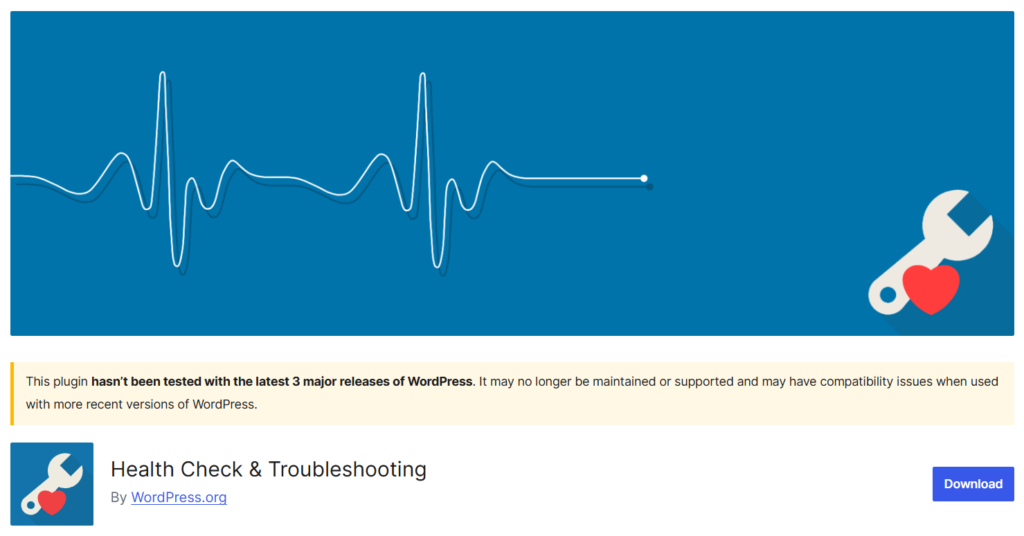
Health Check & Troubleshooting
Het beste voor: Conflicten diagnosticeren zonder live bezoekers te beïnvloeden
Health Check & Troubleshooting helpt bij het diagnosticeren van plugin-conflicten zonder bezoekers te beïnvloeden. Het stelt beheerders in staat om plugins tijdelijk uit te schakelen voor hun eigen browsersessie, waardoor ze compatibiliteitsproblemen kunnen isoleren zonder de live site te beïnvloeden.
- Probleemoplossingsmodus die wijzigingen voor bezoekers verbergt
- Systeembeschermingsdiagnostiek
- Tools voor het isoleren van plugin conflicten
- Server- en PHP-omgevingscontroles
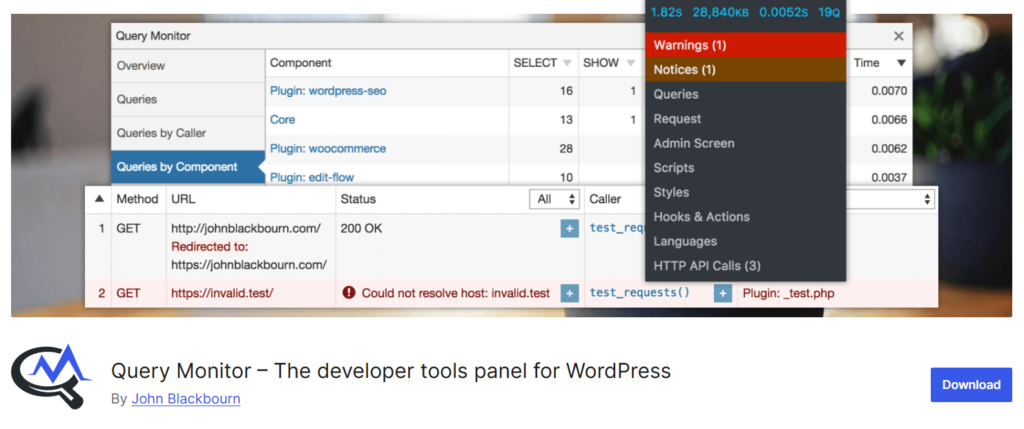
Query Monitor
Het beste voor: Ontwikkelaars en bureaus die diepere debuggingsinzichten nodig hebben
Query Monitor is een debugging-plugin die ontwikkelaars en winkel eigenaren helpt bij het identificeren van databasefouten, trage queries en PHP-waarschuwingen die kunnen voortvloeien uit plugin-conflicten.
- Databasequerybewaking
- Detectie van PHP-fouten en -waarschuwingen
- Inzichten in de prestaties van plugins en thema's
- Gedetailleerde debugging-panelen
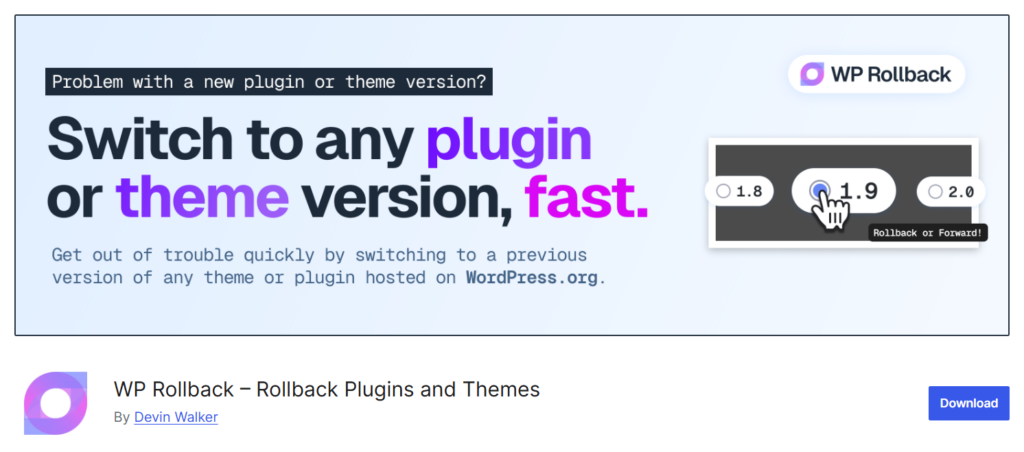
WP Rollback
Het beste voor: Snel herstellen van een slechte pluginupdate
WP Rollback stelt beheerders in staat om een plugin of thema terug te zetten naar een eerdere versie als een nieuwe update compatibiliteitsproblemen introduceert, waardoor ze snel de stabiliteit kunnen herstellen terwijl ze wachten op een oplossing van de ontwikkelaar.
- Rol plugin- of thema-updates terug naar een eerdere versie
- Interface voor versie selectie
- Rechttoe rechtaan herstelproces
- Nuttig tijdens het oplossen van pluginconflicten
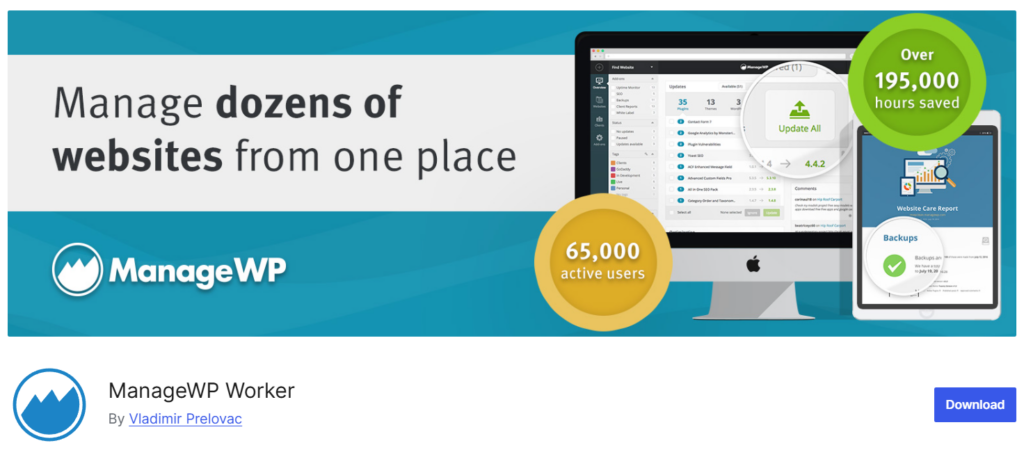
ManageWP Worker
Het beste voor: Agencies en ontwikkelaars die meerdere WordPress-installaties beheren
ManageWP Worker verbindt een site met het ManageWP-dashboard, waardoor gecentraliseerd beheer van updates, back-ups en prestatiecontroles over meerdere WordPress-installaties mogelijk is.
- Gecentraliseerd beheer van pluginupdates
- Geplande back-ups
- Prestatie- en beveiligingsbewaking
- Veilige update testworkflows
Een stabielere winkel bouwen
Compatibiliteitsproblemen met WordPress-plugins zijn een normaal onderdeel van het draaien van een site op een open, uitbreidbaar platform. Ze zijn niet noodzakelijkerwijs een teken dat er iets fundamenteel mis is met een winkel. Met een gestructureerd probleemoplossingsproces en consistente preventieve gewoonten kunnen de meeste conflicten vroegtijdig worden opgemerkt en opgelost zonder significante verstoring.
Winkel eigenaren die tijd investeren in staging omgevingen, plugins zorgvuldig updaten en hun plugin aantal beperkt houden, besteden over het algemeen minder tijd aan het oplossen van problemen en meer tijd aan groei. Beginnen met de basis en consistent blijven, maakt elke winkel over het algemeen veerkrachtiger na verloop van tijd.


