

Hoe voeg je extra gebruikersprofielvelden toe in WordPress-registratie?
Hoe voeg ik extra gebruikersprofielvelden toe in WordPress? Je krijgt nooit een tweede kans om de best mogelijke eerste indruk te maken. Eigenaren van WordPress-websites moeten zich maar al te goed bewust zijn van dit feit. Dat is met name het geval wanneer u informatie probeert te verzamelen over mensen die uw site bezoeken. Het verzamelen van informatie is belangrijk omdat het u kan helpen leads te genereren en een bezoeker om te zetten in een regelmatige gebruiker of zelfs een kopende klant.
WordPress biedt u een aantal standaardvelden wanneer gebruikers zich op uw site registreren. Maar wat als je meer wilt toevoegen? Misschien wilt u gebruikers pakken:
- Social media profielen
- Telefoonnummers
- Belangen
- Hoe ze uw website hebben gevonden
Hiermee kun je een geweldig aangepast gebruikersprofiel maken. Hieronder vindt u informatie over de belangrijkste manieren om extra gebruikersprofielvelden toe te voegen aan uw websiteregistratie.
Waarom zijn extra velden voor gebruikersprofielen belangrijk?
Door meer informatie van uw gebruikers te verzamelen, zorgt u ervoor dat u de service die u levert op de juiste manier kunt personaliseren. U zult meer te weten kunnen komen over uw publiek. U kunt dan bepalen welke producten of diensten voor hen het meest interessant zijn. Ongeacht welke informatie u verzamelt, het zou helpen als u transparant bent over het gebruik van deze informatie.
Laten we nu eens kijken naar de belangrijkste manieren om het aantal profielvelden in uw WordPress-registratie te vergroten.
Extra velden voor Cimy-gebruikers gebruiken
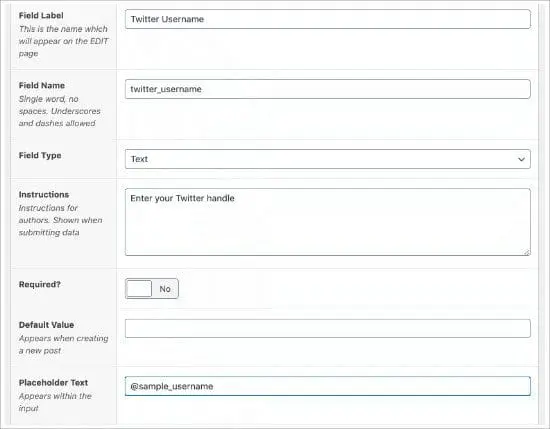
De meeste opties die we hier gaan bespreken, zijn inclusief het gebruik van plug-ins. Om plug-ins aan uw WordPress-site toe te voegen, moet u uw dashboard verkennen.
Hier vindt u een sectie speciaal voor plug-ins. U kunt dan de optie Nieuwe toevoegen aan de linkerkant selecteren. U kunt hier naar verschillende plug-ins zoeken. De eerste die we gaan aanbevelen is Cimy User Extra Fields.
Zodra u op Nu installeren klikt, kunt u de plug-in activeren zodat u deze kunt gebruiken. U hebt dan toegang tot de hoofdinstellingen van de plug-in.
Deze plug-in biedt tal van instellingen die u kunt verkennen. Het biedt een lijst met alle verschillende standaardvelden. U kunt kiezen welke u zichtbaar wilt maken. Vergeet niet dat sommige standaardinstellingen mogelijk niet relevant zijn voor uw specifieke bedrijf.
Als u nieuwe velden wilt toevoegen, moet u naar de onderkant van de instellingen scrollen. Hier vindt u de sectie Een nieuw veld toevoegen.
U moet ervoor zorgen dat u:
- Selecteer een type voor het nieuwe veld
- Pas aan wat het doet
- Selecteer om het toe te voegen aan de registratie
Onthoud dat groter niet altijd beter is. Je wilt geen honderden woorden doorzoeken die nutteloos zijn. Daarom moet u ervoor kiezen om de tekens voor elk veld te beperken.
Nadat je een veld hebt toegevoegd, kun je het bewerken wanneer je maar wilt. Als u wijzigingen aanbrengt in de sectie Extra velden, moet u ervoor zorgen dat u altijd op Veld bijwerken klikt. U kunt ook de knop Veld verwijderen gebruiken om opnieuw te beginnen met uw site.
Als je deze plug-in eenmaal hebt gebruikt, zorg er dan voor dat je hem onmiddellijk test. Als het niet de juiste resultaten oplevert, zijn er andere opties.
Extra velden voor profielen gebruiken
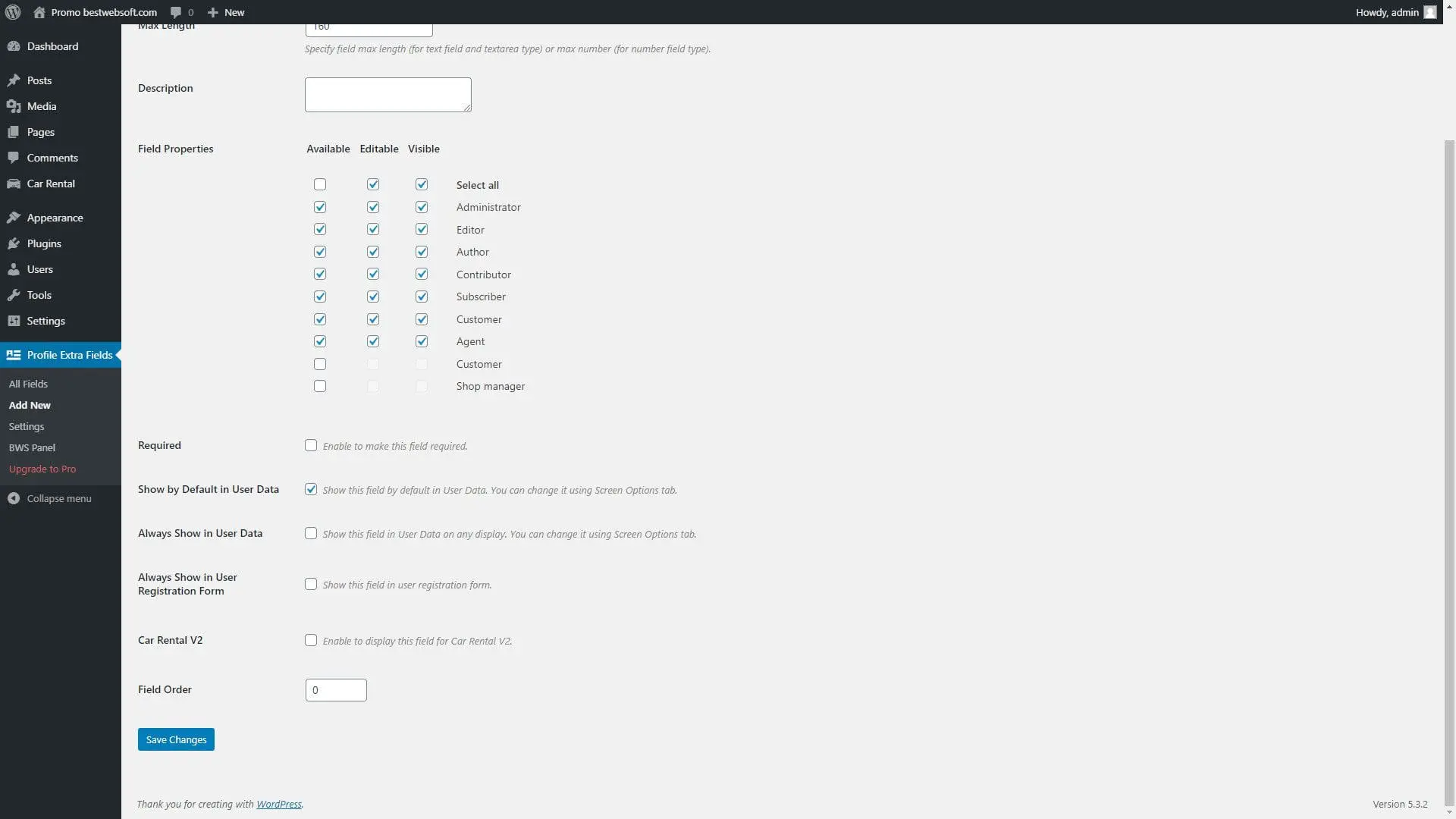
U kunt hetzelfde proces volgen dat we hierboven hebben doorlopen om deze alternatieve plug-in aan uw WordPress-site toe te voegen. Nadat u de plug-in hebt geïnstalleerd en geactiveerd, kunt u onmiddellijk extra velden toevoegen aan uw registratieformulier.
Ga hiervoor naar het gedeelte Profiel Extra velden. Klik vervolgens op Nieuwe toevoegen. Vervolgens moet u beslissen welk type veld u wilt toevoegen. Je hebt een paar vakjes om in te vullen, zoals:
- Naam
- Type
- Patroon
- Beschrijving
Je hebt ook een paar andere belangrijke opties. U kunt er bijvoorbeeld voor kiezen of gebruikers dit moeten indienen. U moet eraan denken om 'Altijd weergeven in gebruikersregistratieformulier' te selecteren als u wilt dat deze optie verschijnt.
Alle nieuwe velden die u toevoegt, zijn beschikbaar op uw 'Nieuwe pagina toevoegen' in de plug-in. Als zodanig kunt u afwisselen welke zichtbaar zijn.
Zodra u de nieuwe velden die u wilt aan uw site heeft toegevoegd, is het belangrijk om ervoor te zorgen dat iedereen zich kan registreren. Het is gemakkelijk om dit te doen door naar uw WordPress-site te gaan, op Instellingen te klikken en het tabblad Algemeen te selecteren. U kunt dan het vakje aanvinken zodat iedereen zich kan registreren.
Dit zorgt ervoor dat de nieuwe velden die je hebt gekozen verschijnen. Profiel Extra Velden kunnen worden gebruikt om een breed scala aan verschillende velden toe te voegen aan uw WordPress-registratie. Er zijn echter flexibelere methoden beschikbaar.
Geavanceerde aangepaste velden
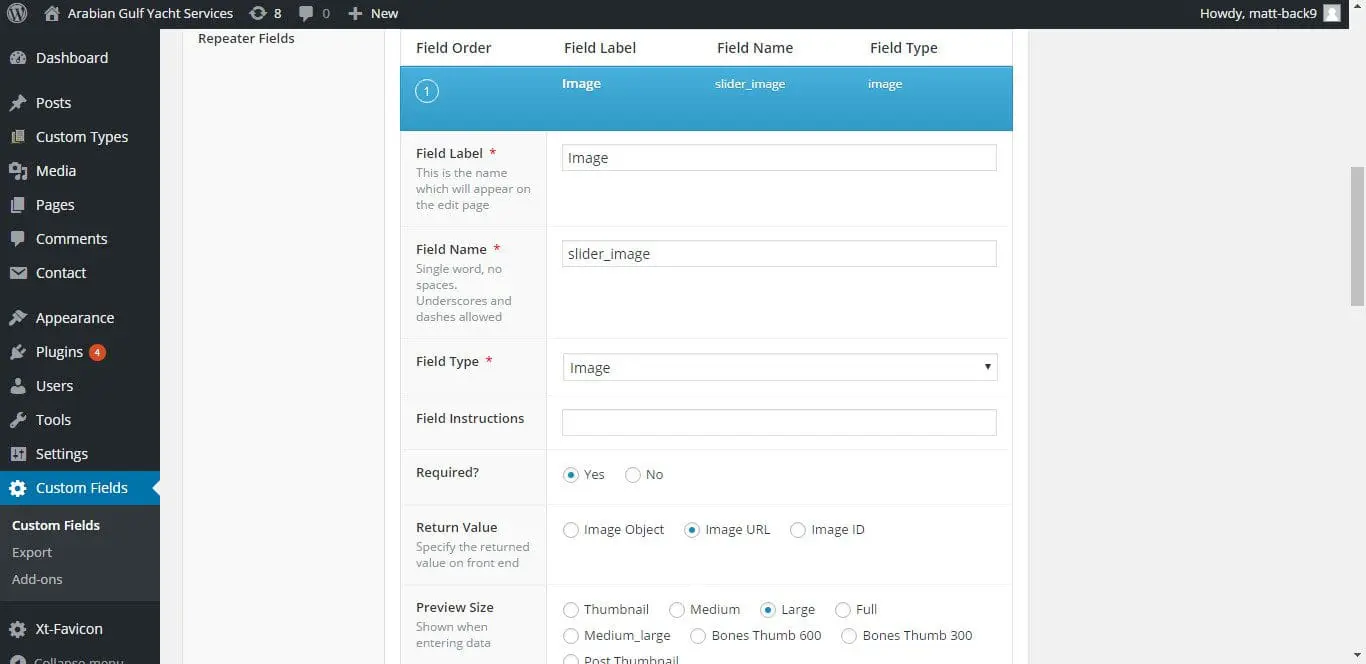
Nogmaals, u kunt de plug-in Geavanceerde aangepaste velden toevoegen met behulp van het proces dat we al hebben besproken wanneer geactiveerd, op Aangepaste velden drukken en vervolgens Nieuwe toevoegen selecteren.
Net als bij de andere plug-ins, moet je een paar secties invullen, waaronder:
- Veld Label
- Naam van het veld
- Veld Type
- Aanwijzingen
- Vereist
- Standaardwaarde
- Plaatsing Tekst
De meeste hiervan spreken voor zich. Het veldlabel is echter belangrijk. Het zal helpen om uw verschillende velden georganiseerd te houden, zodat ze gemakkelijker toegankelijk en te gebruiken zijn.
Deze plug-in biedt u opties om talloze verschillende soorten informatie te verkrijgen, waaronder:
- Sms
- Wachtwoord
U kunt ook kiezen waar u het veld wilt weergeven. Scroll hiervoor naar beneden naar Locatie en klik op Gebruikersrol.
Hier kunt u kiezen of dit veld van toepassing is op iedereen die zich registreert of alleen op bepaalde gebruikers.
Als je tevreden bent met het veld dat je hebt gemaakt, kun je ervoor kiezen om het direct te publiceren.
Er zijn verschillende stijlopties om uit te kiezen. Seamless is een van de beste. Dit zorgt ervoor dat de naam van het veld niet op de registratiepagina verschijnt.
Met deze plugin kun je nog steeds alle velden zien die je hebt toegevoegd. U moet Aangepaste velden selecteren en vervolgens naar Veldgroepen gaan.
Vergeet niet dat u op elk gewenst moment kunt controleren hoe uw registratiepagina wordt weergegeven. Om dit te doen, moet u toegang krijgen tot de standaard-URL: yoursite.com/wp-login.php?action=register.
ProfileGrid – Hoe voeg je extra gebruikersprofielvelden toe in WordPress
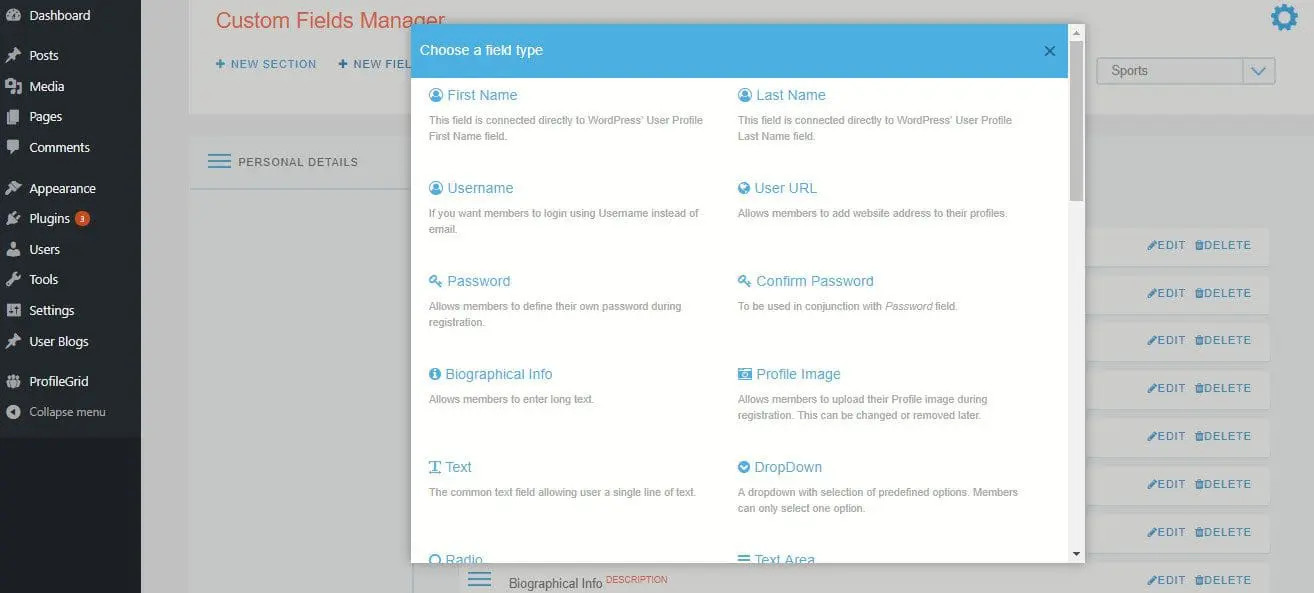
Een andere mogelijkheid om te verkennen is het gebruik van ProfileGrid. Dit is handig omdat het een lijst met standaard shortcodes biedt. Het houdt het simpel en zorgt ervoor dat je geen talloze uren verspilt aan het spelen met verschillende instellingen.
Net als bij alle andere plug-ins, moet je deze eerst op je WordPress-site activeren. Zodra je dit hebt gedaan, kun je de plug-in openen en een pagina met de naam Group Manager verkennen.
Zodra u dat hebt gedaan, selecteert u Nieuwe toevoegen in de linkerbovenhoek. U kunt dan beginnen met het toevoegen van extra profielvelden.
Klik op Velden en u kunt dan Nieuw veld selecteren. Dit biedt u een scala aan keuzes voor uw verschillende vakgebieden.
Je hebt een paar verschillende soorten om uit te kiezen, waaronder:
- Biografische informatie
- Sms
- Gebruikers-URL
- Achternaam
- Profiel afbeelding
Als je alle velden hebt geselecteerd, kun je naar de registratiepagina gaan. Wanneer u ProfileGrid gebruikt, heeft u toegang tot tal van standaardpagina's. Dit geldt ook voor PM-registratie. Je hoeft de shortcode dus niet te plakken.
In plaats daarvan kunt u naar die specifieke pagina navigeren en de shortcode erin plakken. U moet dan de ID toevoegen, die een nummer zal zijn, en Publiceren selecteren. Hiermee worden verschillende velden aan uw pagina toegevoegd.
Via ProfileGride kun je ook de registratiepagina toewijzen. Je kunt dit doen via de plugin onder de Global Setting Tag wanneer je General selecteert. Dit geeft je een pagina waarop je de frontend van de registratiepagina kunt aanpassen en aanpassen.
RegistratieMagic
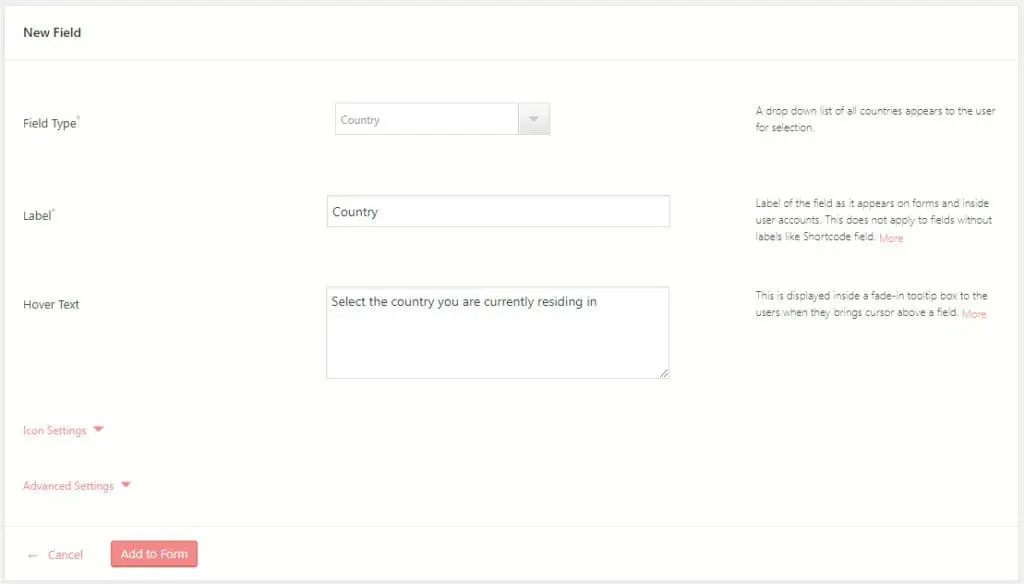
Of, tot slot, kunt u overwegen om extra velden toe te voegen met behulp van RegistrationMagic. Dit is een freemium-plug-in en kan precies zo worden geïnstalleerd als de andere die we hebben besproken.
Met RegistrationMagic kun je een nieuwe informatietabel toevoegen aan de standaard WordPress-gebruikerspagina's. Elke tabelrij komt dan overeen met de verschillende formulierinlevering. Je kunt dus verschillende formuliervermeldingen aan één pagina toevoegen.
Om deze functie te gebruiken, moet u RegistrationMagic in uw dashboard openen. U kunt dan de muisaanwijzer boven de formulierkaart plaatsen om verschillende velden met gebruikersmeta toe te voegen. Wanneer u op het veld Toevoegen klikt, wordt er een geheel nieuwe pagina geopend.
U kunt de verschillende velden in de pop-up selecteren. Er zijn hier talloze keuzes om te verkennen, waaronder unieke opties zoals secundair e-mailadres en bijnaam.
U kunt nog meer keuzes verkennen door het tabblad Geavanceerde instellingen te openen. Nadat je de verschillende veldopties hebt verkend, kun je Veld toevoegen aan WordPress-gebruikersprofiel selecteren.
Iets om op te letten is dat RegistrationMagic een ingebouwd systeem biedt voor het weergeven van formuliergegevens aan de front-end. Als u het echter graag wilt omzetten in een volledig lidmaatschapssysteem, moet u het gebruiken in combinatie met ProfileGrid.
Lees meer – Hoe voeg je extra gebruikersprofielvelden toe in WordPress
Het is dan duidelijk dat er talloze mogelijkheden zijn wanneer u extra gebruikersprofielvelden toevoegt aan uw WordPress-registratiepagina. Het begint allemaal met het vinden van de juiste plug-in, en dit proces kan verwarrend zijn. Als je meer hulp nodig hebt, onze experts bij Bright Vessel kunnen u helpen . We maken de perfecte registratiepagina en zorgen ervoor dat u de benodigde informatie krijgt.
Wij zijn Bright Plugins
Heldere plug-ins team bestaat uit full-stack ontwikkelaars die gecertificeerd zijn in WordPress en WooCommerce. We bieden de beste plug-ins voor winkeleigenaren, bureaus en professionals.


