
In this guide, learn how to enhance the functionality and design of the “Buy Now” button in your WooCommerce store. These adjustments can significantly improve user experience and streamline the purchasing process.
Pas de knop Nu kopen op productpagina's aan #
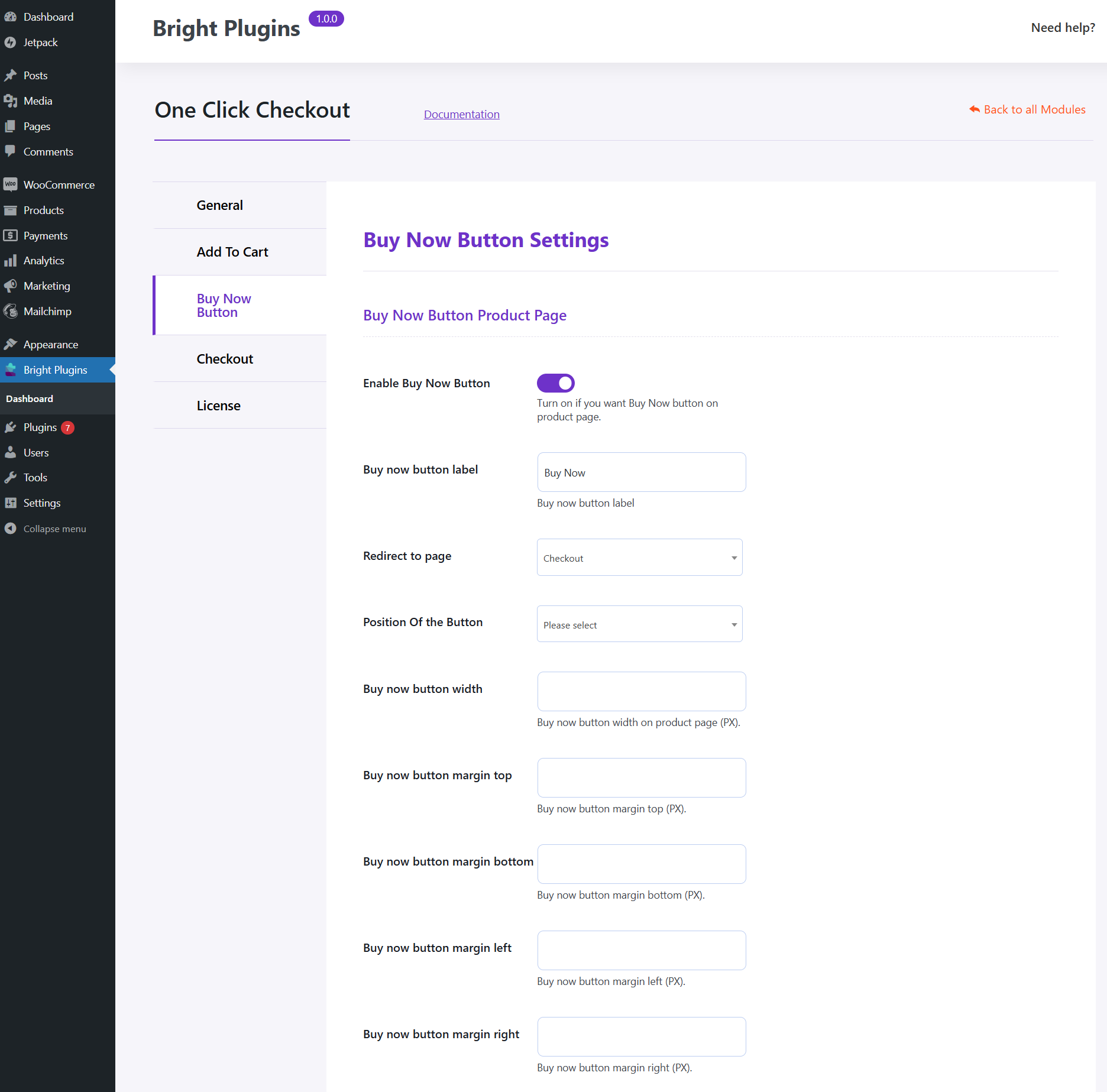
Navigeer om te beginnen naar de Instellingen voor de knop Nu kopen to tailor the button’s behavior on product pages.
- Schakel de knop Nu kopen in : Activeer deze functie om de knop prominent weer te geven.
- Koop Nu Knop Label : Creëer een overtuigend label dat aansluit bij uw merk.
- Doorverwijzen naar pagina : Geef op waar klanten naartoe moeten nadat ze hebben geklikt.
- Positie van de knop : Kies een optimale positie, zoals onder de prijs.
- Koop nu Knopbreedte : Definieer de breedte in pixels voor een betere zichtbaarheid.
- Marge-instellingen : Pas de boven-, onder-, linker- en rechtermarges aan voor een perfecte uitlijning.
Verbeter de knop Nu kopen op productarchiefpagina's #
Richt u vervolgens op het productarchief of de categoriepagina's om consistentie te garanderen.
- Schakel de knop Nu kopen in : Geef de knop weer op archiefpagina's.
- Koop Nu Knop Label : Gebruik ook hier een consistent label.
- Doorverwijzen naar pagina : Leid klanten efficiënt naar de volgende stap.
- Positie van de knop : Stel de locatie in voor gemakkelijke toegang.
- Breedte- en marge-aanpassingen : Zorg voor een uniform uiterlijk en afstand.

Verfijn het ontwerp van de Nu kopen-knop #
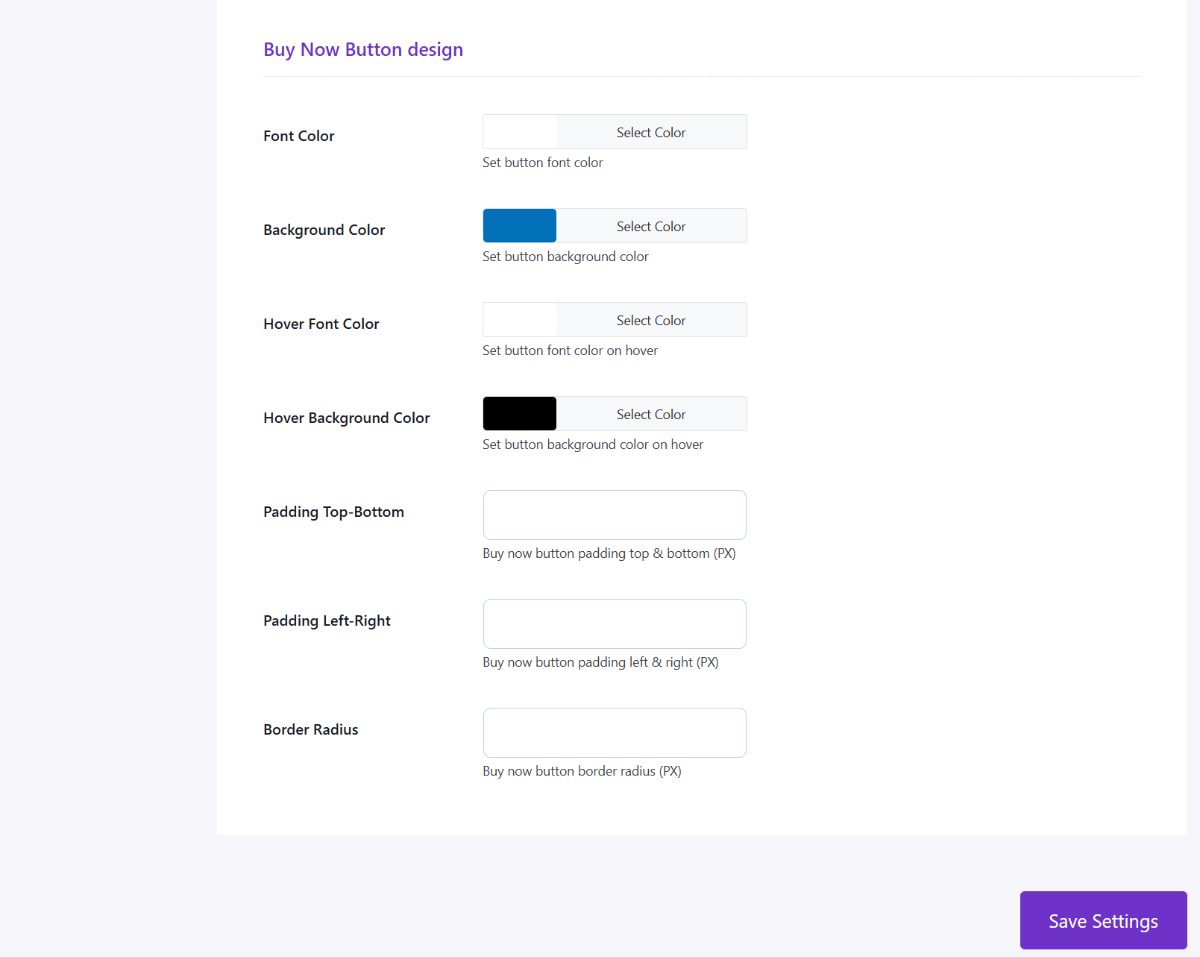
Finally, customize the aesthetics to match your store’s theme.
- Lettertype- en achtergrondkleuren : Selecteer kleuren die de leesbaarheid verbeteren en bij uw stijl passen.
- Effecten aanwijzen : Kies de kleuren voor de muisaanwijzer voor interactieve feedback.
- Opvulling en randradius : Pas deze aan om een visueel aantrekkelijke knop te maken.
By following these steps, you can fully customize the “Buy Now” button in WooCommerce, providing a seamless and attractive shopping experience for your customers.