


















Het gebruik van Variation Images voor WooCommerce is eenvoudig. #
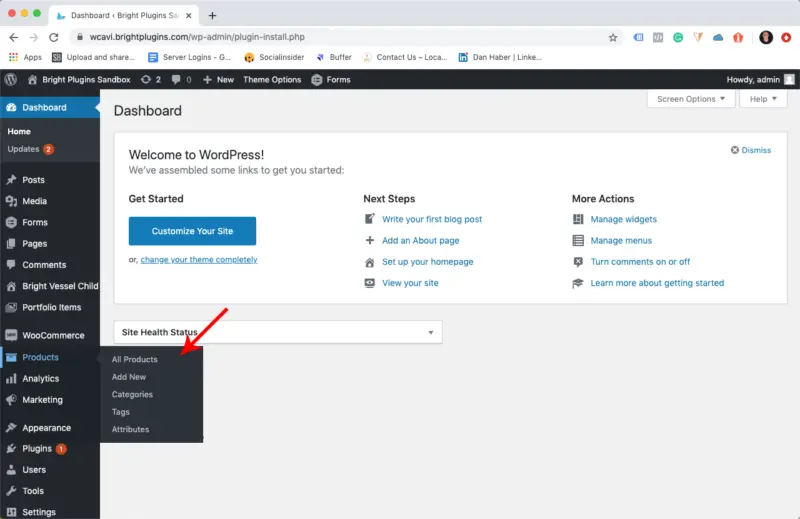
1. Ga naar het WooCommerce-menu en kies Producten > alle producten en selecteer het variabele product waaraan u afbeeldingen wilt toevoegen.
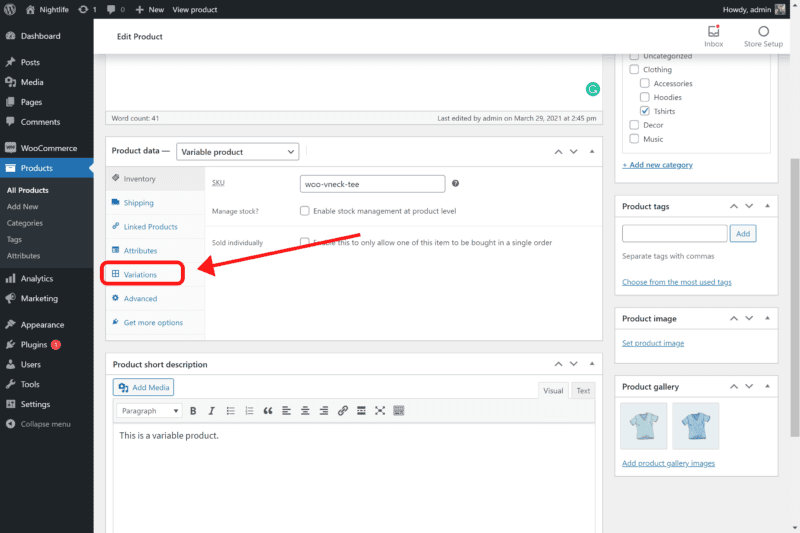
2. Op de Productgegevens sectie, selecteer de Variaties aan de linkerkant van het scherm.
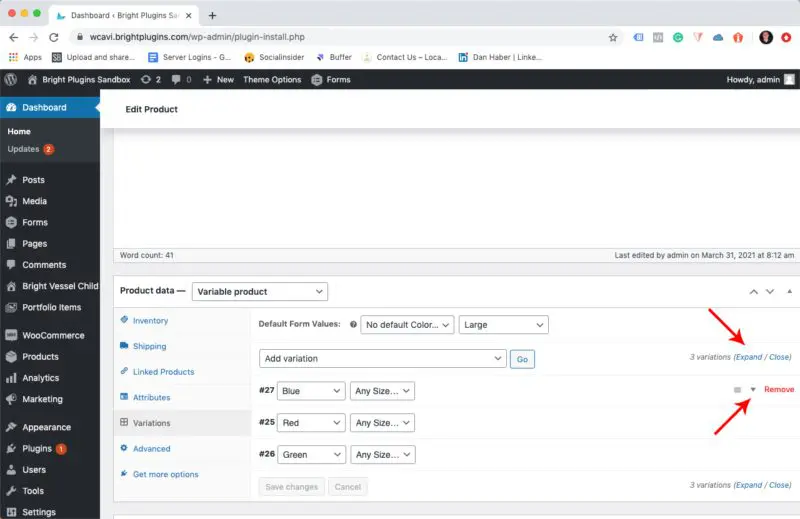
4. Kies de variatie U wilt nieuwe afbeeldingen toevoegen door alles uit te vouwen of de pijl-omlaag te gebruiken om een bepaalde afbeelding weer te geven.
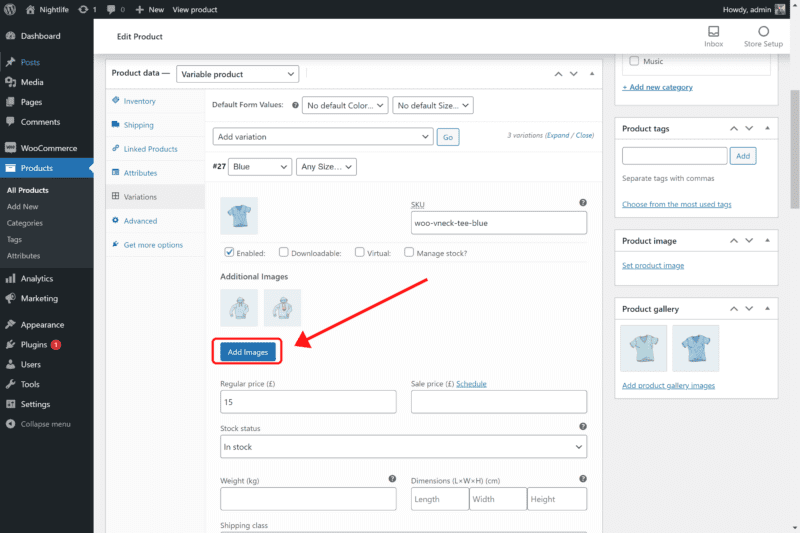
5. Klik op Afbeeldingen toevoegen .
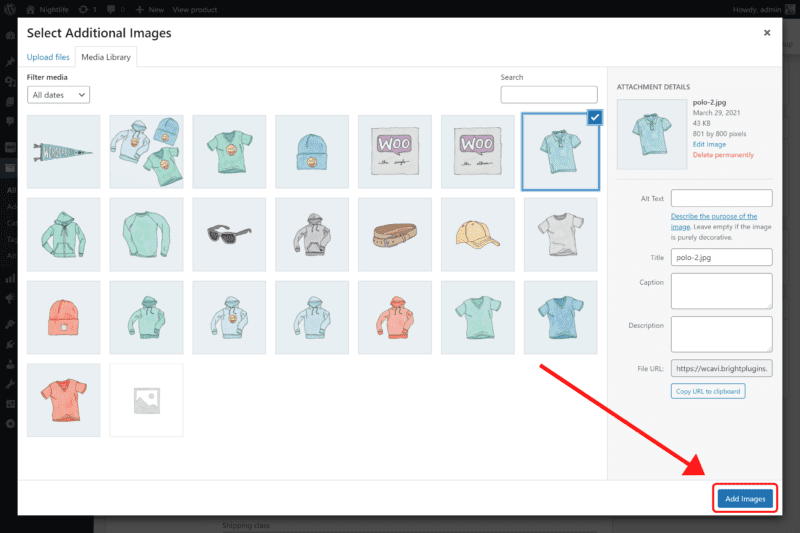
6. Het afbeeldingsgalerijvenster verschijnt en u kunt de afbeeldingen selecteren. Voeg per variatie zoveel extra afbeeldingen toe als u nodig acht.
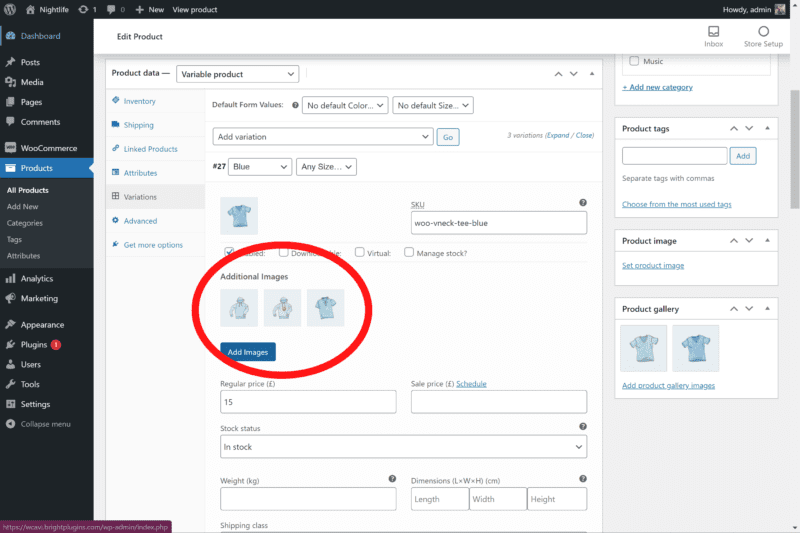
7. U ziet nu de extra afbeeldingen voor het variantproduct dat u hebt geselecteerd. Als u de volgorde van afbeeldingen wilt wijzigen, klikt en sleept u. Om een afbeelding te verwijderen, hoeft u alleen maar de muisaanwijzer te verplaatsen en op de X te klikken.
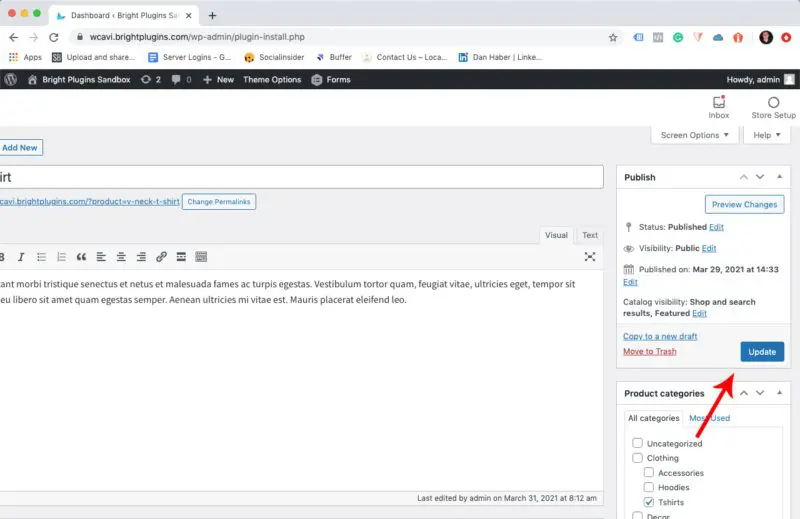
Als je klaar bent, ga je naar de rechterbovenhoek van het productpaginagebied en klik je op Bijwerken/publiceren om te besparen.