
In deze handleiding leert u hoe u shortcodes kunt toevoegen met behulp van de Merken voor WooCommerce plugin, ontwikkeld door Bright Plugins. Deze functionaliteit is vooral handig voor winkelbeheerders die merken in een carrouselformaat op hun productpagina's willen organiseren en weergeven. Door de hier beschreven stappen te volgen, kunt u de gebruikerservaring verbeteren en de algehele esthetiek van uw winkel verbeteren.
Stappen om shortcodes toe te voegen #
1. Toegang tot merkinstellingen #
- Navigeer naar Heldere plug-ins > merkinstellingen .
- Selecteer de knop Shortcodes optie.
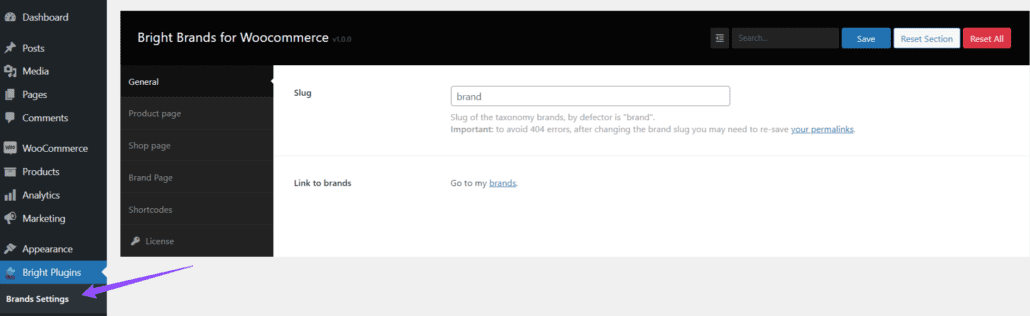
2. Bereid de shortcode voor #
Voordat u de shortcode invoert, is het belangrijk om te beslissen waar en hoe u de merken wilt weergeven. In ons voorbeeld maken we een carrousel op de Winkel bladzijde. Het gebruik van shortcodes kan het proces van het insluiten van complexe functionaliteiten vereenvoudigen zonder dat er diepgaande technische kennis nodig is.
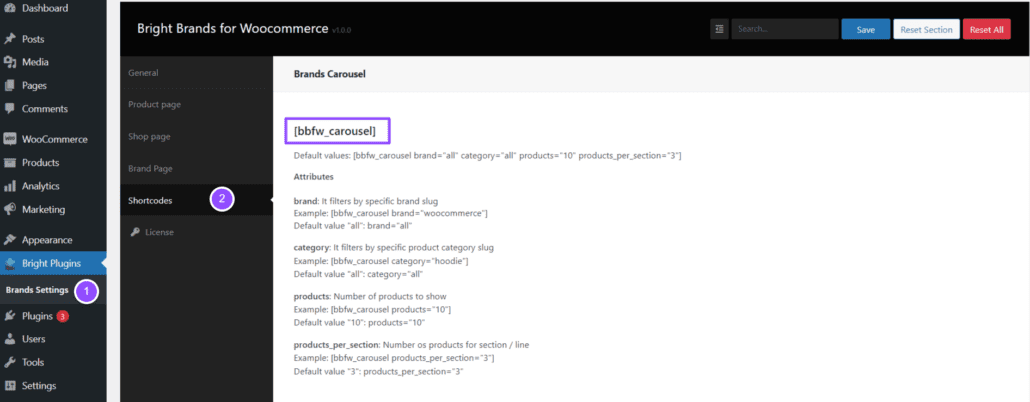
3. Voeg de shortcode toe aan een pagina #
- Ga naar Pagina's > alle pagina's .
- Selecteer de pagina waar u de carrousel wilt invoegen. In dit geval selecteren we Winkel .
- Klik op Bewerken .
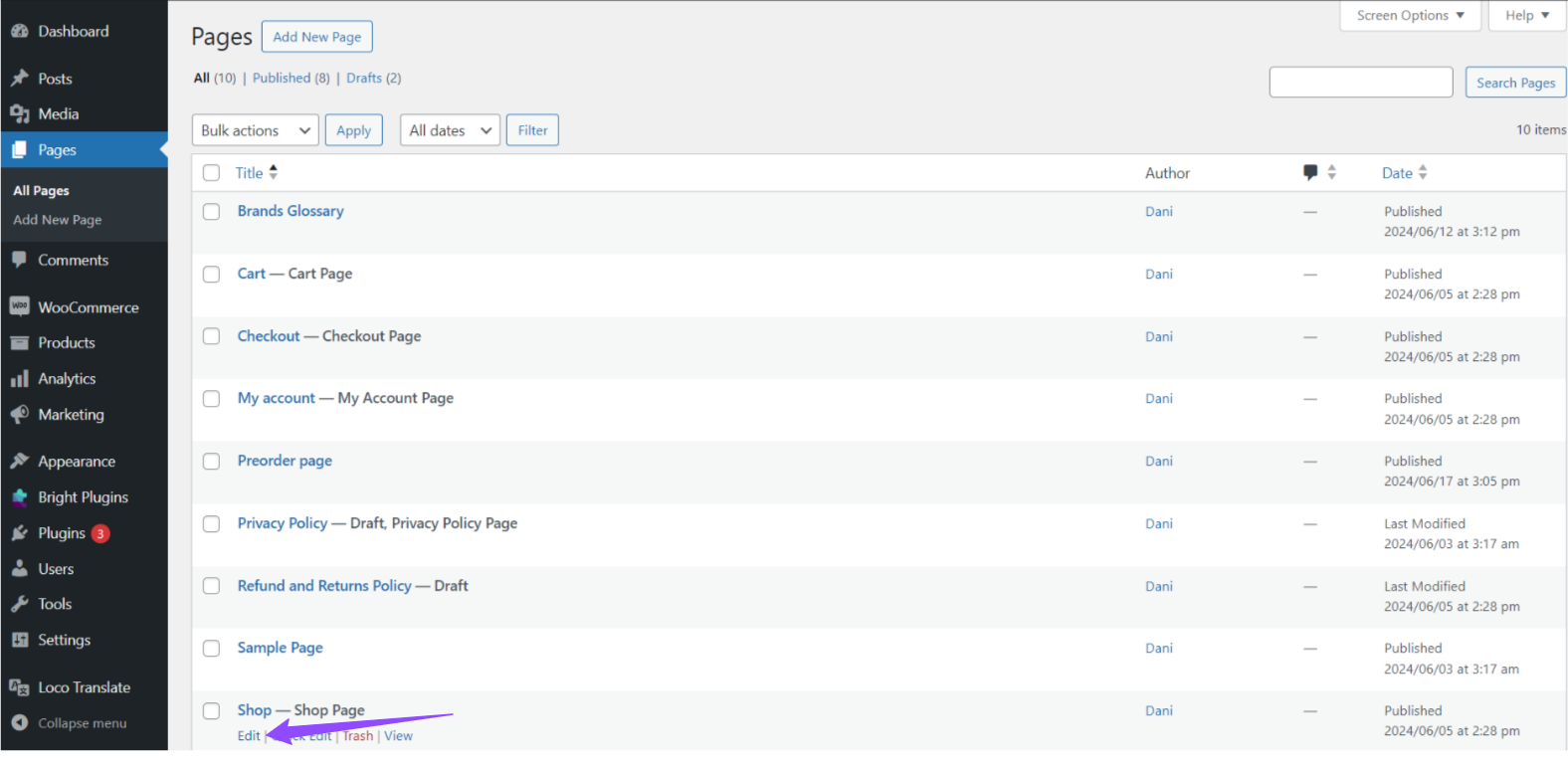
Voer in de gebruikelijke pagina-editor de gewenste shortcode in. In dit voorbeeld gebruiken we de volgende shortcode:
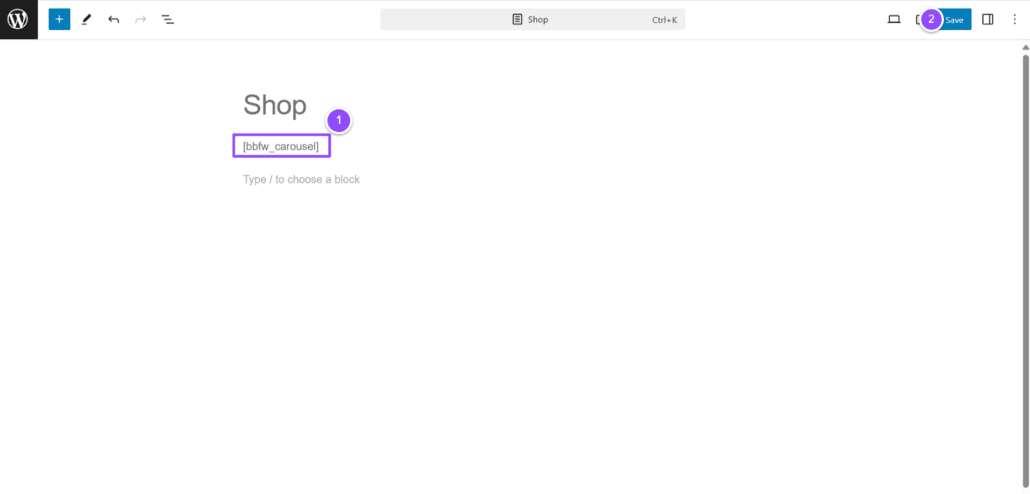
Klik op Update om de wijzigingen op te slaan.
4. Controleer het resultaat #
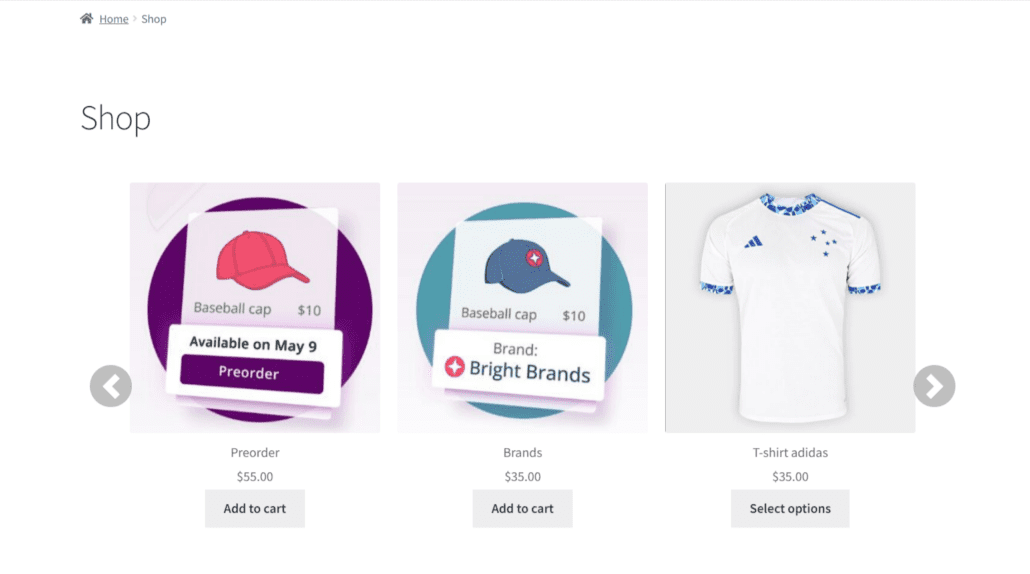
Controleer ten slotte hoe de carrousel wordt weergegeven op de Winkel bladzijde. Het resultaat moet de merken weerspiegelen in een carrouselformaat volgens de toegepaste instellingen.
Veelvoorkomende problemen oplossen #
Als de shortcode niet correct wordt weergegeven, overweeg dan de volgende stappen om het probleem op te lossen:
- Controleren op conflicten met plug-ins: Zorg ervoor dat er geen andere plug-ins zijn die in strijd zijn met de Brands for WooCommerce-plug-in.
- Shortcode-syntaxis opnieuw bekijken: Zorg ervoor dat de shortcode correct is ingevoerd zonder typefouten.
- Plug-ins bijwerken: Zorg ervoor dat al je plug-ins, inclusief WooCommerce en Brands for WooCommerce, up-to-date zijn.
Conclusie #
Door deze stappen te volgen, kunt u de verschillende shortcode-opties toepassen die beschikbaar zijn in het instellingengedeelte van de Merken voor WooCommerce plug-in. Dit vergemakkelijkt niet alleen het merkbeheer in uw winkel, maar verbetert ook de gebruikerservaring bij het bladeren door uw producten.
Aanvullende bronnen #
Voor meer hulp bij het gebruik van shortcodes en andere geavanceerde instellingen, kunt u de officiële WooCommerce- en WordPress-documentatie raadplegen.